ARTICLE · 1024288
电脑音响没声音?7步排查,从软件到硬件一次搞定
电脑音响没声音?7步排查,从软件到硬件一次搞定你有没有遇到过这种情况: 打开电脑准备听歌,音响却一声不吭; 开会要放视频,怎么调都没声音; 孩子上网课,耳机插上去也没反应…… 音响没声音是电脑最常见的"小毛病"之一,但很多人一上来就怀疑音响坏了,急着买新的。其实,90%的没声音问题,排查几步就能解决,根本不用花钱。 今天这篇文章,我把排查顺序整理成7步,从最简单的软件设置查起,再到硬件连接,最后才考虑换设备。跟着做,基本都能找到原因。
很多人音响没声音,第一反应是"坏了",其实可能只是系统音量被静音了。 怎么查: 看屏幕右下角的小喇叭图标,上面有没有一个红色的"×"——有就说明静音了 点击小喇叭,把音量滑块往上拖 注意:有些键盘上有静音快捷键(通常是F1-F12上的喇叭图标),不小心按到也会静音 还有一个隐藏坑:Windows 有时候会自动把某个设备的音量单独静音。右键点击小喇叭 → "打开音量合成器",看看你要用的程序(比如浏览器、音乐软件)是不是被单独静音了。 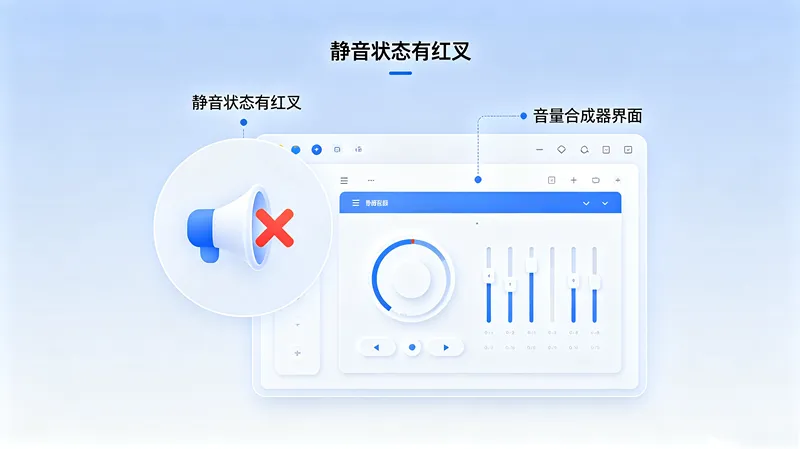
电脑可以同时连接多个音频设备:音响、耳机、显示器自带的喇叭、蓝牙耳机…… Windows 有时候会自动切换播放设备,比如插了耳机,声音就跑到耳机里去了,音响自然没声。 怎么查: 右键点击小喇叭 → "声音设置" 看"输出"那一栏,当前选的是不是你要用的音响 如果不是,点下拉菜单切换过去 小技巧:如果你的音响插的是机箱后面的音频口,但系统默认选的是前面的耳机口,也会出现这种情况。
这步听起来很基础,但线材问题占了没声音故障的很大比例。 检查清单: 音响的电源线插好了吗?指示灯亮不亮? 音频线(3.5mm圆头线或USB线)两头都插紧了吗? 插的是不是正确的孔?台式机后面通常有3个音频孔:粉色是麦克风、绿色是音响/耳机、蓝色是线路输入 武汉夏天潮湿,接口容易氧化,拔下来重新插一下,有时候就能恢复接触。 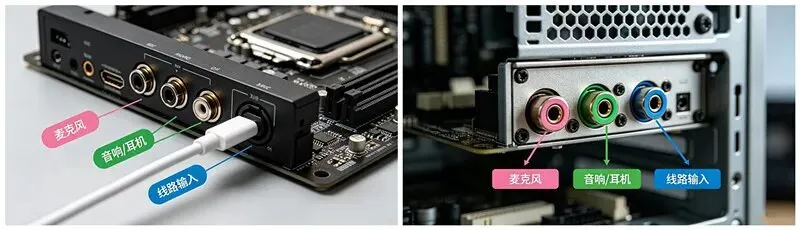
如果前面几步都没问题,声音设置也正常,那就要怀疑声卡驱动了。 驱动程序是电脑和音响之间的"翻译官",驱动坏了,音响再好也出不了声。 怎么排查: 右键"此电脑" → "管理" → "设备管理器" 找到"声音、视频和游戏控制器" 看看有没有黄色感叹号或红色叉号——有就说明驱动有问题 怎么解决: 最简单的办法:右键声卡设备 → "卸载设备",然后重启电脑,Windows 会自动重装驱动 如果还不行,去电脑品牌官网或主板官网,下载对应型号的声卡驱动手动安装 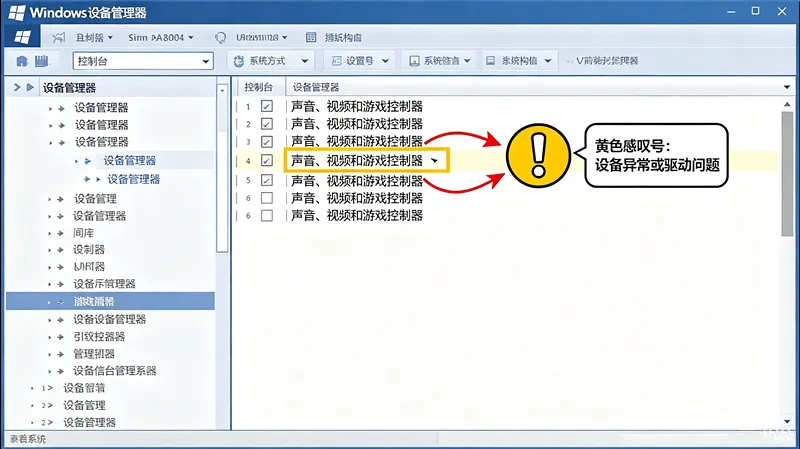
排查到这里,如果还是没声音,就要确认一下是电脑的问题,还是音响的问题。 测试方法: 把音响插到手机上试试——手机有声音,说明音响是好的,问题在电脑 换一副耳机插到电脑上试试——耳机有声音,说明电脑声卡没问题,问题在音响或连接线 如果音响插手机也没声音,那大概率是音响本身坏了 常见音响故障: 电源适配器烧了(指示灯不亮) 音量旋钮内部接触不良(拧到某个位置才有声音) 低音炮和卫星箱之间的连接线松了
你可能听说过打印服务(Print Spooler)出问题会导致打印机不能用,其实Windows 的音频服务如果意外关闭,也会导致没声音。 怎么查: 按 Win+R,输入 services.msc 回车 找到 "Windows Audio" 服务 看看状态是不是"正在运行",启动类型是不是"自动" 如果不是,右键 → "启动",并把启动类型改为"自动" 这种情况比较少见,但如果你最近用了某些"优化软件"或"清理工具",有可能被误关。 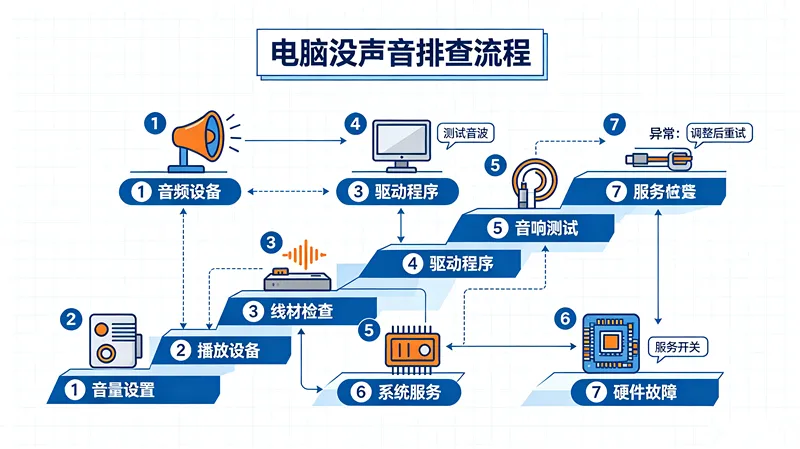
如果以上6步都排查过了,还是没声音,那就可能是硬件故障了。 常见硬件问题: 主板集成声卡芯片损坏(雷击、静电、老化都可能引起) 音频接口物理损坏(插拔太频繁,接口里面的弹片变形了) 前置音频面板连接线松了(台式机拆机后没接好) 解决办法: 买一个USB外置声卡(二三十块钱),插USB口就能用,绕过主板声卡 如果是台式机,也可以买一块PCI-E独立声卡插上 笔记本的话,USB外置声卡是最简单的方案
建议:按顺序排查,不要跳步。很多人直接跳到第5步怀疑音响坏了,结果只是音量没开。 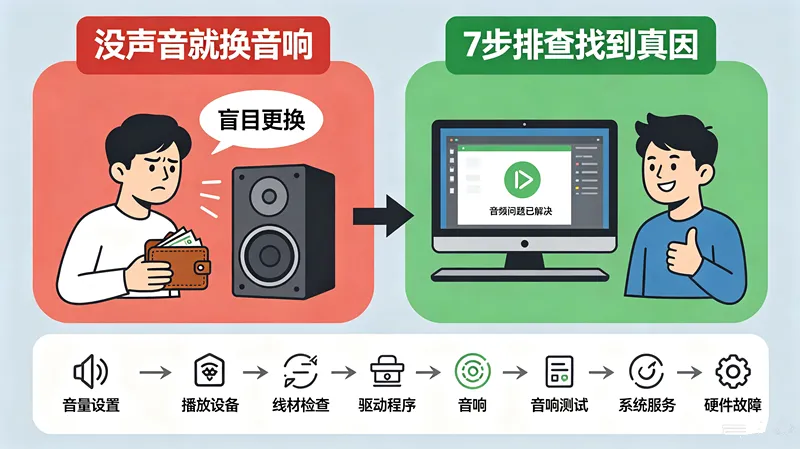
电脑音响没声音,绝大多数情况下都不是什么大问题。按照上面的7步顺序排查一遍,基本都能找到原因。 最省钱的办法是:先查软件,再查线材,最后再怀疑硬件。很多客户一上来就说"音响坏了帮我换一个",结果我过去一看,就是音量被静音了,或者插错孔了。 如果你按这7步排查完还是搞不定,或者不确定是哪一步的问题,随时可以找我。毕竟,能修好的就不换,能少花的就不多花,这才是正经做法。
如果你觉得这篇文章有用,可以点个关注,后续还会分享更多电脑、网络、监控方面的实用技巧。有问题也可以在评论区留言,看到都会回复。
第1步:先看音量设置——最常见也最容易忽略
第2步:检查播放设备选对了没有
第3步:音频线插对了吗?松了也会没声音
第4步:驱动程序出问题——重装一下往往就能解决
第5步:音响本身有没有问题?换个设备测试
第6步:系统服务被关了——Print Spooler 的"远房亲戚"
第7步:硬件层面的问题——声卡坏了或接口损坏
实用排查速查表
排查步骤 | 检查内容 | 大概耗时 | 是否需要工具 |
第1步 | 系统音量是否静音 | 10秒 | 无 |
第2步 | 播放设备是否选对 | 30秒 | 无 |
第3步 | 音频线和电源线是否插好 | 1分钟 | 无 |
第4步 | 声卡驱动是否正常 | 3分钟 | 无 |
第5步 | 音响本身是否故障 | 2分钟 | 手机或耳机 |
第6步 | Windows Audio 服务是否运行 | 2分钟 | 无 |
第7步 | 硬件层面故障排查 | 视情况 | 可能需要外置声卡 |