ARTICLE · 1024295
WinCC 8.1 下载安装教程(附wincc安装包及破解)wincc最新版本安装步骤(保姆级)
WinCC 8.1 下载安装教程(附wincc安装包及破解)wincc最新版本安装步骤(保姆级) 图:WinCC 8.1 下载安装教程(附wincc安装包及破解)wincc最新版本安装步骤(保姆级)
WinCC 8.1 下载安装教程(附wincc安装包及破解)wincc最新版本安装步骤(保姆级) 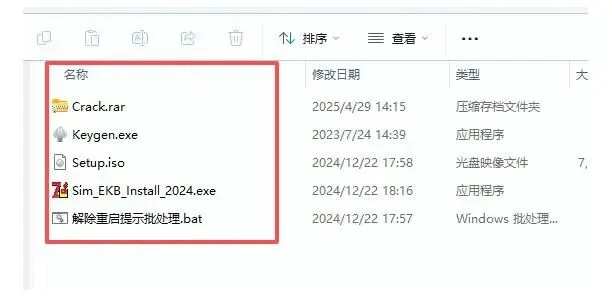 图:WinCC 8.1 下载安装教程(附wincc安装包及破解)wincc最新版本安装步骤(保姆级)
WinCC 8.1 下载安装教程(附wincc安装包及破解)wincc最新版本安装步骤(保姆级) 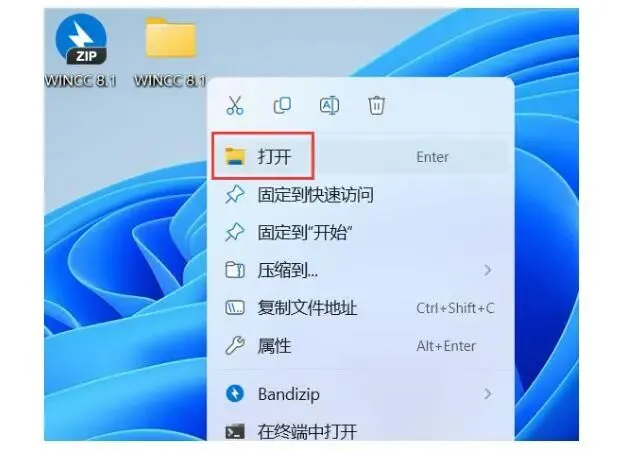 图:WinCC 8.1 下载安装教程(附wincc安装包及破解)wincc最新版本安装步骤(保姆级)
WinCC 8.1 下载安装教程(附wincc安装包及破解)wincc最新版本安装步骤(保姆级) 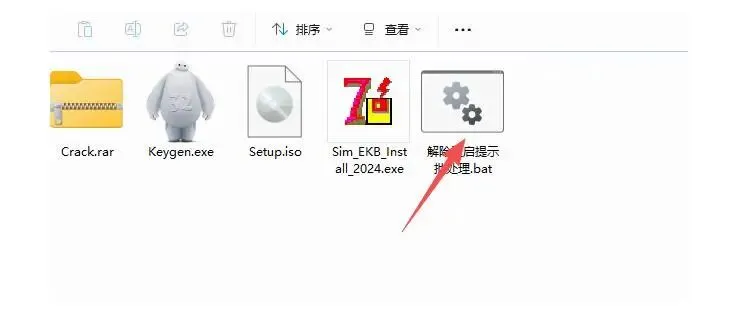 图:WinCC 8.1 下载安装教程(附wincc安装包及破解)wincc最新版本安装步骤(保姆级)
WinCC 8.1 下载安装教程(附wincc安装包及破解)wincc最新版本安装步骤(保姆级) 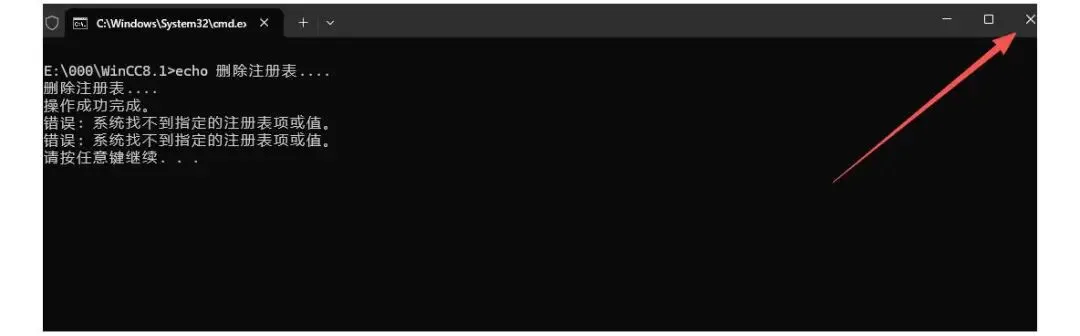 图:WinCC 8.1 下载安装教程(附wincc安装包及破解)wincc最新版本安装步骤(保姆级)
WinCC 8.1 下载安装教程(附wincc安装包及破解)wincc最新版本安装步骤(保姆级) 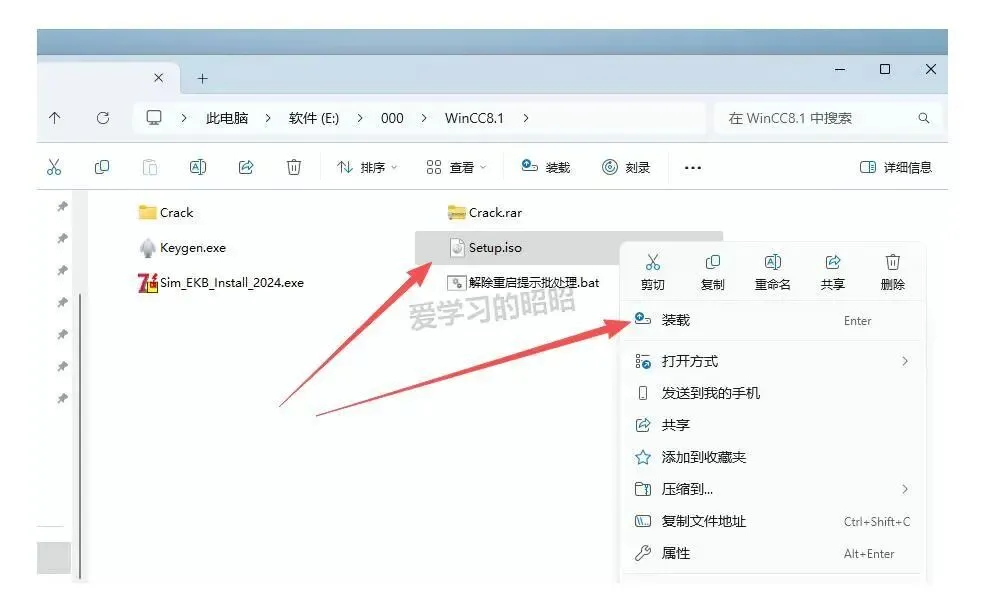 图:WinCC 8.1 下载安装教程(附wincc安装包及破解)wincc最新版本安装步骤(保姆级)
WinCC 8.1 下载安装教程(附wincc安装包及破解)wincc最新版本安装步骤(保姆级) 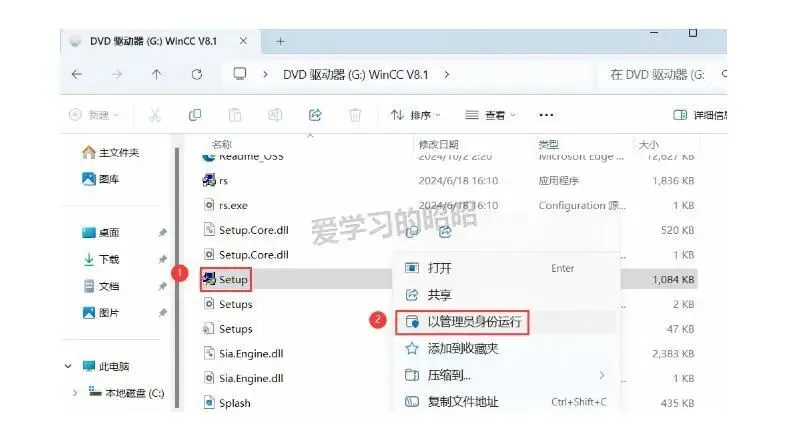 图:WinCC 8.1 下载安装教程(附wincc安装包及破解)wincc最新版本安装步骤(保姆级)
WinCC 8.1 下载安装教程(附wincc安装包及破解)wincc最新版本安装步骤(保姆级) 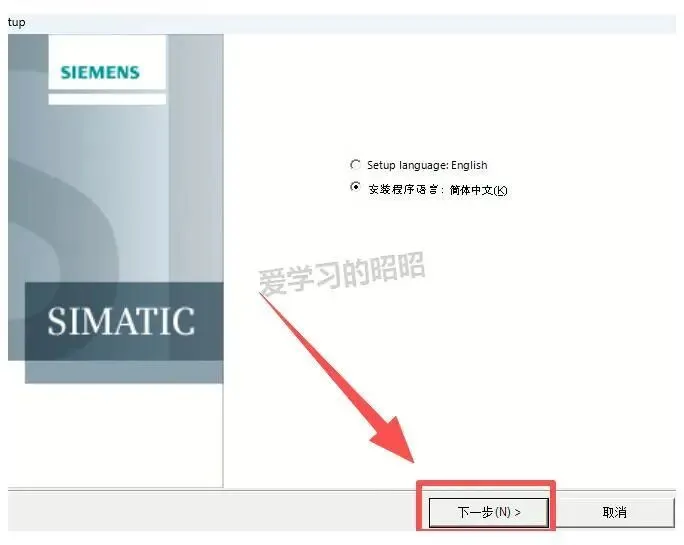 图:WinCC 8.1 下载安装教程(附wincc安装包及破解)wincc最新版本安装步骤(保姆级)
WinCC 8.1 下载安装教程(附wincc安装包及破解)wincc最新版本安装步骤(保姆级) 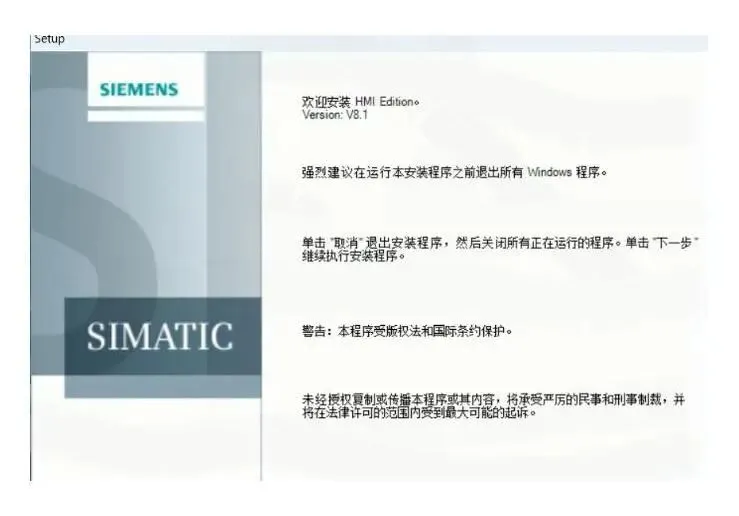 图:WinCC 8.1 下载安装教程(附wincc安装包及破解)wincc最新版本安装步骤(保姆级)
WinCC 8.1 下载安装教程(附wincc安装包及破解)wincc最新版本安装步骤(保姆级) 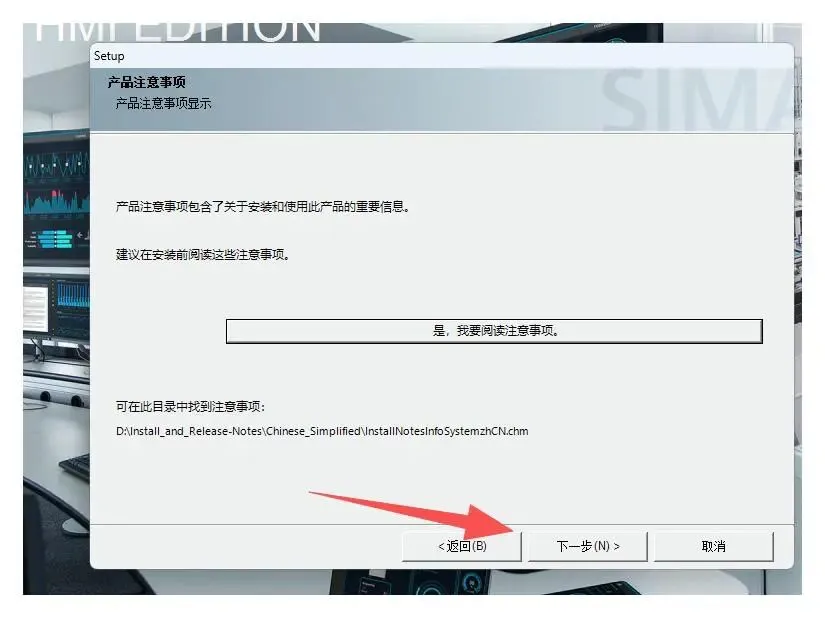 图:WinCC 8.1 下载安装教程(附wincc安装包及破解)wincc最新版本安装步骤(保姆级)
WinCC 8.1 下载安装教程(附wincc安装包及破解)wincc最新版本安装步骤(保姆级) 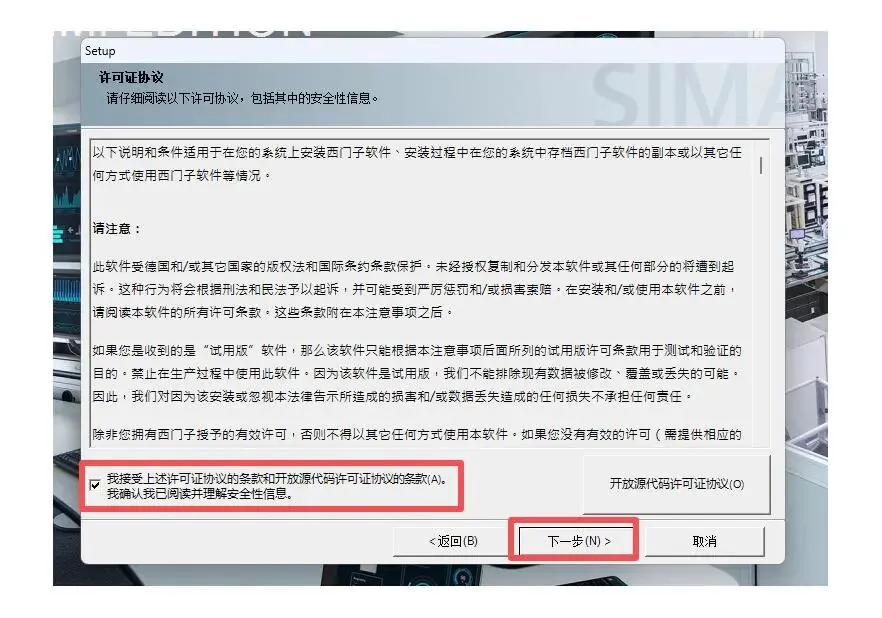 图:WinCC 8.1 下载安装教程(附wincc安装包及破解)wincc最新版本安装步骤(保姆级)
WinCC 8.1 下载安装教程(附wincc安装包及破解)wincc最新版本安装步骤(保姆级) 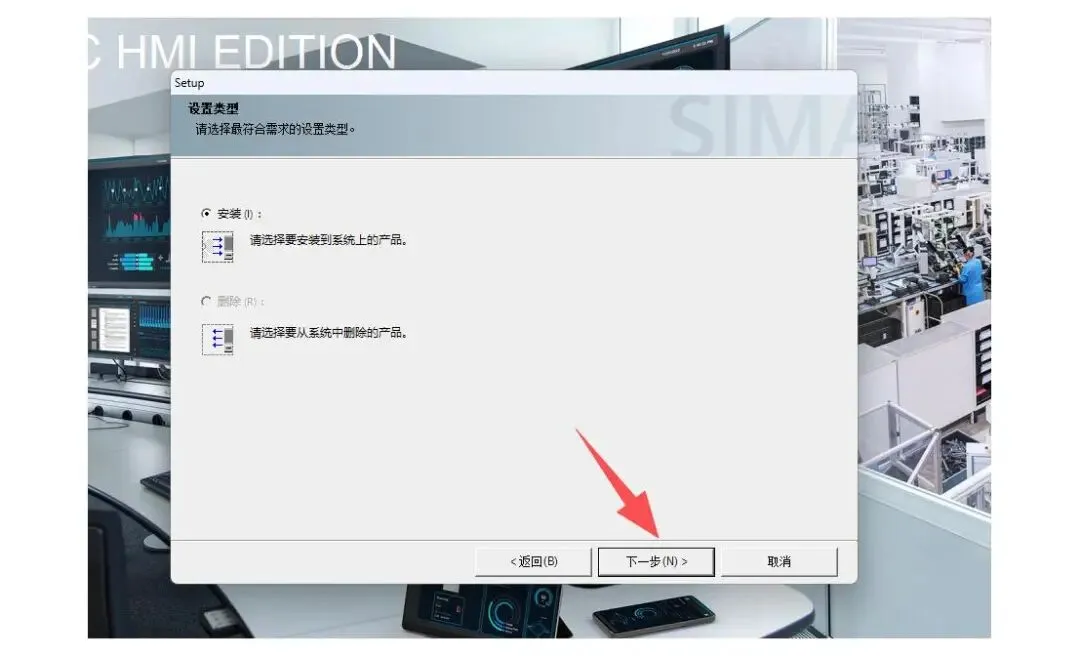 图:WinCC 8.1 下载安装教程(附wincc安装包及破解)wincc最新版本安装步骤(保姆级)
WinCC 8.1 下载安装教程(附wincc安装包及破解)wincc最新版本安装步骤(保姆级) 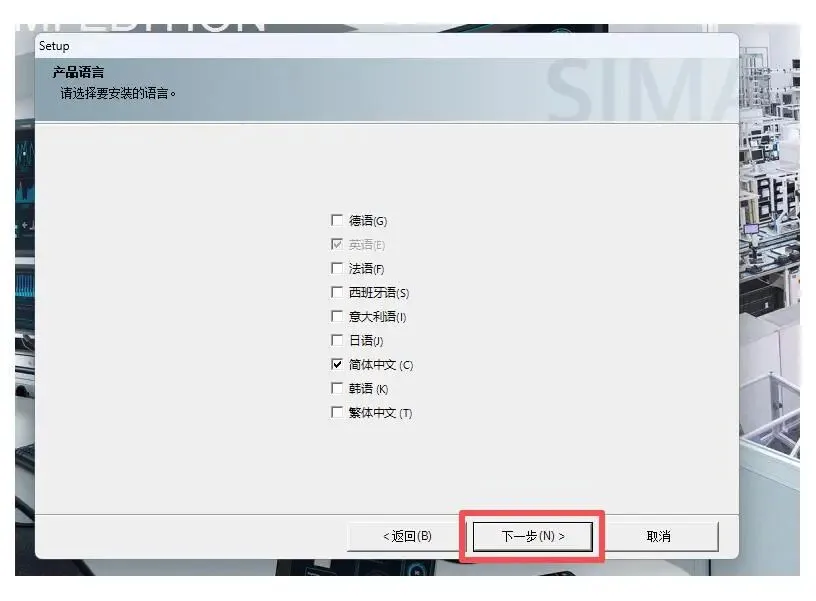 图:WinCC 8.1 下载安装教程(附wincc安装包及破解)wincc最新版本安装步骤(保姆级)
WinCC 8.1 下载安装教程(附wincc安装包及破解)wincc最新版本安装步骤(保姆级) 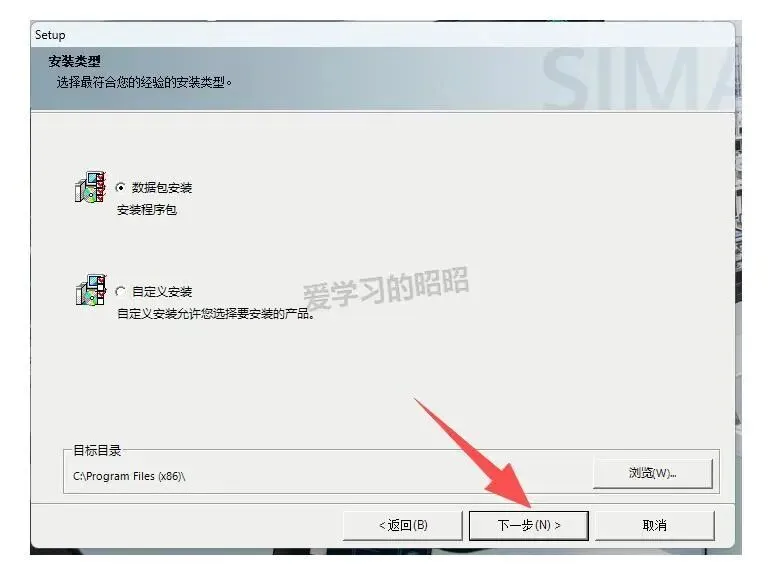 图:WinCC 8.1 下载安装教程(附wincc安装包及破解)wincc最新版本安装步骤(保姆级)
WinCC 8.1 下载安装教程(附wincc安装包及破解)wincc最新版本安装步骤(保姆级) 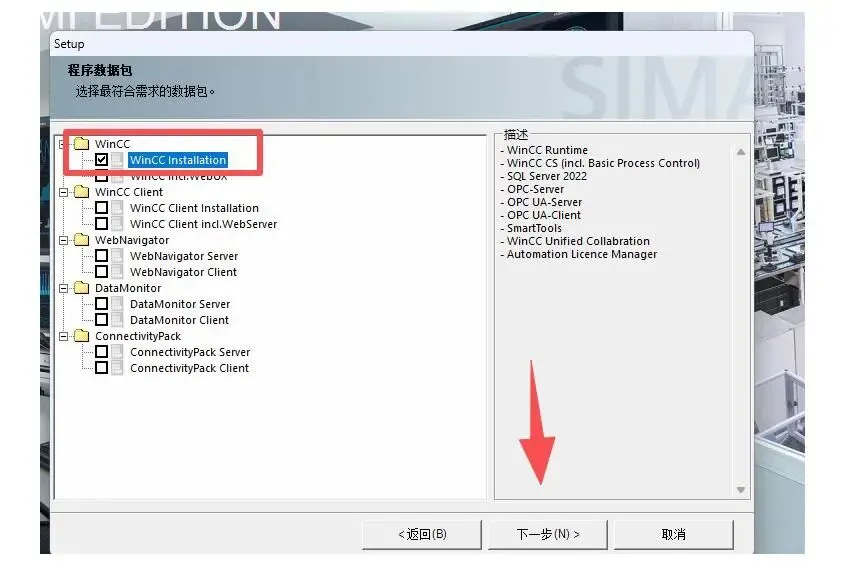 图:WinCC 8.1 下载安装教程(附wincc安装包及破解)wincc最新版本安装步骤(保姆级)
WinCC 8.1 下载安装教程(附wincc安装包及破解)wincc最新版本安装步骤(保姆级) 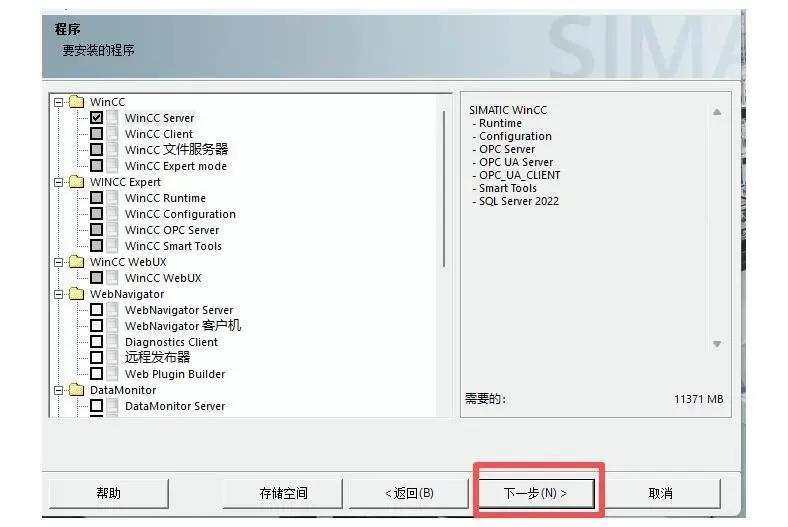 图:WinCC 8.1 下载安装教程(附wincc安装包及破解)wincc最新版本安装步骤(保姆级)
WinCC 8.1 下载安装教程(附wincc安装包及破解)wincc最新版本安装步骤(保姆级) 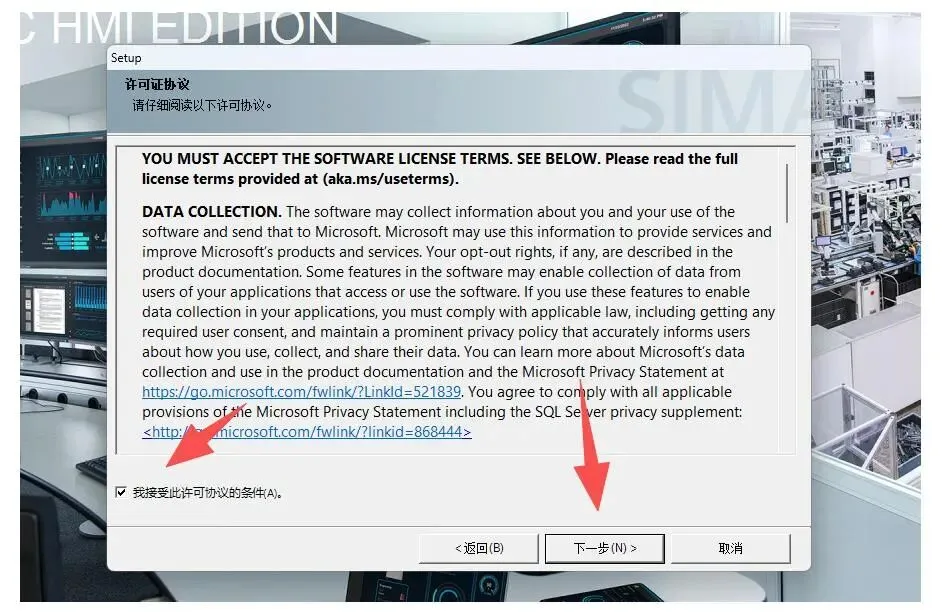 图:WinCC 8.1 下载安装教程(附wincc安装包及破解)wincc最新版本安装步骤(保姆级)
WinCC 8.1 下载安装教程(附wincc安装包及破解)wincc最新版本安装步骤(保姆级) 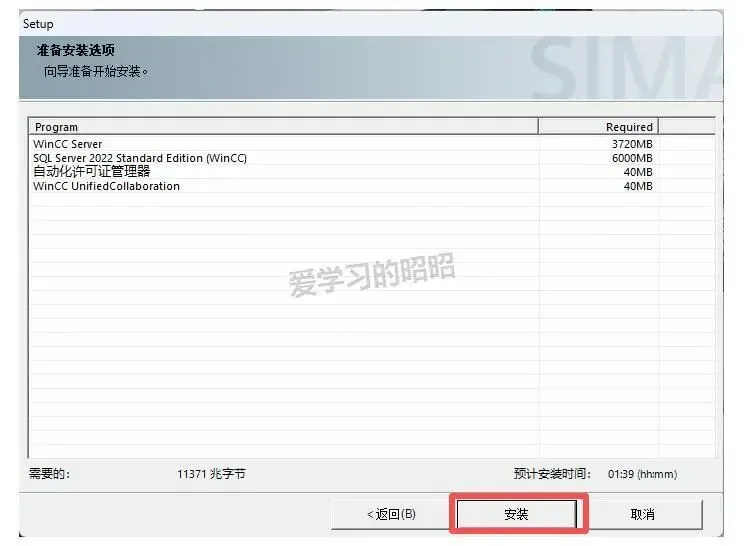 图:WinCC 8.1 下载安装教程(附wincc安装包及破解)wincc最新版本安装步骤(保姆级)
WinCC 8.1 下载安装教程(附wincc安装包及破解)wincc最新版本安装步骤(保姆级) 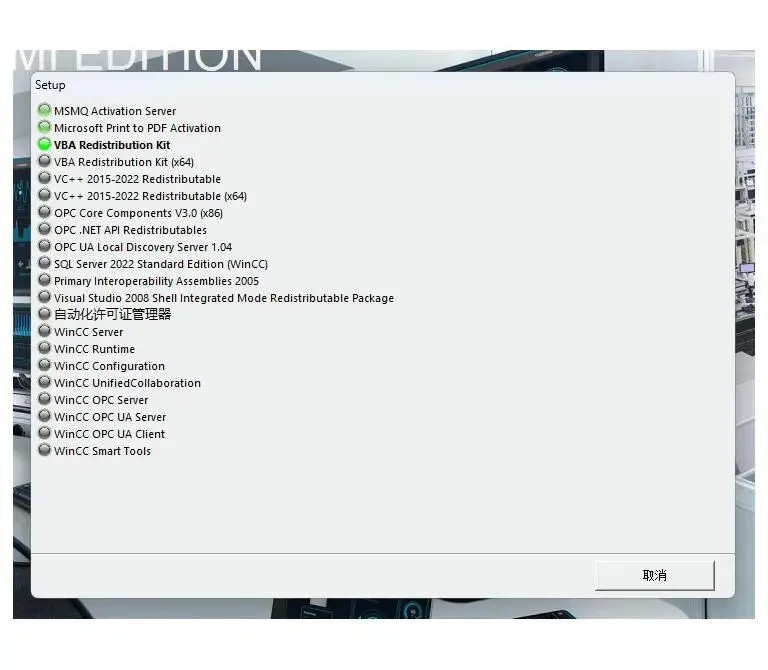 图:WinCC 8.1 下载安装教程(附wincc安装包及破解)wincc最新版本安装步骤(保姆级)
WinCC 8.1 下载安装教程(附wincc安装包及破解)wincc最新版本安装步骤(保姆级) 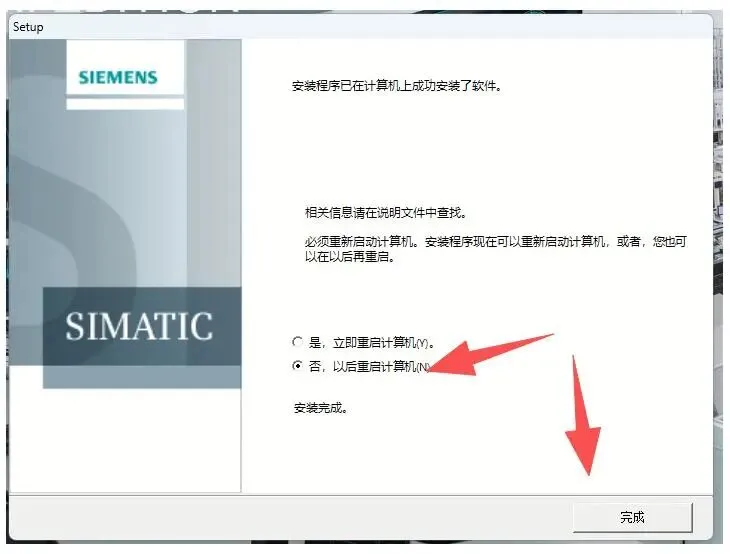 图:WinCC 8.1 下载安装教程(附wincc安装包及破解)wincc最新版本安装步骤(保姆级)
WinCC 8.1 下载安装教程(附wincc安装包及破解)wincc最新版本安装步骤(保姆级) 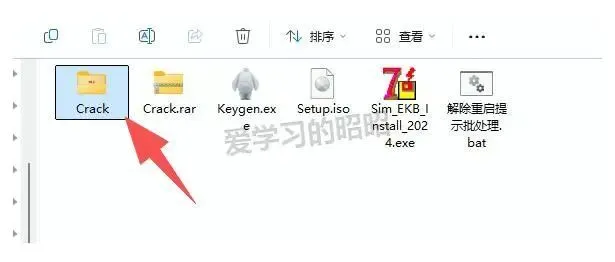 图:WinCC 8.1 下载安装教程(附wincc安装包及破解)wincc最新版本安装步骤(保姆级)
WinCC 8.1 下载安装教程(附wincc安装包及破解)wincc最新版本安装步骤(保姆级) 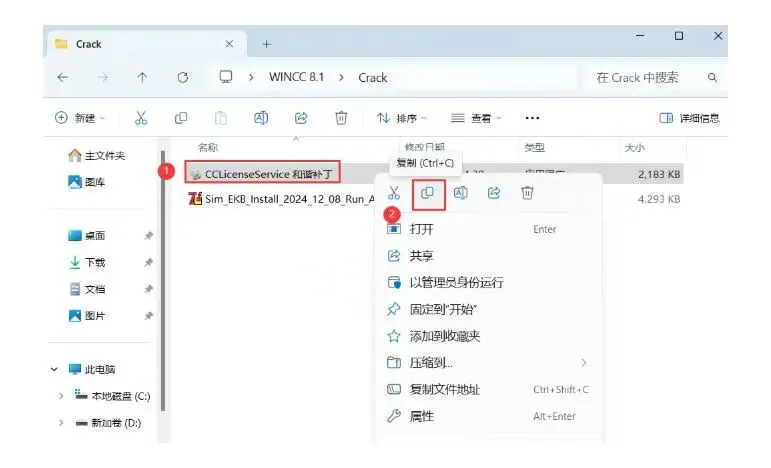 图:WinCC 8.1 下载安装教程(附wincc安装包及破解)wincc最新版本安装步骤(保姆级)
WinCC 8.1 下载安装教程(附wincc安装包及破解)wincc最新版本安装步骤(保姆级) 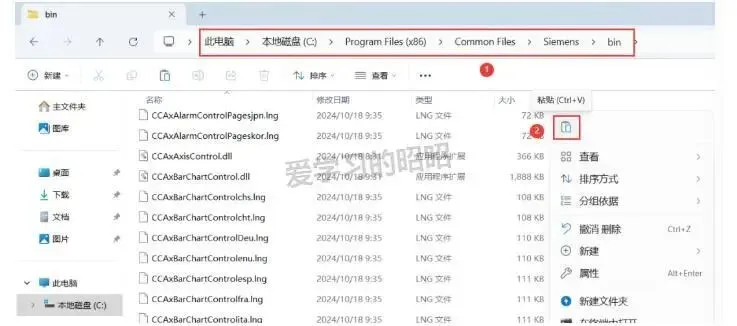 图:WinCC 8.1 下载安装教程(附wincc安装包及破解)wincc最新版本安装步骤(保姆级)
WinCC 8.1 下载安装教程(附wincc安装包及破解)wincc最新版本安装步骤(保姆级) 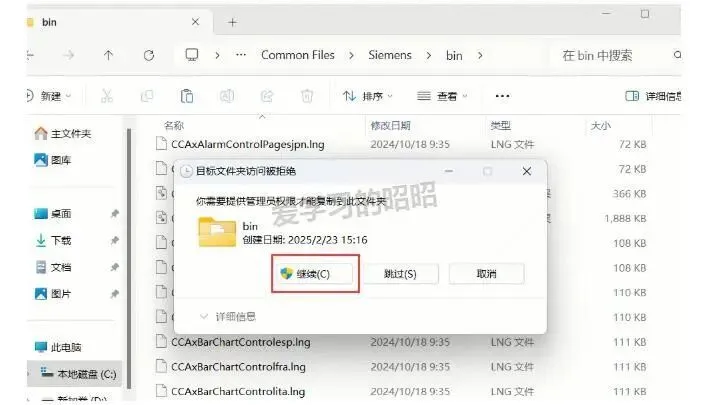 图:WinCC 8.1 下载安装教程(附wincc安装包及破解)wincc最新版本安装步骤(保姆级)
WinCC 8.1 下载安装教程(附wincc安装包及破解)wincc最新版本安装步骤(保姆级) 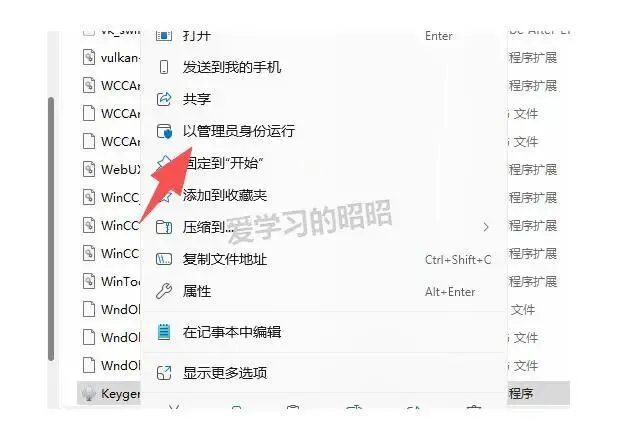 图:WinCC 8.1 下载安装教程(附wincc安装包及破解)wincc最新版本安装步骤(保姆级)
WinCC 8.1 下载安装教程(附wincc安装包及破解)wincc最新版本安装步骤(保姆级) 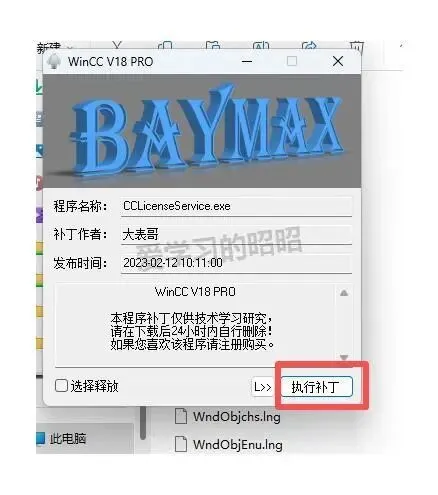 图:WinCC 8.1 下载安装教程(附wincc安装包及破解)wincc最新版本安装步骤(保姆级)
WinCC 8.1 下载安装教程(附wincc安装包及破解)wincc最新版本安装步骤(保姆级) 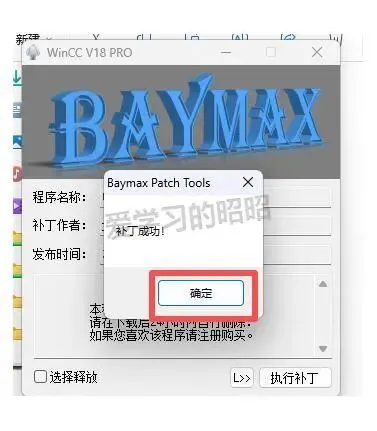 图:WinCC 8.1 下载安装教程(附wincc安装包及破解)wincc最新版本安装步骤(保姆级)
WinCC 8.1 下载安装教程(附wincc安装包及破解)wincc最新版本安装步骤(保姆级) 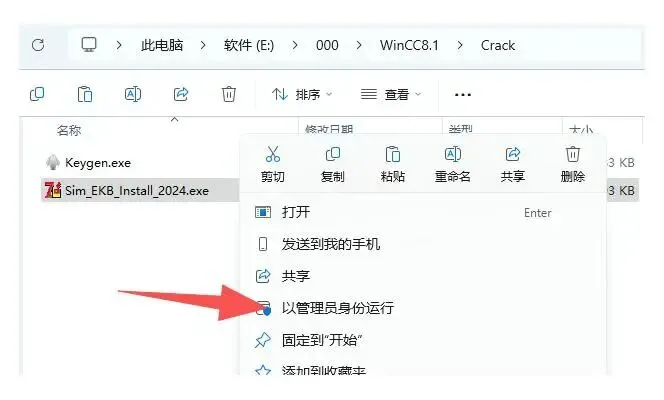 图:WinCC 8.1 下载安装教程(附wincc安装包及破解)wincc最新版本安装步骤(保姆级)
WinCC 8.1 下载安装教程(附wincc安装包及破解)wincc最新版本安装步骤(保姆级) 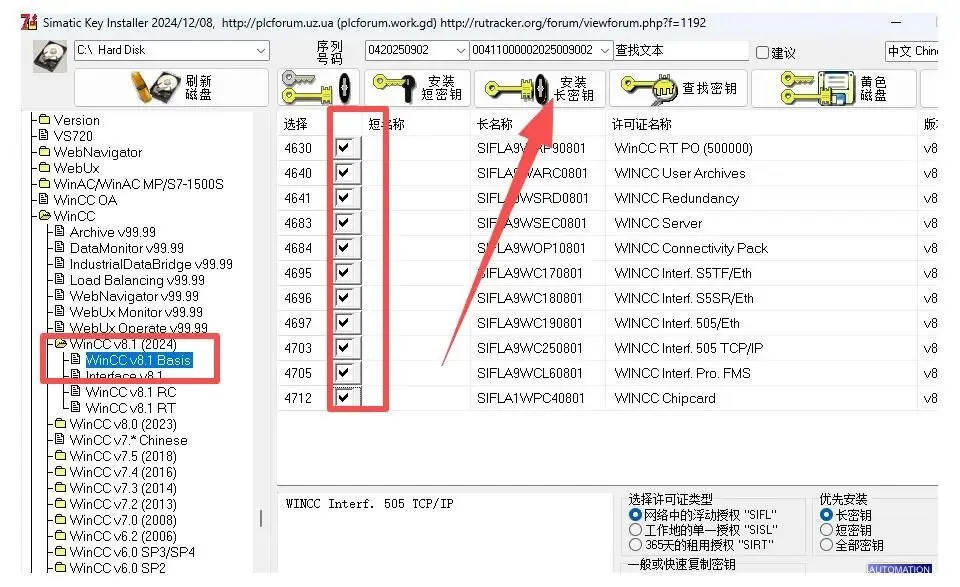 图:WinCC 8.1 下载安装教程(附wincc安装包及破解)wincc最新版本安装步骤(保姆级)
WinCC 8.1 下载安装教程(附wincc安装包及破解)wincc最新版本安装步骤(保姆级) 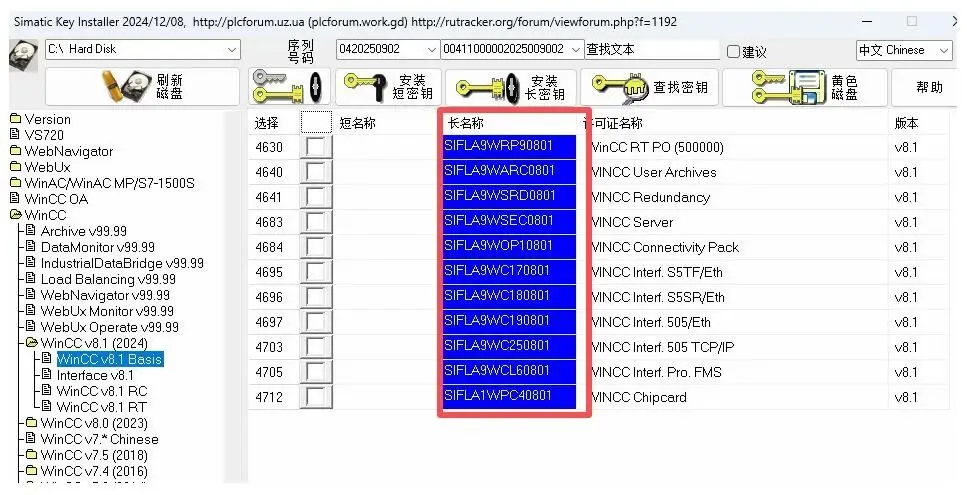 图:WinCC 8.1 下载安装教程(附wincc安装包及破解)wincc最新版本安装步骤(保姆级)
WinCC 8.1 下载安装教程(附wincc安装包及破解)wincc最新版本安装步骤(保姆级) 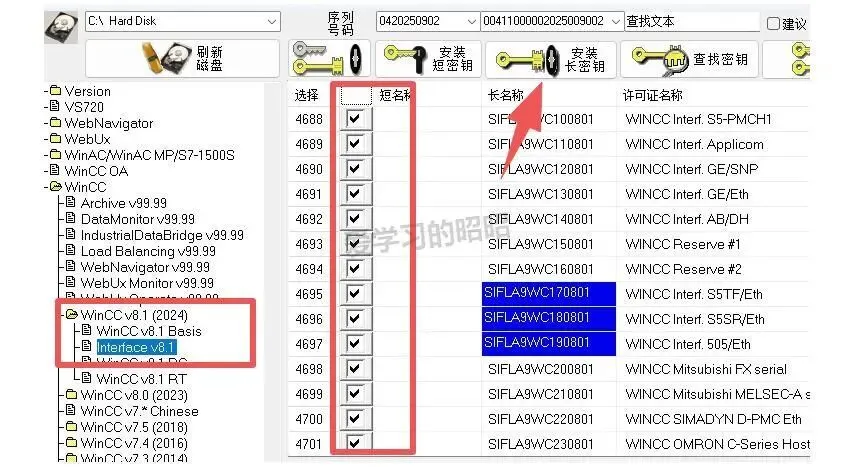 图:WinCC 8.1 下载安装教程(附wincc安装包及破解)wincc最新版本安装步骤(保姆级)
WinCC 8.1 下载安装教程(附wincc安装包及破解)wincc最新版本安装步骤(保姆级) 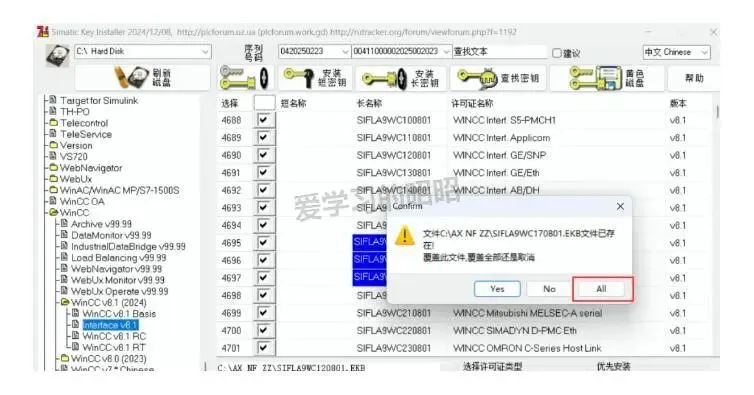 图:WinCC 8.1 下载安装教程(附wincc安装包及破解)wincc最新版本安装步骤(保姆级)
WinCC 8.1 下载安装教程(附wincc安装包及破解)wincc最新版本安装步骤(保姆级) 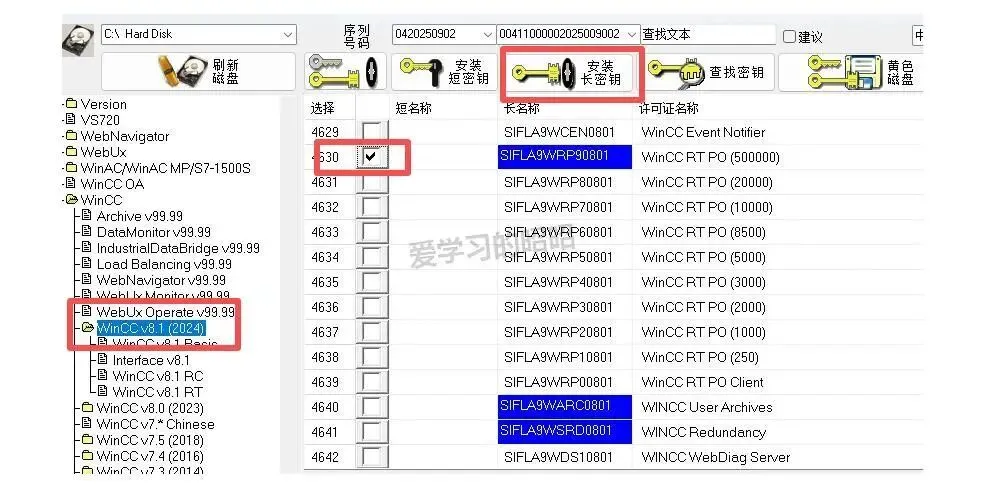 图:WinCC 8.1 下载安装教程(附wincc安装包及破解)wincc最新版本安装步骤(保姆级)
WinCC 8.1 下载安装教程(附wincc安装包及破解)wincc最新版本安装步骤(保姆级) 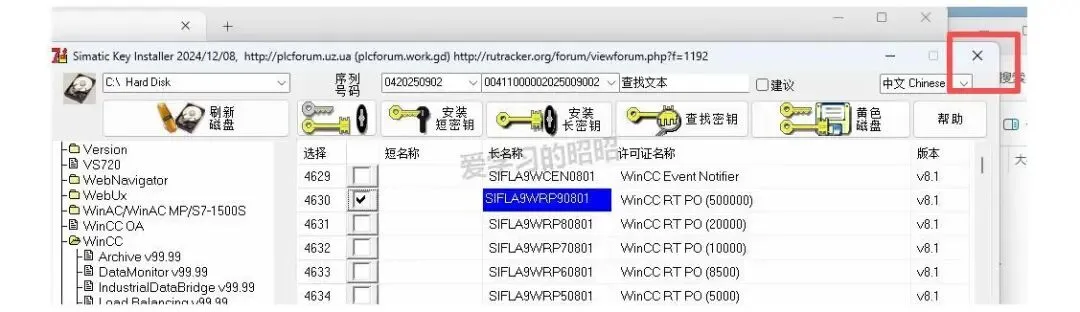 图:WinCC 8.1 下载安装教程(附wincc安装包及破解)wincc最新版本安装步骤(保姆级)
WinCC 8.1 下载安装教程(附wincc安装包及破解)wincc最新版本安装步骤(保姆级) 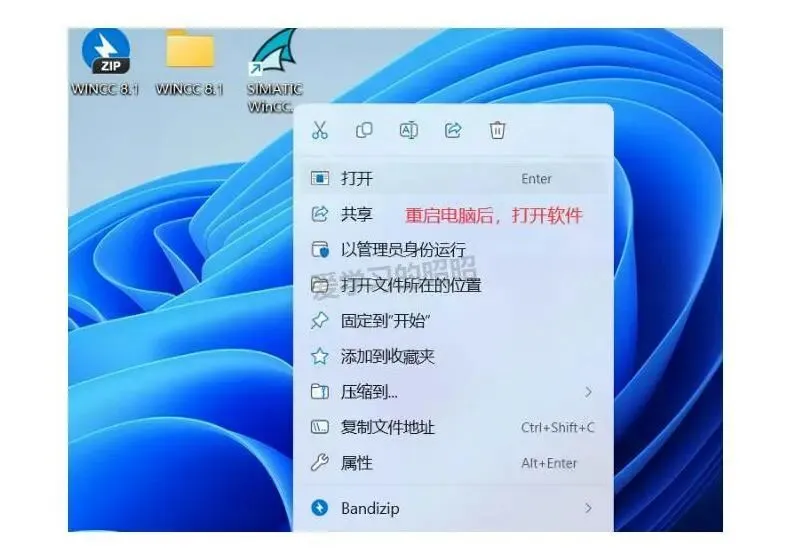 图:WinCC 8.1 下载安装教程(附wincc安装包及破解)wincc最新版本安装步骤(保姆级)
WinCC 8.1 下载安装教程(附wincc安装包及破解)wincc最新版本安装步骤(保姆级) 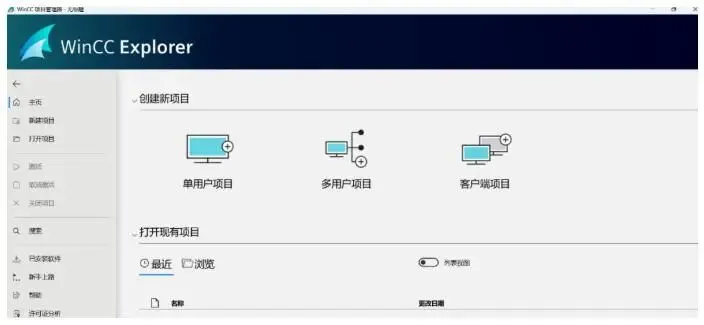 图:WinCC 8.1 下载安装教程(附wincc安装包及破解)wincc最新版本安装步骤(保姆级)
WinCC 8.1 下载安装教程(附wincc安装包及破解)wincc最新版本安装步骤(保姆级)
这篇超详细的WinCC安装教程会带你把软件从下载做到完整配置,手把手教你搞定这款专业工业软件!(零基础也能学会!)
wincc 安装配置
• 电脑配置建议16G内存以上 • C盘剩余空间不低于50G • 显卡20系以上 • Cpu i5以上
wincc 8.1下载
安装包获取地址:
https://pan.quark.cn/s/de1f0451d457图:WinCC 8.1 下载安装教程(附wincc安装包及破解)wincc最新版本安装步骤(保姆级)wincc安装教程
准备好动手做WinCC安装了吗?按照下面这些步骤走,整个过程都能轻松完成!(超级简单!)
[1] 把下载好的WinCC 8.1软件安装包解压到电脑上,右键选择"解压到当前文件夹"图:WinCC 8.1 下载安装教程(附wincc安装包及破解)wincc最新版本安装步骤(保姆级)图:WinCC 8.1 下载安装教程(附wincc安装包及破解)wincc最新版本安装步骤(保姆级)图:WinCC 8.1 下载安装教程(附wincc安装包及破解)wincc最新版本安装步骤(保姆级)图:WinCC 8.1 下载安装教程(附wincc安装包及破解)wincc最新版本安装步骤(保姆级)图:WinCC 8.1 下载安装教程(附wincc安装包及破解)wincc最新版本安装步骤(保姆级)图:WinCC 8.1 下载安装教程(附wincc安装包及破解)wincc最新版本安装步骤(保姆级)图:WinCC 8.1 下载安装教程(附wincc安装包及破解)wincc最新版本安装步骤(保姆级)图:WinCC 8.1 下载安装教程(附wincc安装包及破解)wincc最新版本安装步骤(保姆级)图:WinCC 8.1 下载安装教程(附wincc安装包及破解)wincc最新版本安装步骤(保姆级)图:WinCC 8.1 下载安装教程(附wincc安装包及破解)wincc最新版本安装步骤(保姆级)图:WinCC 8.1 下载安装教程(附wincc安装包及破解)wincc最新版本安装步骤(保姆级)图:WinCC 8.1 下载安装教程(附wincc安装包及破解)wincc最新版本安装步骤(保姆级)图:WinCC 8.1 下载安装教程(附wincc安装包及破解)wincc最新版本安装步骤(保姆级)图:WinCC 8.1 下载安装教程(附wincc安装包及破解)wincc最新版本安装步骤(保姆级)图:WinCC 8.1 下载安装教程(附wincc安装包及破解)wincc最新版本安装步骤(保姆级)图:WinCC 8.1 下载安装教程(附wincc安装包及破解)wincc最新版本安装步骤(保姆级)图:WinCC 8.1 下载安装教程(附wincc安装包及破解)wincc最新版本安装步骤(保姆级)图:WinCC 8.1 下载安装教程(附wincc安装包及破解)wincc最新版本安装步骤(保姆级)图:WinCC 8.1 下载安装教程(附wincc安装包及破解)wincc最新版本安装步骤(保姆级)图:WinCC 8.1 下载安装教程(附wincc安装包及破解)wincc最新版本安装步骤(保姆级)图:WinCC 8.1 下载安装教程(附wincc安装包及破解)wincc最新版本安装步骤(保姆级)图:WinCC 8.1 下载安装教程(附wincc安装包及破解)wincc最新版本安装步骤(保姆级)图:WinCC 8.1 下载安装教程(附wincc安装包及破解)wincc最新版本安装步骤(保姆级)图:WinCC 8.1 下载安装教程(附wincc安装包及破解)wincc最新版本安装步骤(保姆级)图:WinCC 8.1 下载安装教程(附wincc安装包及破解)wincc最新版本安装步骤(保姆级)图:WinCC 8.1 下载安装教程(附wincc安装包及破解)wincc最新版本安装步骤(保姆级)图:WinCC 8.1 下载安装教程(附wincc安装包及破解)wincc最新版本安装步骤(保姆级)图:WinCC 8.1 下载安装教程(附wincc安装包及破解)wincc最新版本安装步骤(保姆级)图:WinCC 8.1 下载安装教程(附wincc安装包及破解)wincc最新版本安装步骤(保姆级)图:WinCC 8.1 下载安装教程(附wincc安装包及破解)wincc最新版本安装步骤(保姆级)图:WinCC 8.1 下载安装教程(附wincc安装包及破解)wincc最新版本安装步骤(保姆级)图:WinCC 8.1 下载安装教程(附wincc安装包及破解)wincc最新版本安装步骤(保姆级)图:WinCC 8.1 下载安装教程(附wincc安装包及破解)wincc最新版本安装步骤(保姆级)图:WinCC 8.1 下载安装教程(附wincc安装包及破解)wincc最新版本安装步骤(保姆级)图:WinCC 8.1 下载安装教程(附wincc安装包及破解)wincc最新版本安装步骤(保姆级)[36] 以上就是WinCC 8.1软件安装的全过程,这份保姆级WinCC安装教程够详细吧?如果对你有帮助,记得点个赞支持一下哦!
WinCC 8.1常见报错与排查思路
安装和使用WinCC 8.1时,偶尔会碰到一些提示或异常,先别急着重装。遇到报错先看提示里的关键词,比如缺少运行库、授权未生效、服务未启动,不同关键词对应不同方向,能省下大量试错时间。
如果WinCC 8.1启动时提示授权相关的问题,可以回头检查授权管理工具里的密钥是否全部安装完成,再确认相关服务是否正常运行。若是打开项目后画面加载异常,多半与项目文件损坏或版本不匹配有关,用备份的项目文件对比一下往往就能定位。
实在找不到原因时,建议先把完整的报错信息记录下来再去查资料,WinCC 8.1的社区和文档里有大量类似案例。把每次排查的过程记下来,下次遇到同类问题就能很快处理。