ARTICLE · 1024300
Zetasizer安装包下载以及安装教程(2026亲测!)
Zetasizer安装包下载以及安装教程(2026亲测!)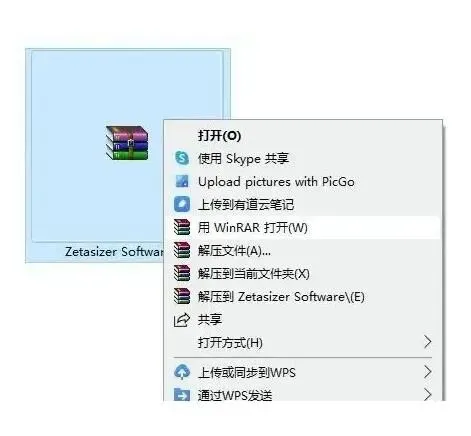 图:Zetasizer安装包下载以及安装教程(2026亲测!)
Zetasizer安装包下载以及安装教程(2026亲测!) 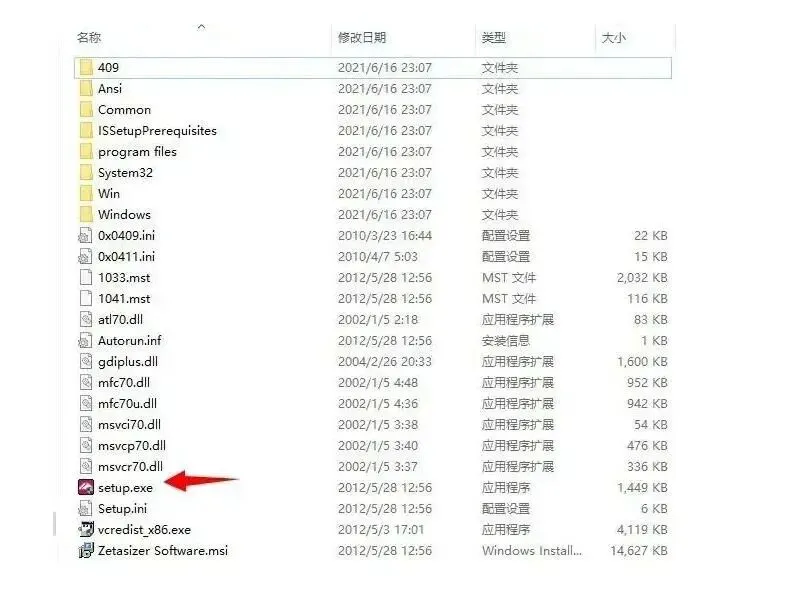 图:Zetasizer安装包下载以及安装教程(2026亲测!)
Zetasizer安装包下载以及安装教程(2026亲测!) 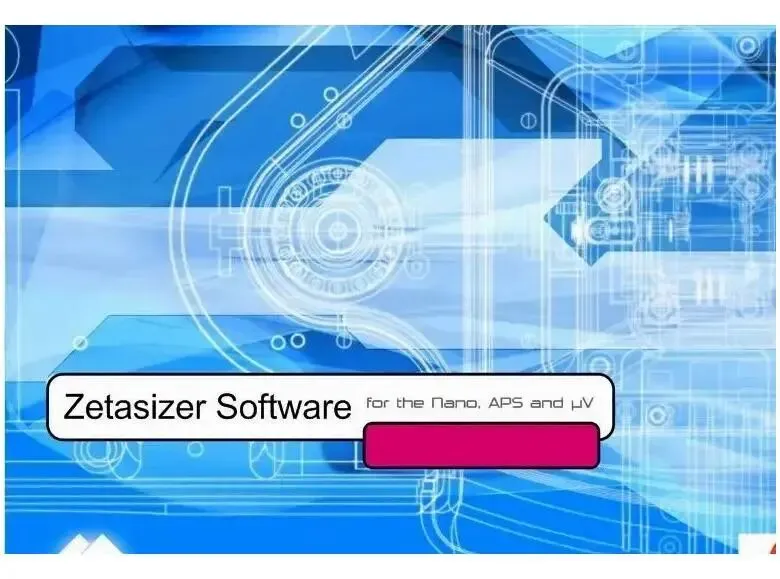 图:Zetasizer安装包下载以及安装教程(2026亲测!)
Zetasizer安装包下载以及安装教程(2026亲测!) 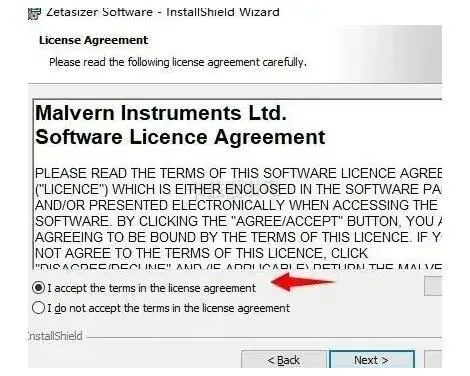 图:Zetasizer安装包下载以及安装教程(2026亲测!)
Zetasizer安装包下载以及安装教程(2026亲测!) 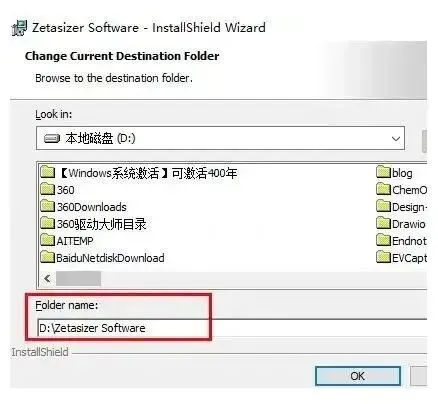 图:Zetasizer安装包下载以及安装教程(2026亲测!)
Zetasizer安装包下载以及安装教程(2026亲测!) 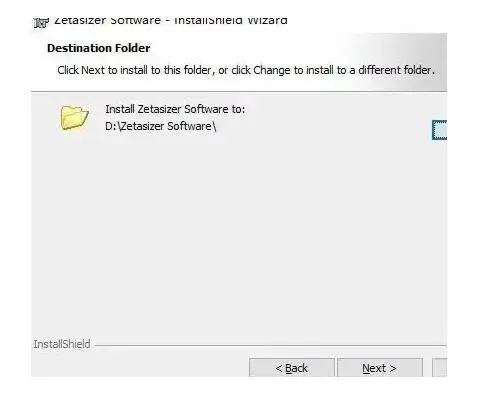 图:Zetasizer安装包下载以及安装教程(2026亲测!)
Zetasizer安装包下载以及安装教程(2026亲测!) 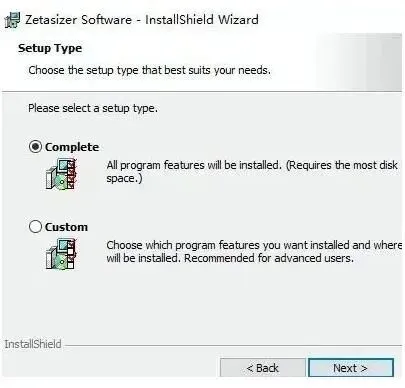 图:Zetasizer安装包下载以及安装教程(2026亲测!)
Zetasizer安装包下载以及安装教程(2026亲测!) 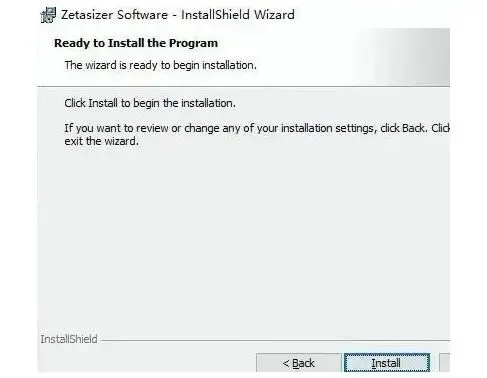 图:Zetasizer安装包下载以及安装教程(2026亲测!)
Zetasizer安装包下载以及安装教程(2026亲测!) 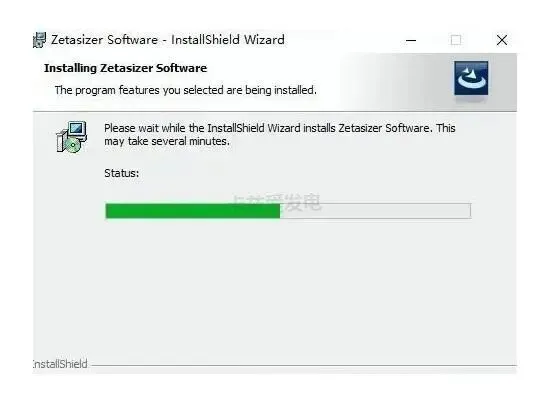 图:Zetasizer安装包下载以及安装教程(2026亲测!)
Zetasizer安装包下载以及安装教程(2026亲测!) 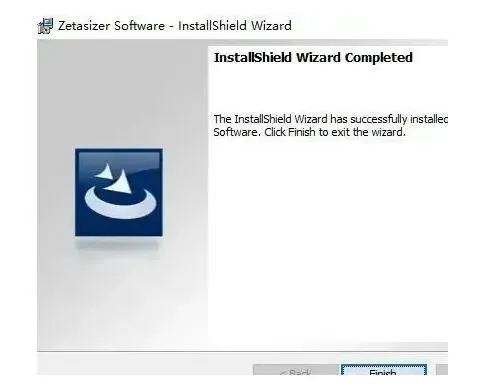 图:Zetasizer安装包下载以及安装教程(2026亲测!)
Zetasizer安装包下载以及安装教程(2026亲测!) 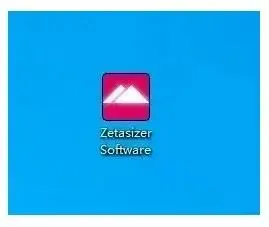 图:Zetasizer安装包下载以及安装教程(2026亲测!)
Zetasizer安装包下载以及安装教程(2026亲测!) 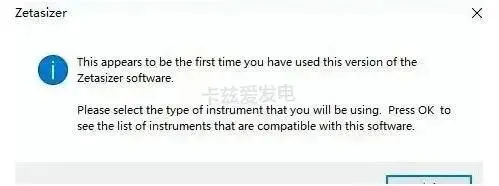 图:Zetasizer安装包下载以及安装教程(2026亲测!)
Zetasizer安装包下载以及安装教程(2026亲测!) 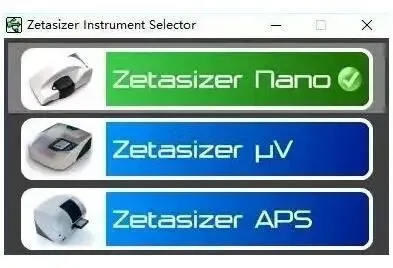 图:Zetasizer安装包下载以及安装教程(2026亲测!)
Zetasizer安装包下载以及安装教程(2026亲测!) 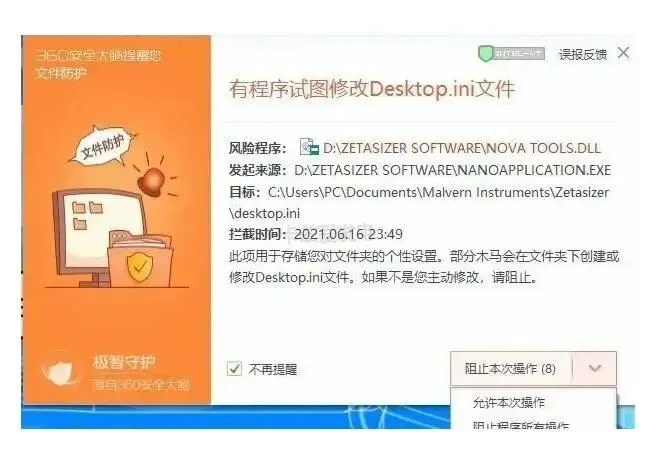 图:Zetasizer安装包下载以及安装教程(2026亲测!)
Zetasizer安装包下载以及安装教程(2026亲测!) 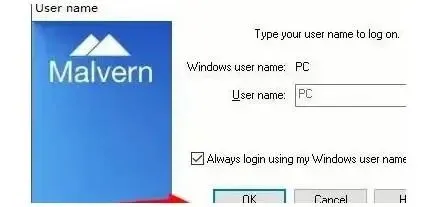 图:Zetasizer安装包下载以及安装教程(2026亲测!)
Zetasizer安装包下载以及安装教程(2026亲测!) 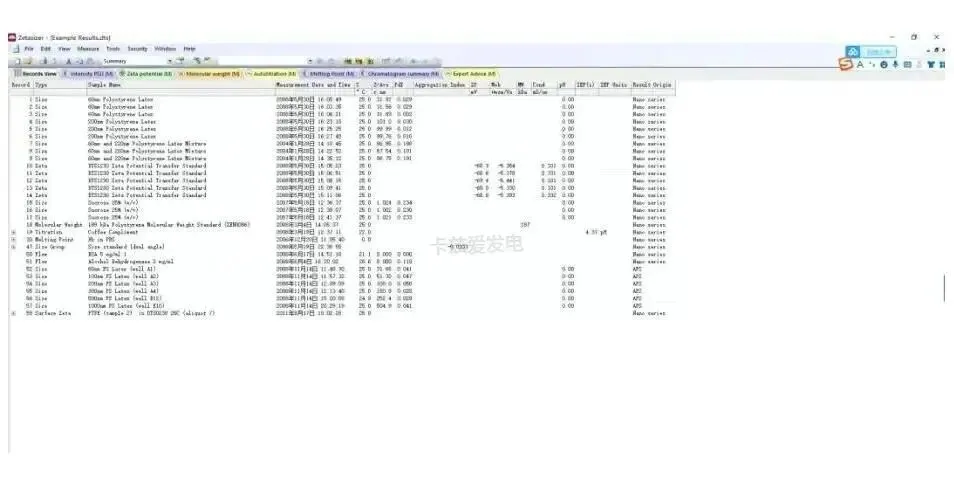 图:Zetasizer安装包下载以及安装教程(2026亲测!)
Zetasizer安装包下载以及安装教程(2026亲测!)  图:Zetasizer安装包下载以及安装教程(2026亲测!)
Zetasizer安装包下载以及安装教程(2026亲测!)
作为粒度分析领域的必备工具,Zetasizer软件的安装对很多用户来说可能有点棘手。今天就为大家带来超详细的Zetasizer下载安装教程,让你迅速掌握这款专业分析软件!无论你是实验室新手还是老手,这篇教程都能帮你轻松搞定Zetasizer的安装过程。
Zetasizer下载地址
https://pan.quark.cn/s/0c409ec1ca57
Zetasizer安装教程步骤详解
好了,现在你已经拿到了Zetasizer软件安装包,接下来就是安装环节了。跟着下面的步骤一步步来,保证你能顺利完成Zetasizer安装!
1、解压下载的Zetasizer Software软件包这一步很关键,务必确保文件完整解压,否则后面的安装可能会出问题!图:Zetasizer安装包下载以及安装教程(2026亲测!)图:Zetasizer安装包下载以及安装教程(2026亲测!)图:Zetasizer安装包下载以及安装教程(2026亲测!)图:Zetasizer安装包下载以及安装教程(2026亲测!)图:Zetasizer安装包下载以及安装教程(2026亲测!)图:Zetasizer安装包下载以及安装教程(2026亲测!)图:Zetasizer安装包下载以及安装教程(2026亲测!)图:Zetasizer安装包下载以及安装教程(2026亲测!)图:Zetasizer安装包下载以及安装教程(2026亲测!)图:Zetasizer安装包下载以及安装教程(2026亲测!)图:Zetasizer安装包下载以及安装教程(2026亲测!)图:Zetasizer安装包下载以及安装教程(2026亲测!)图:Zetasizer安装包下载以及安装教程(2026亲测!)图:Zetasizer安装包下载以及安装教程(2026亲测!)图:Zetasizer安装包下载以及安装教程(2026亲测!)图:Zetasizer安装包下载以及安装教程(2026亲测!)图:Zetasizer安装包下载以及安装教程(2026亲测!)Zetasizer入门使用技巧
作为Zetasizer的新手用户,掌握一些基本操作技巧能让你的工作更加高效。以下是几点实用建议:
1. 首次使用前,建议先花时间熟悉软件界面和基本功能 2. 创建测量模板可以大大提高重复实验的效率 3. 定期备份重要数据,避免意外丢失 4. 利用软件的批处理功能可以同时分析多组数据,节省大量时间 5. 对于复杂样品,尝试使用多种分析模型进行比对,获得更准确的结果
通过这篇Zetasizer下载安装教程,相信你已经成功地将这款强大的粒度分析软件安装到了电脑上。希望本教程对你有所帮助,如果在使用过程中还有任何问题,欢迎留言交流!