ARTICLE · 1024301
【小白必看】MATLAB下载及安装教程!
【小白必看】MATLAB下载及安装教程!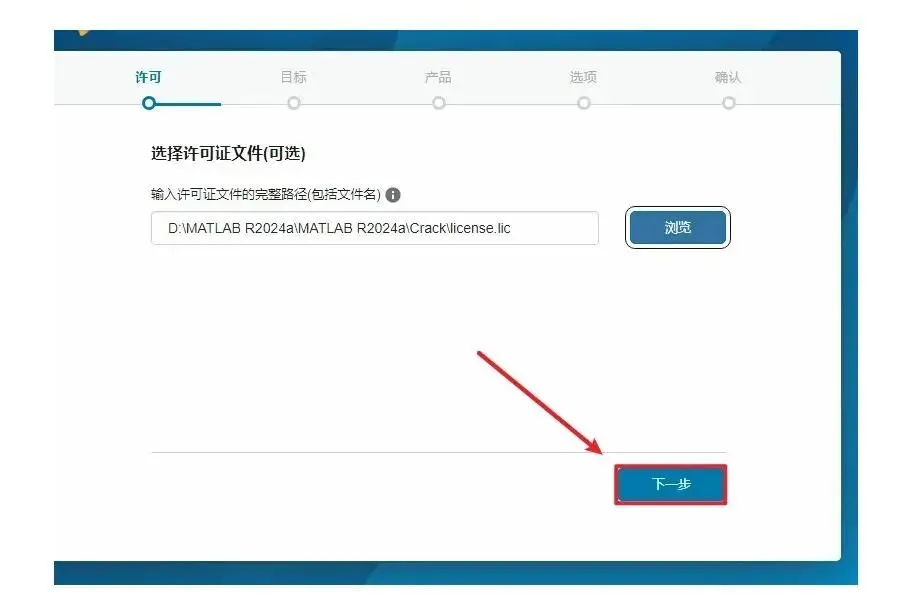 图:【小白必看】MATLAB下载及安装教程!
【小白必看】MATLAB下载及安装教程!
前言
MATLAB又出新版本啦!每次更新都有一堆小伙伴问怎么装,今天我就给大家带来一份MATLAB R2024b的超详细保姆级安装教程,跟着我一步步来,保证你能轻松搞定!
MATLAB R2024b 安装,跟我来!
1. 先把安装包搞到手:https://pan.quark.cn/s/51bf32a8f192 2. 下载好是个压缩包,咱得先把它解压出来。 3. 解压后,找到那个叫“2024b_matlab”的文件夹,进去找到“Setup.exe”。老规矩,右键点它,选“以管理员身份运行”,这样最稳妥! 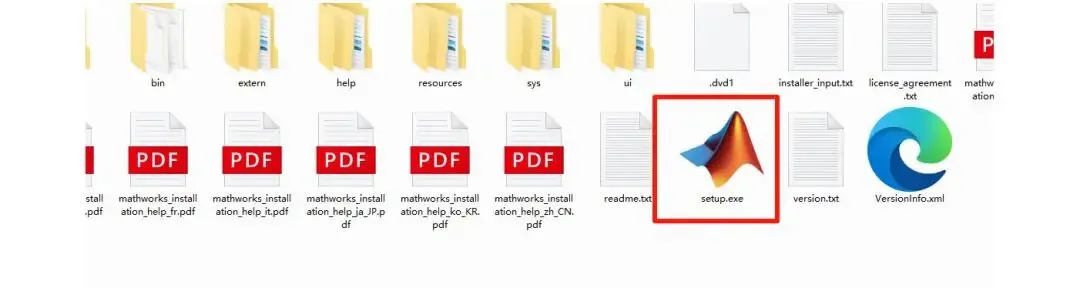 图:【小白必看】MATLAB下载及安装教程!
【小白必看】MATLAB下载及安装教程! 4. 弹出的界面右上角有个“高级选项”,点一下,然后选“我有文件安装密钥”。 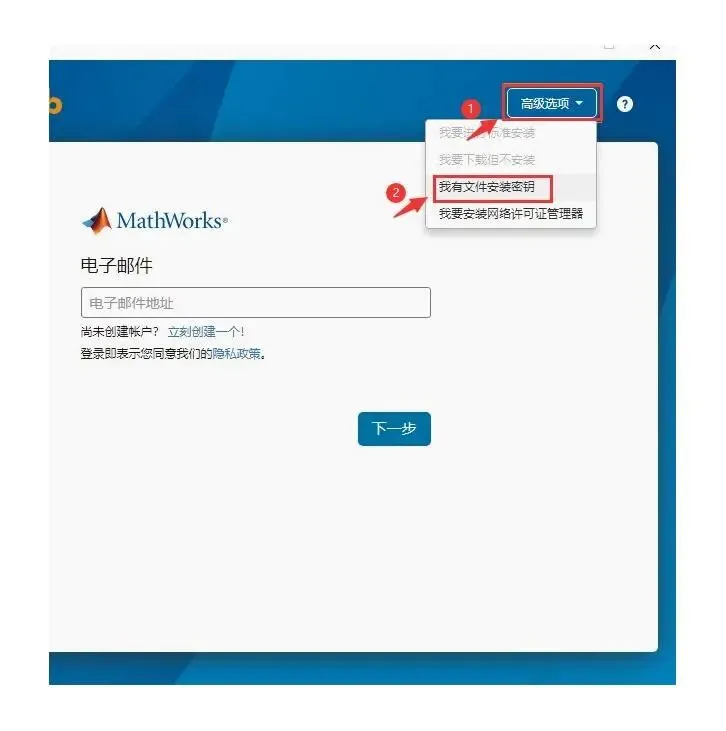 图:【小白必看】MATLAB下载及安装教程!
【小白必看】MATLAB下载及安装教程! 5. 许可协议这块,直接勾上“是”同意就行,然后点“下一步”。 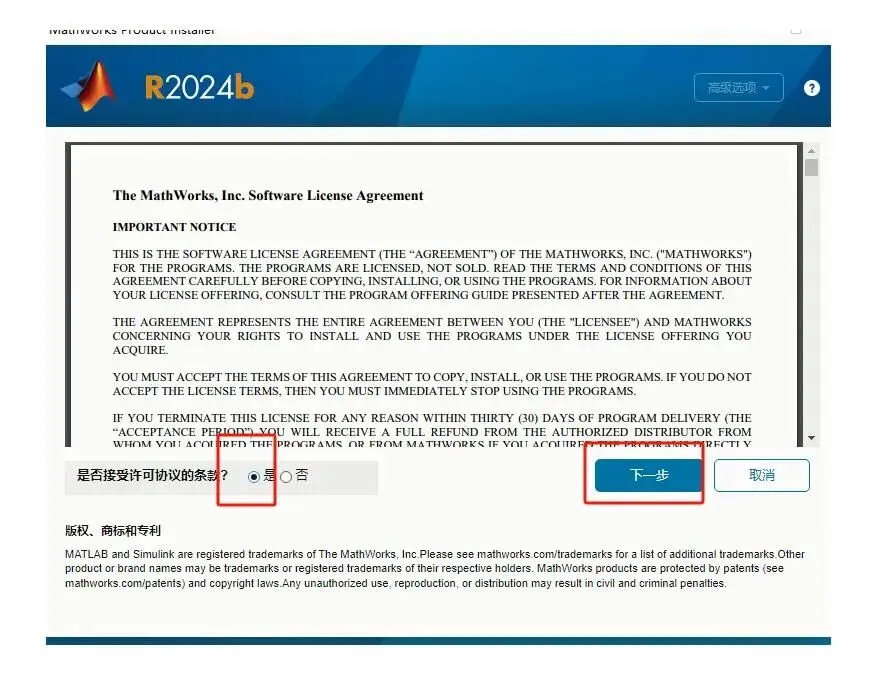 图:【小白必看】MATLAB下载及安装教程!
【小白必看】MATLAB下载及安装教程! 6. 到了输密钥的时候了,把下面这串数字复制粘贴进去:39676-02743-14813-63132-22122-21739-42724-01237-08353-51560-41813-30272-46436-42021-53831-05395-21684-43572-58789-40638-42099-40160-19797-60670-44428-39867 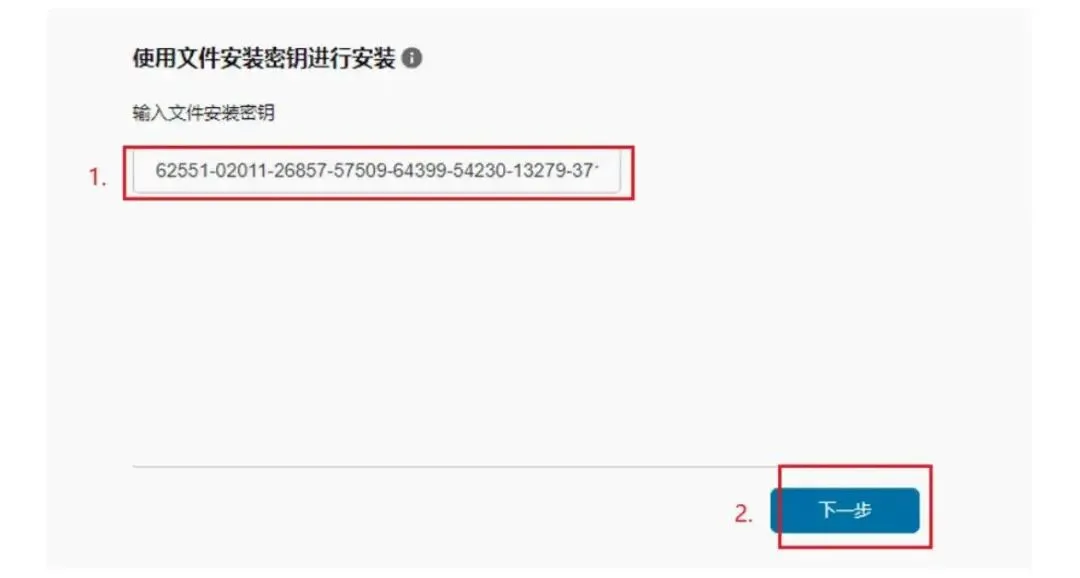 图:【小白必看】MATLAB下载及安装教程!
【小白必看】MATLAB下载及安装教程! 7. 接下来选许可证文件。点“浏览”,找到我们解压出来的文件夹里那个叫“2024b_Crack”的文件夹,里面的 license.lic就是它了。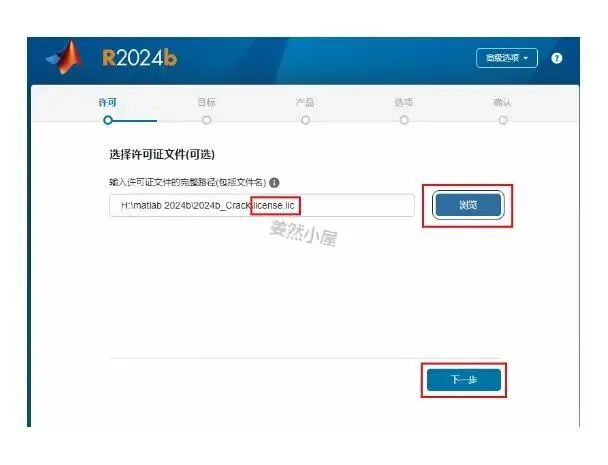 图:【小白必看】MATLAB下载及安装教程!
【小白必看】MATLAB下载及安装教程! 8. 该选安装位置了。
图:【小白必看】MATLAB下载及安装教程!9. 选要装哪些工具箱。如果你不确定以后会用啥,我建议直接全选,省得以后要用的时候发现没装还得重新搞。 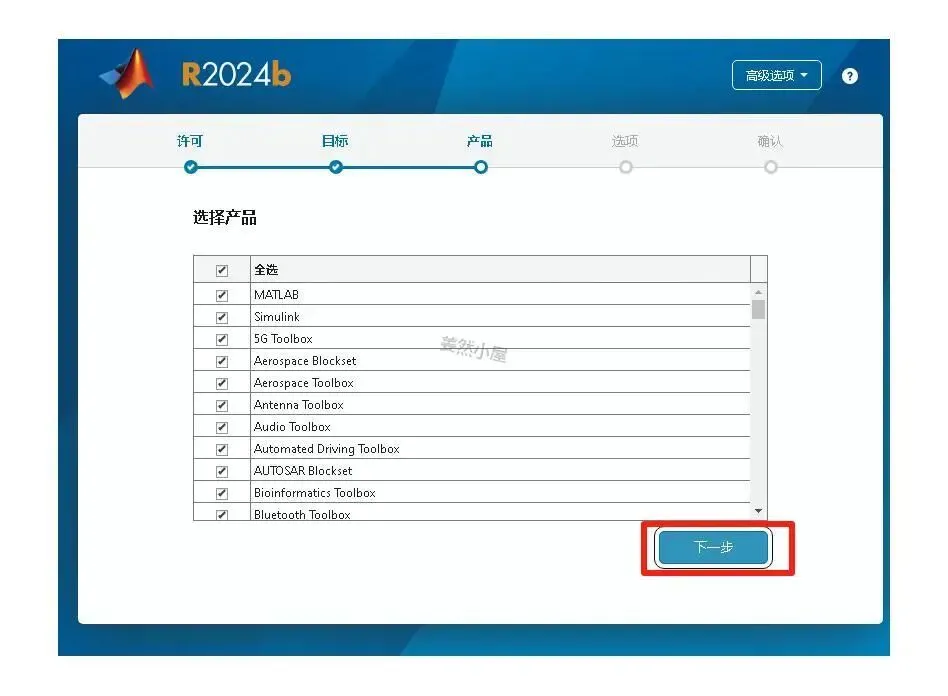 图:【小白必看】MATLAB下载及安装教程!
【小白必看】MATLAB下载及安装教程! 10. 记得勾上“添加桌面快捷方式”,不然装完你都不知道去哪儿找它。 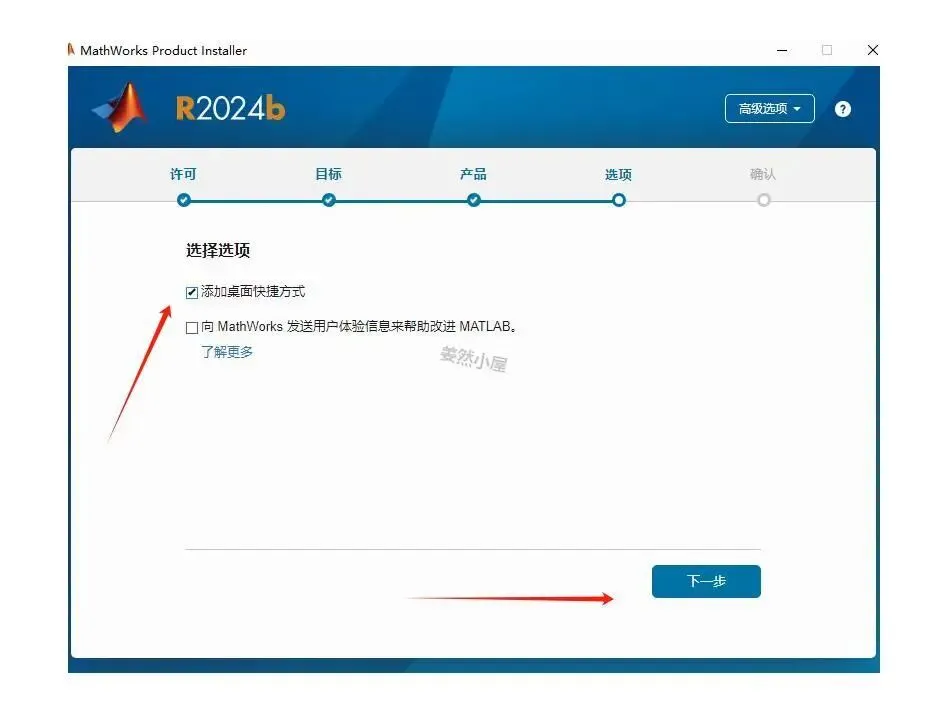 图:【小白必看】MATLAB下载及安装教程!
【小白必看】MATLAB下载及安装教程! 11. 好啦,点“开始安装”,让它自己跑起来吧! 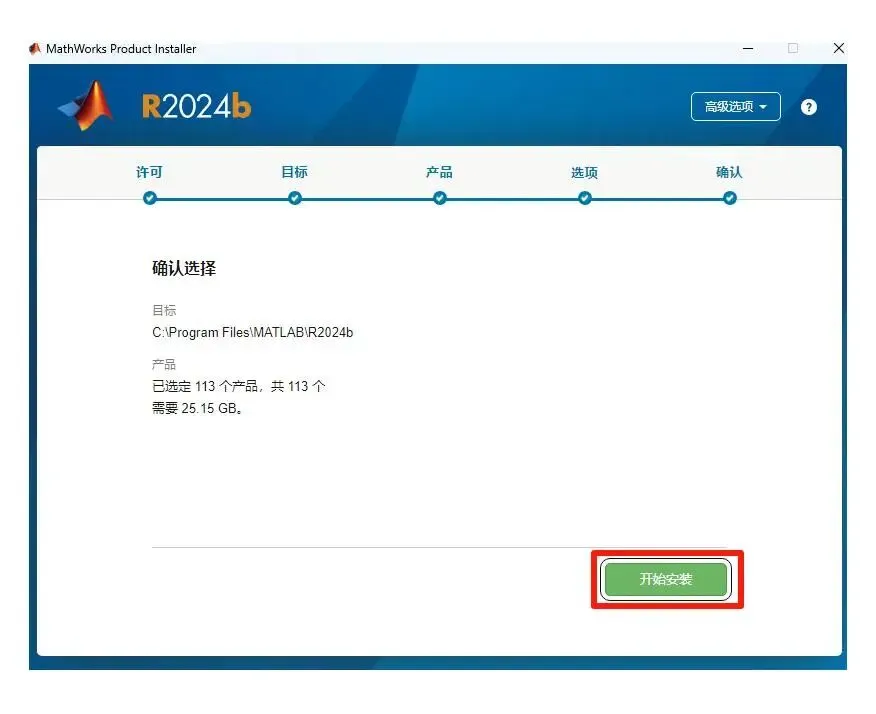 图:【小白必看】MATLAB下载及安装教程!
【小白必看】MATLAB下载及安装教程! 12. 这过程得等个十几二十分钟,去泡杯茶,刷会儿手机,很快就好。 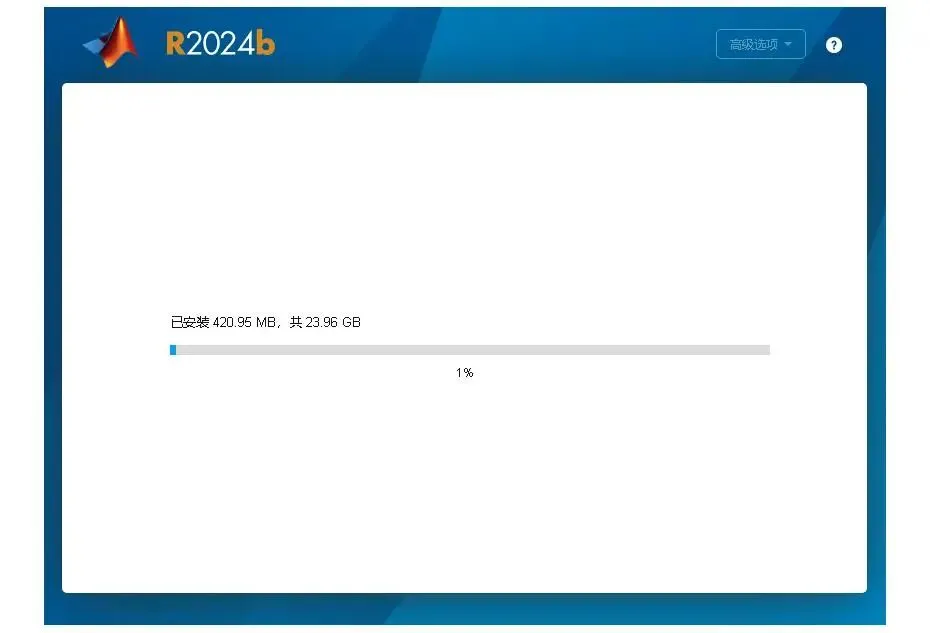 图:【小白必看】MATLAB下载及安装教程!
【小白必看】MATLAB下载及安装教程! 13. 看到安装完成的界面,点“关闭”就行。 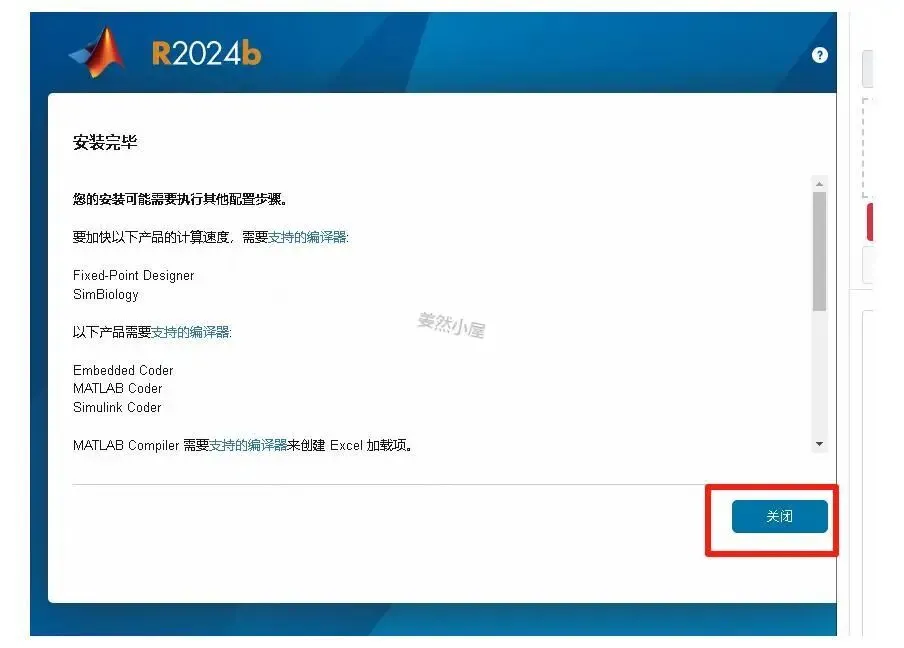 图:【小白必看】MATLAB下载及安装教程!
【小白必看】MATLAB下载及安装教程! 14. 最后一步,超级重要! 装完先别着急打开软件! 15. 回到咱们解压的文件夹,找到“2024b_Crack”文件夹,把里面的“libmwlmgrimpl.dll”这个文件复制一下。 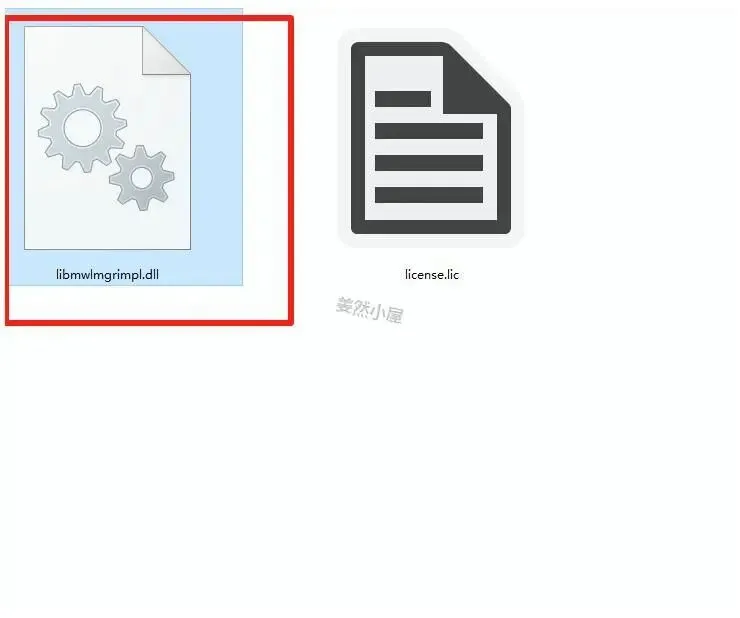 图:【小白必看】MATLAB下载及安装教程!
【小白必看】MATLAB下载及安装教程! 16. 然后找到你刚才安装MATLAB的目录,一路点进去,找到这个文件夹: \bin\win64\matlab_startup_plugins\lmgrimpl
• 如果你没改路径,那它就在: C:\ProgramFiles\Polyspace\R2024b\bin\win64\matlab_startup_plugins\lmgrimpl• 不确定的话就去你自己的安装盘里找。 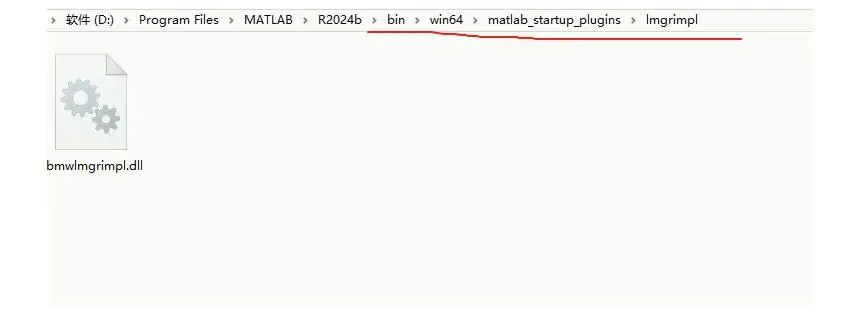 图:【小白必看】MATLAB下载及安装教程!
【小白必看】MATLAB下载及安装教程!
17. 把刚才复制的文件粘贴到这个文件夹里,系统会问你是否替换,果断选“是”! 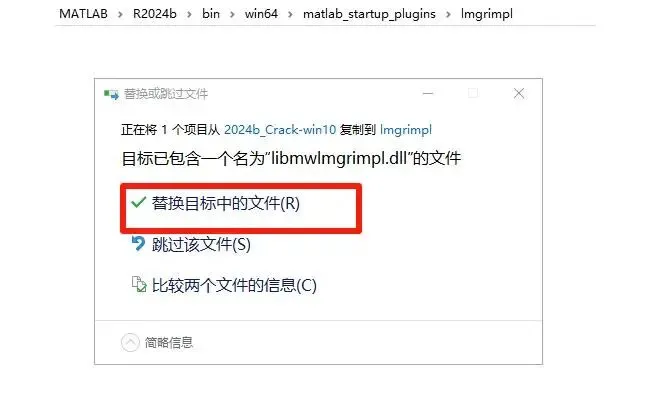 图:【小白必看】MATLAB下载及安装教程!
【小白必看】MATLAB下载及安装教程!
搞定!现在你可以去双击桌面上的MATLAB图标,开始愉快地使用了!
MATLAB与其他科学计算软件的比较
成功安装MATLAB R2024b后,你已经拥有了一款顶级的科学计算工具!那么MATLAB相比其他类似软件有哪些优势呢?
1. 对比Python+NumPy/SciPy - 虽然Python生态系统强大且免费,但MATLAB在数值计算精度、专业工具箱和技术支持方面具有明显优势。特别是对工程和科研人员,MATLAB提供了更加一体化的解决方案,无需担心包依赖和版本兼容性问题(对新手特别友好!)。 2. 对比Mathematica - Mathematica在符号计算方面更强,但MATLAB在数值计算、数据分析和工程应用方面更为出色。MATLAB的语法更接近常规编程语言,学习曲线相对平缓,更适合工程背景的用户。 3. 对比R语言 - R语言在统计分析领域有独特优势,但MATLAB的应用范围更广,从控制系统到图像处理,从神经网络到金融分析,几乎覆盖所有技术领域(简直是全能选手!)。 4. 集成开发环境体验 - MATLAB提供了一站式的编程、调试、分析和可视化环境,工作流程顺畅高效。相比需要配置多个工具的开源解决方案,能显著提高工作效率! 5. 行业标准地位 - 在航空航天、汽车、通信等高科技行业,MATLAB已成为事实上的标准工具,掌握MATLAB技能对相关专业人士的职业发展大有裨益!
恭喜你完成MATLAB R2024b的安装!希望你能充分利用这个强大工具,在学术研究或工程实践中取得更大成就!!!