ARTICLE · 1024282
WPS新函数DROP:删行删列,一个函数就够
WPS新函数DROP:删行删列,一个函数就够处理Excel数据时,最烦的莫过于删表头、删合计、删辅助列。手动选中右键删除,数据一变又得重新来一遍;用公式绕来绕去,又嫌麻烦。今天介绍一个动态数组新函数——DROP,专治各种“删行删列”,公式一拖,干净利落,而且不碰原数据,随用随取。 场景一:包含标题行和合计行的销售明细表中,需要去掉第一列区域和最后一行合计,只保留商品名称及销售额的明细数据。 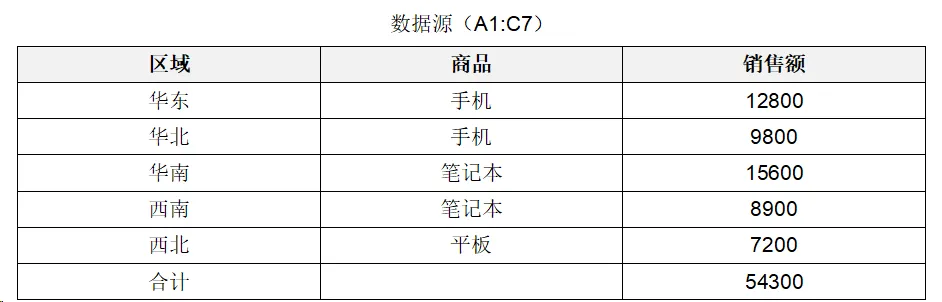
公式: =DROP(A1:C7,-1,1) 解析: DROP第一参数是数据区域A1:C7;第二参数-1表示从底部删除1行,也就是合计行;第三参数1表示从左侧删除1列,也就是区域列。注意:第二参数是正数时从开头删,负数时从末尾删;第三参数同理,正数删左侧、负数删右侧。结果会自动溢出到公式所在单元格的下方,原数据毫发无损。 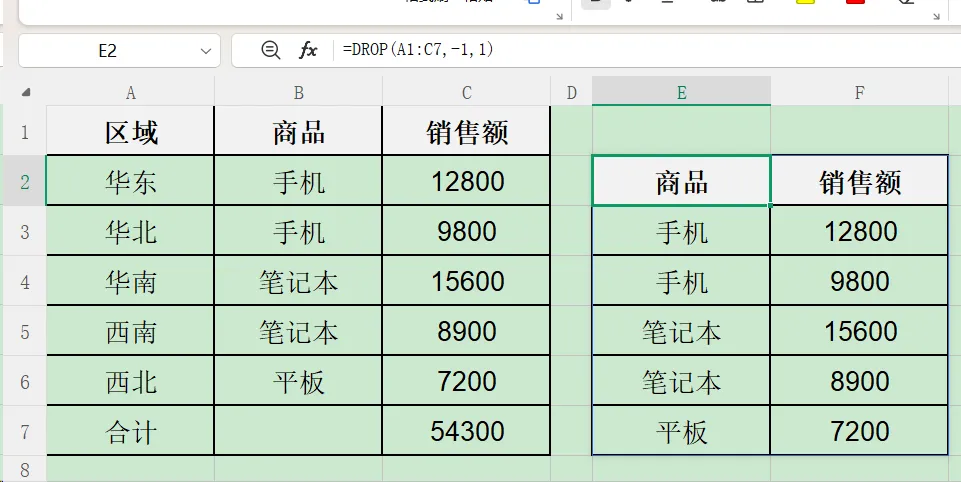
如果需要删除首尾两行保留中间明细数据,则可用下面公式: 主要思路是:一次只删一头。内层DROP先删掉顶部标题行,外层DROP再删掉底部合计行。写起来啰嗦了点,但每一步都明明白白,正好帮我们理解函数的运算顺序,也验证了DROP可以层层嵌套。 场景二:报表顶部有两行——第一行是“XX公司销售报表”总标题,第二行才是真正的字段名;底部有合计行,左侧还多了一列序号。需要把多余的部分全部删掉,只留下干净的明细。 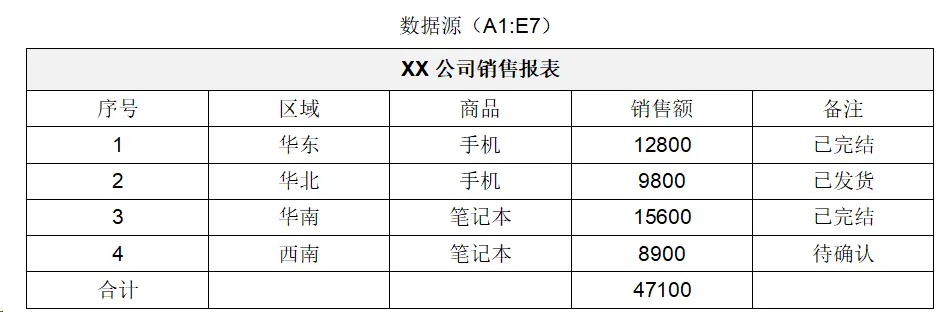
此时,如果用场景一公式“=DROP(A1:C7,1,-1)”,只能删掉一行表头,第二行表头会残留;序号列在左侧,这个公式也没有参数能删它。 公式: =DROP(DROP(A1:E7,2,1),-1) 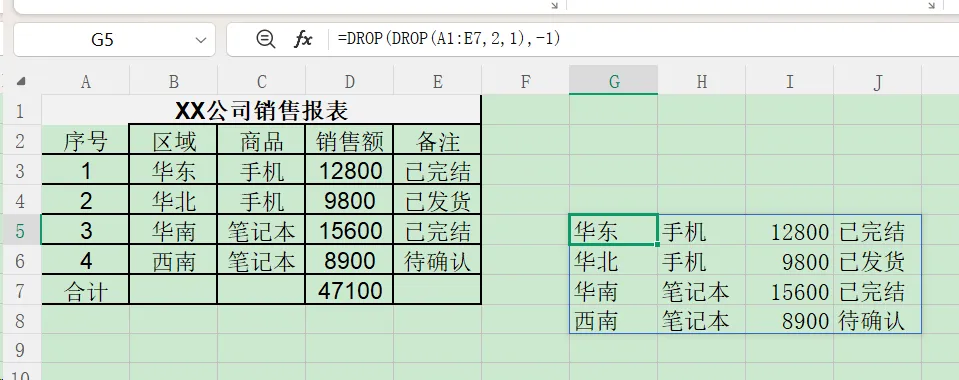
解析: 内层DROP先处理标题和字段名这两行以及左侧序号列:第二参数2一次删掉顶部两行表头,第三参数1删掉左侧序号列;外层DROP再处理合计行:第二参数-1删掉底部合计行。行、列分开处理,层层剥洋葱,再复杂的报表也能一次成形。如果右侧还有不要的列,在外层参数增加删除列的参数为负数,从右往左删即可。 DROP特别适合处理带表头、合计、辅助列的规整数据,更重要的是它在不破坏原始数据的情况下,生成新的数据表,与FILTER、SORT、TAKE等函数搭配,还能玩出更多花样。 比如: 公式: =LET(X,DROP(A1:C7,-1,1),GROUPBY(TAKE(X,,1),TAKE(X,,-1),SUM,3,0)) 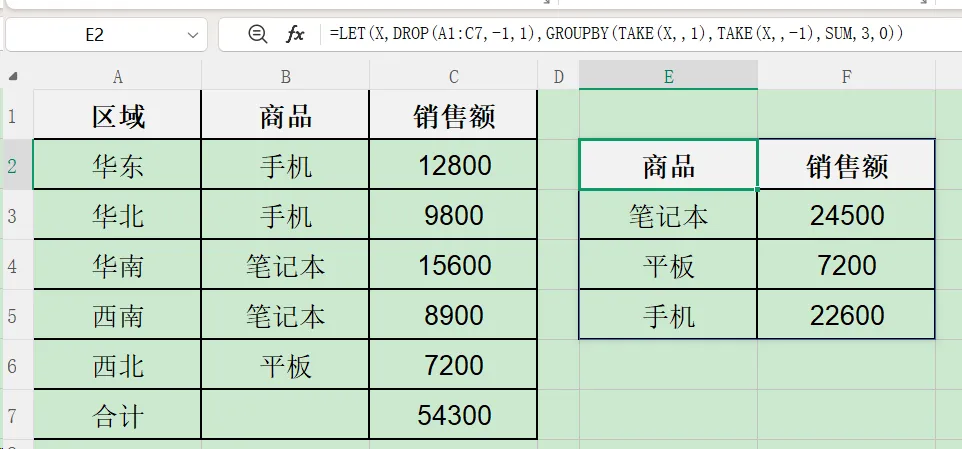
解析: DROP(A1:C7,-1,1)删除掉多余的行列,定义为X;后继TAKE取第1列作为行字段,第2列作为值字段,GROUPBY进行分类汇总得到统计表。 下次再为删行删列发愁,不妨先想想DROP。
WPS新函数DROP:删行删列,一个函数就够
=DROP(DROP(A1:C7,1),-1)