ARTICLE · 1025191
Comfyui整合包保姆式安装教程 | 内置超好用的千问图片大模型+Minimax_H3视频大模型
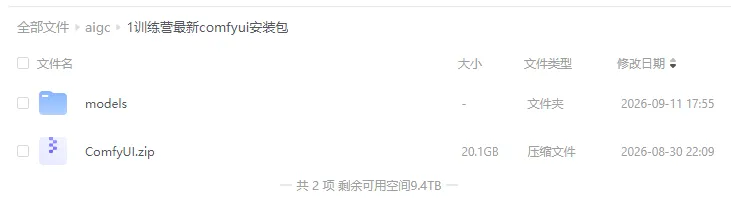
没有comfyui整合包的同学添加
朱老师微信领取:AIGC5998{备注:整合包}
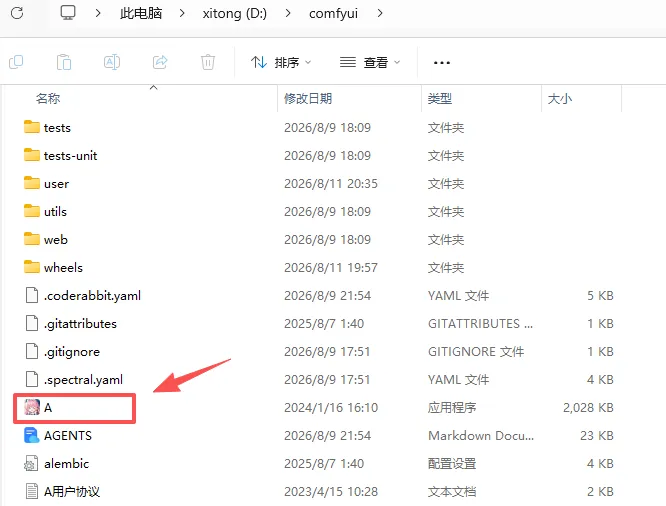
接着我们找到comfyui文件下的粉色动漫头像A.exe,直接双击打开
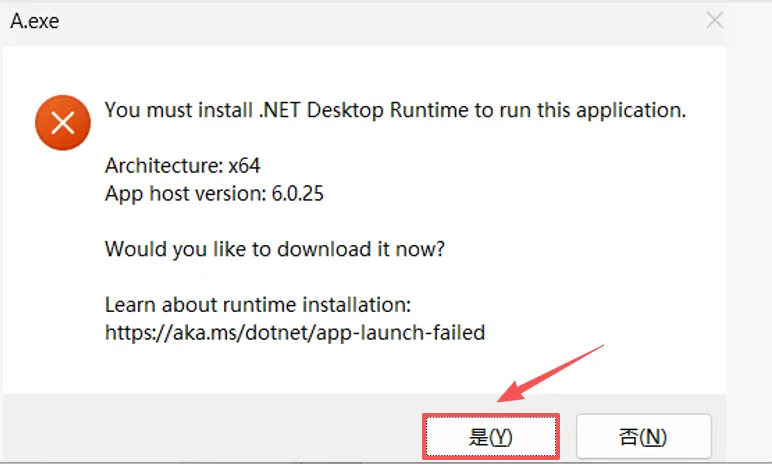
这个时候很多第一次安装comfyui的同学可能会遇到下面这个弹框,这个时候不用慌,主要是你的 Windows 系统缺少配套的.NET6 桌面运行环境,打不开。我们只需要选择”是(Y)”
接着就会自动跳转到微软官方下载页面,下载.NET 6 Desktop Runtime x64
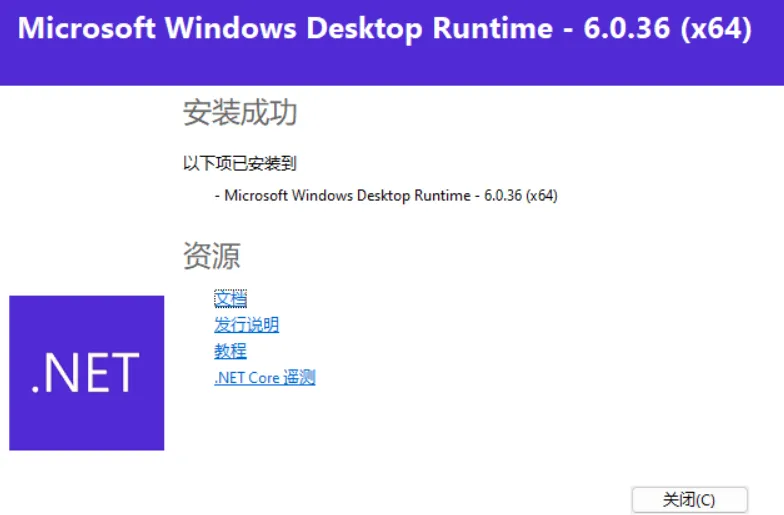
下载得到安装包,双击运行 勾选同意协议,点安装 当出现下面这个界面,显示安装完成后,重启电脑,再双击粉色动漫头像A.exe 就能打开了
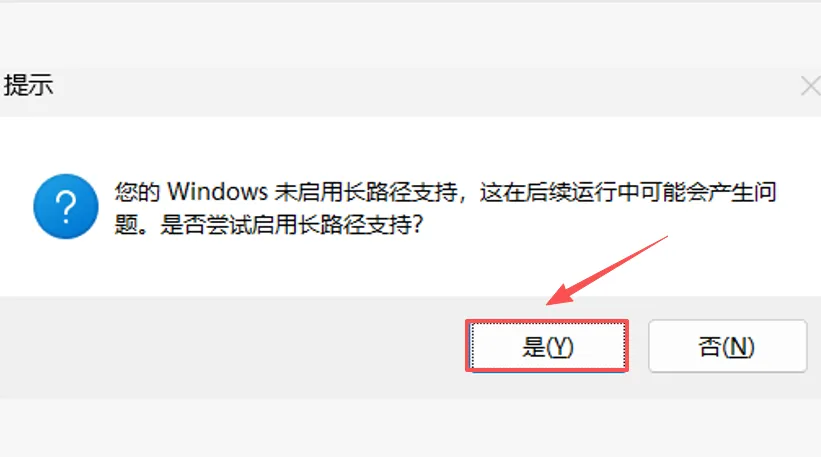
这个时候可能有些小伙伴由于前面comfyui整合包文件设置的路径过于长,或者含有中文(尽量避免),可能会提示下面的弹框,直接点击“是(Y)”
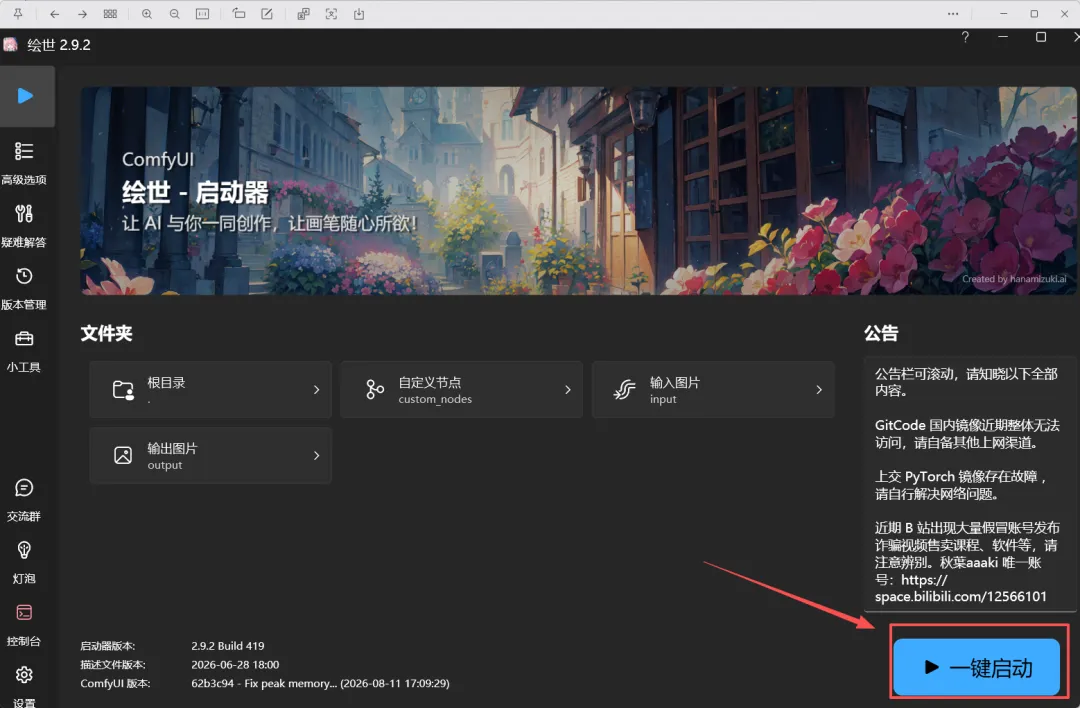
接着我们就会进入comfyui的启动界面,只需要点击右下角的“一键启动”按钮,即可进入comfyui的操作界面
不过在这一步很多时候会检测到无效配置,这是因为你现在装的 PyTorch 是cu130(CUDA13.0),显卡驱动最高只支持到 CUDA12.6。 显卡驱动只能向下兼容,无法向上兼容更高版本的CUDA。所以 cu130 的 PyTorch 和你的显卡驱动不匹配,直接启动会识别不到 GPU,只能跑 CPU 或者直接报错。
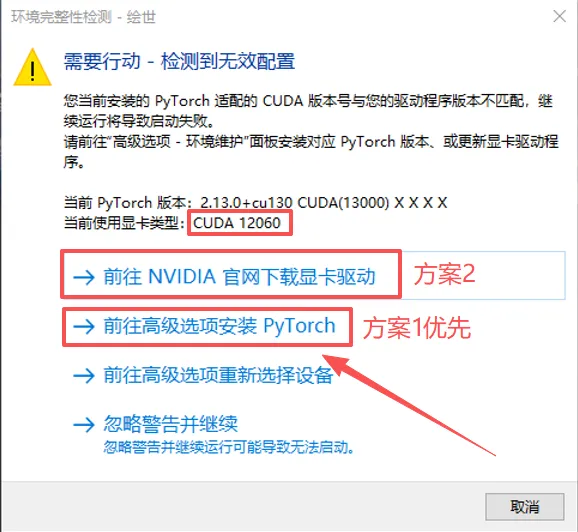
两个方案,优先方案 1(推荐,风险最低,不用更新显卡驱动)
🟢方案 1:更换 PyTorch 版本(强烈推荐,新手首选)
cu121 只需要驱动版本 ≥535,你的驱动支持 CUDA12.6,完全兼容。 这个版本足够跑 Wan2.2、SD、ComfyUI 整套工作流,性能几乎无损失。
🟡方案 2:升级显卡驱动(备选)
到英伟达官网,选择你的显卡型号,下载最新正式版驱动 安装驱动,建议勾选「清洁安装」 安装完成重启电脑,再启动绘世
(当然有其他报错情况,请借鉴上方的处理方式来,如果确实不清楚如何安装的,欢迎添加朱老师微信:AIGC5998{备注:提供指导})
当我们再次启动comfyui之后,后台会进行代码的运行,当最下面出现:To see the GUI go to:http://127.0.0.0:8188,就代表我们已经安装成功了!
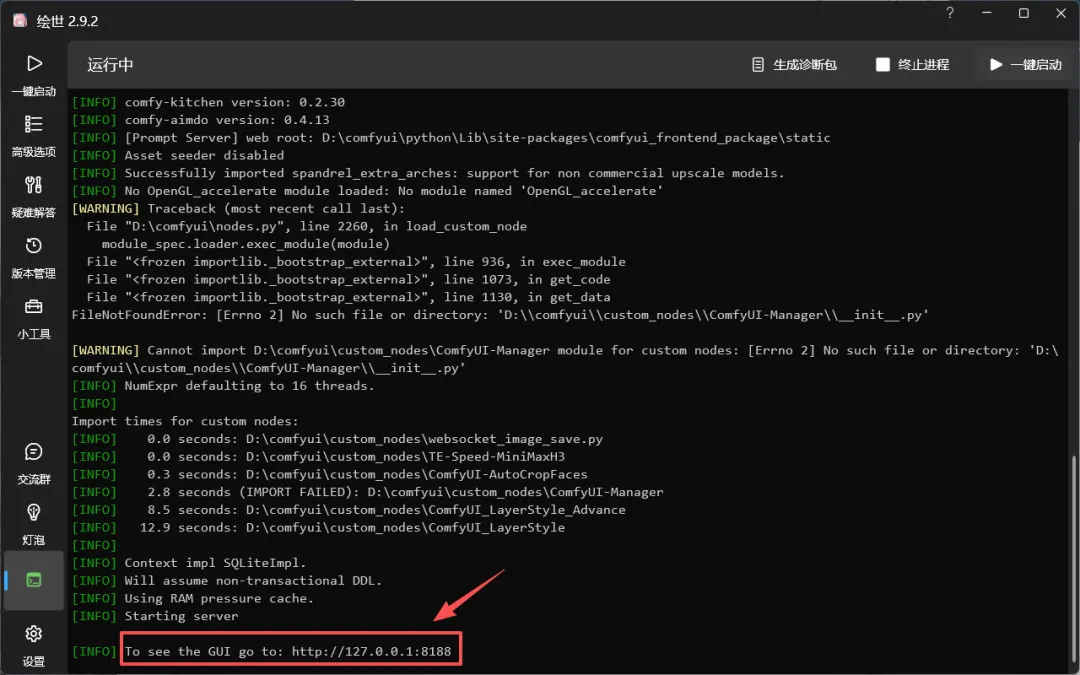
这个时候就能进入comfyui的软件操作界面,到了这里,你就可以开始你的comfyui自由创作之路了!
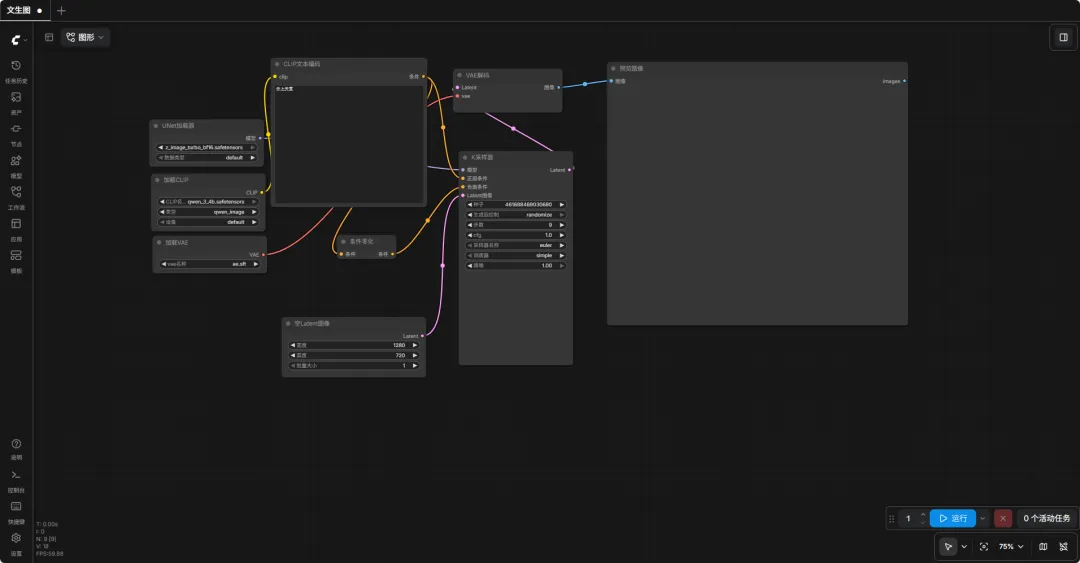
如果您不会搭建工作流,不懂得搭建的底层逻辑,也非常欢迎你来我们为期两天的AI商业特训营学习一下,这个特训营课程,非常适合刚入门的AI小白学习。
特训营课程中会涉及到 Qwen_Image和Minimax_H3两个主流模型的讲解,教你文生图、文生视频、图生视频、多图生视频等全套工作流从零到一的搭建全过程,带你吃到工作流搭建的底层逻辑。
为你后续独立解决各种报错问题打下良好的基础,同时还会涉及到TVC商业广告、AI短剧漫剧的商业实操案例,教会你商业变现的核心技能!

报名参加特训营学习
添加朱老师微信:AIGC5998{备注:训练营}