ARTICLE · 1025367
CAD图纸如何快速转Excel表格?原来只要10秒,新技能学起来!
视频学习教程推荐:
将CAD的文字表格转换为EXCEL表格,是设计行业内经常会遇到的一个技术问题,通常来说,在转换时很容易出现转换不准、数据有误等问题,今天小编就给大家介绍一个可以相对更有效的转换方式。

下面通过一个例子来进行说明:

首先,在CAD中查看表格是否有空格的地方,如果有,就用文字填上,这个例子中用空白示范:
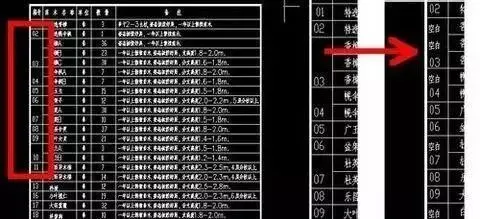
按CTRL+a全选表格,然后按下CTRL+1,显示属性列表,检查是否存在多行文字等格式,如果有就炸开,最终所有文字都转换为普通文字格式,如下图:
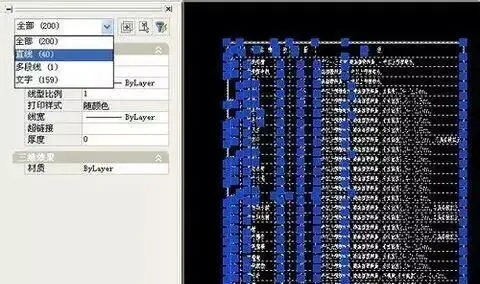
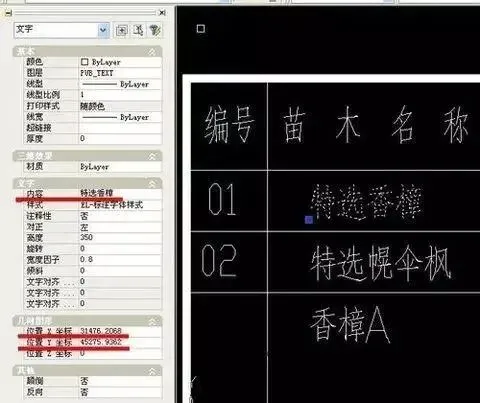
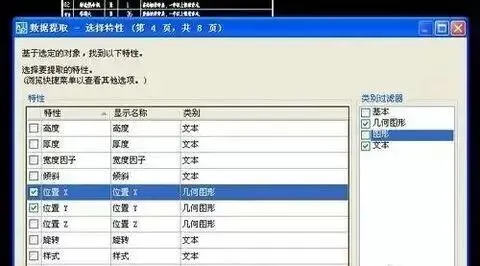
选择其中一个文字,按下CTRL+1,显示属性,分析我们转换文件所需要的属性。在这个例子中,用红线画出我们所需的3个属性:分别为x坐标、y坐标与文字内容;
点击工具—数据提取;
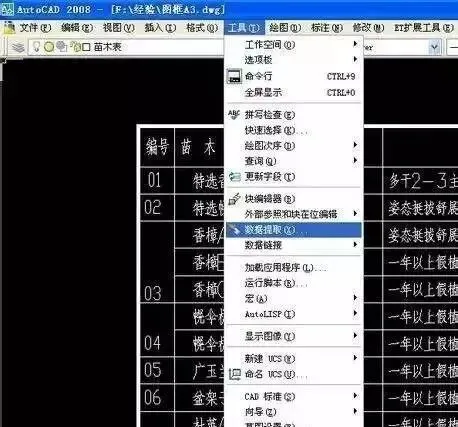
创建数据提取,第一次做这个转换时,需设置样板存放位置;


定义数据源,选择在当前图形中选择对象,全选目标,点击下一步;

将所要提取的数据对象,只勾选文字,点击下一步;
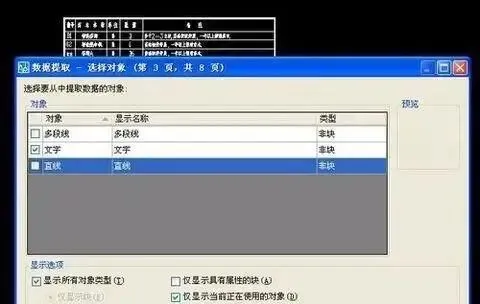
选择特性,按我们之前所确定的只勾选3个属性:分别为x坐标、y坐标与文字内容,点击下一步;
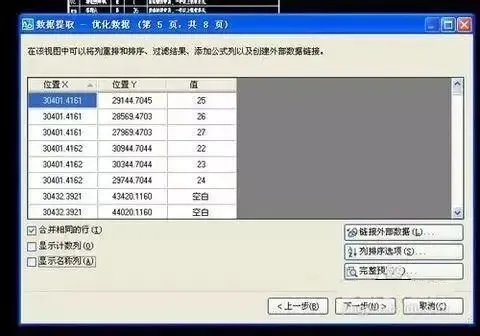
优化数据,将显示计数列和名称列都取消勾选,点击下一步;
选择另存文件位置,按步骤直至完成;
然后打开生成的EXCEL文件:
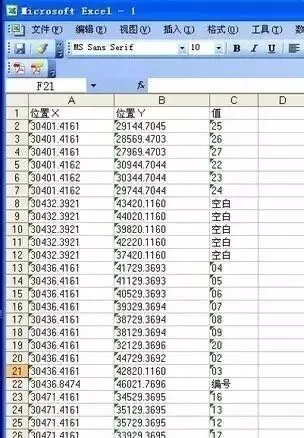
按X坐标,选择升序排列,注意在弹出的菜单中一定要勾选扩展选定区域,点击排序;
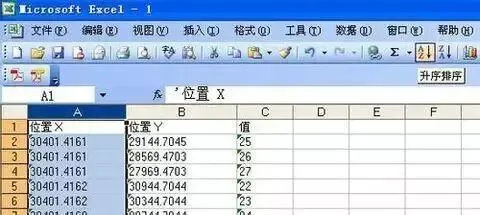

在所生成的文件中,删除表格中的坐标X列,因为它已经没有用处了!
为了在之后的排列过程中不产生干扰,最好再把已明显分开的项目,框选剪切,粘贴成错位的梯级,如下图:
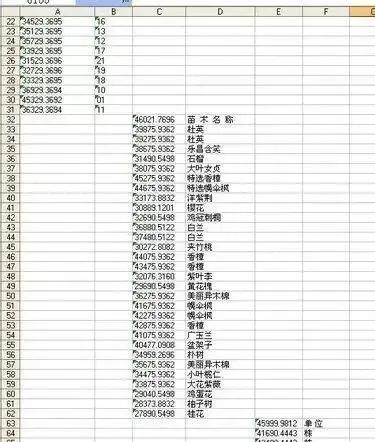
分别按Y坐标列,做降序排列,并注意在弹出的菜单中勾选扩展选定区域,点击排序;
整理表格,将所有坐标列都删除掉,然后将梯级的表格剪切,粘贴到它应该在的位置上,这就简单了,不做赘述了。
最后将空白二字替换为真的空白。
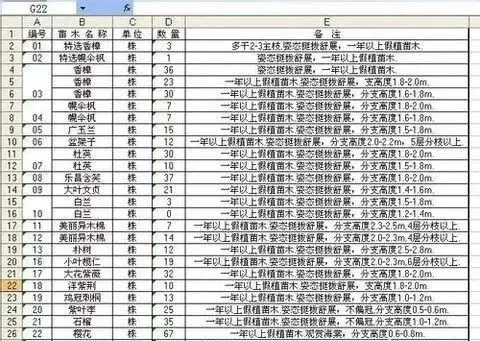
最后再整理一下表格,刷刷文字样式,就完成了最终作品,我们成功了!

大家都在看 零基础学会天正建筑CAD绘图教程,助你快速玩转天正建筑CAD!
天正暖通CAD绘图实用教程来了!快速学会暖通CAD绘图,就是这么简单!
人手一份的天正给排水CAD绘图教程,让你秒变给排水CAD高手!
↓↓点击卡片关注天正CAD自学↓↓
 点击“阅读原文”,学习更多CAD教程资料
大家都在看 零基础学会天正建筑CAD绘图教程,助你快速玩转天正建筑CAD!
天正暖通CAD绘图实用教程来了!快速学会暖通CAD绘图,就是这么简单!
人手一份的天正给排水CAD绘图教程,让你秒变给排水CAD高手!
↓↓点击卡片关注天正CAD自学↓↓
零基础学会天正建筑CAD绘图教程,助你快速玩转天正建筑CAD!
天正暖通CAD绘图实用教程来了!快速学会暖通CAD绘图,就是这么简单!
人手一份的天正给排水CAD绘图教程,让你秒变给排水CAD高手!
↓↓点击卡片关注天正CAD自学↓↓
点击“阅读原文”,学习更多CAD教程资料