ARTICLE · 1028177
WPS文档里的表格的文字行间距为1.5倍时,字都跑到单元格上边线去了,如何解决?
WPS文档里的表格的文字行间距为1.5倍时,字都跑到单元格上边线去了,如何解决?我们平时在WPS文档中编辑表格的时候,会发现,当我们把表格的行间距设置为1.5倍时,表格里的字就会贴近上边线,远离下边线,而不是在垂直方向上显示在单元格中间。这种情况即使表格中的文字的段落间距的段前和段后都设置为“0”、单元格文字设置了“垂直居中”,但是也不起作用,表格整体看起来不是很协调,就像下面图中这样: 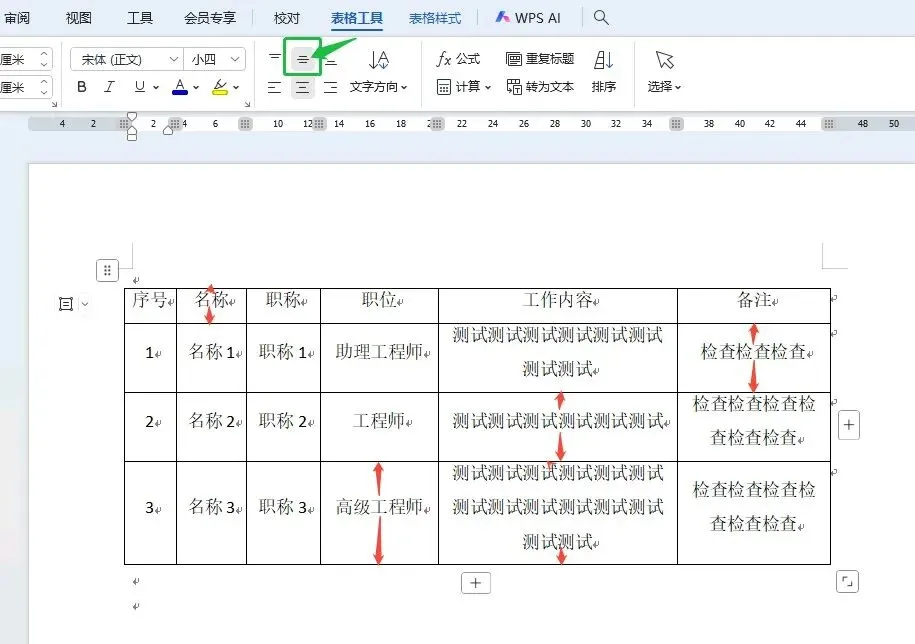
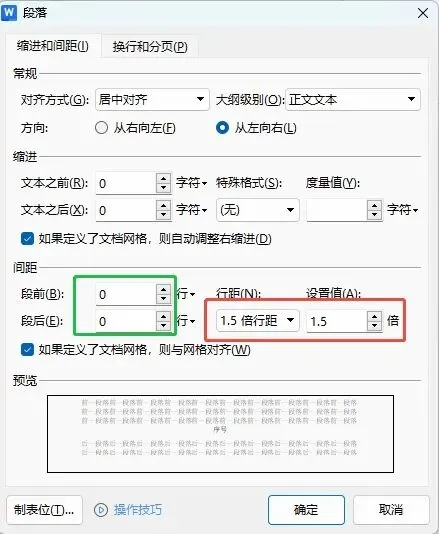
如果你也碰到过这种情况,可以试试下面的方法,将WPS文档中的表格的文字在垂直方向上调整到中间: 1、全选表格。 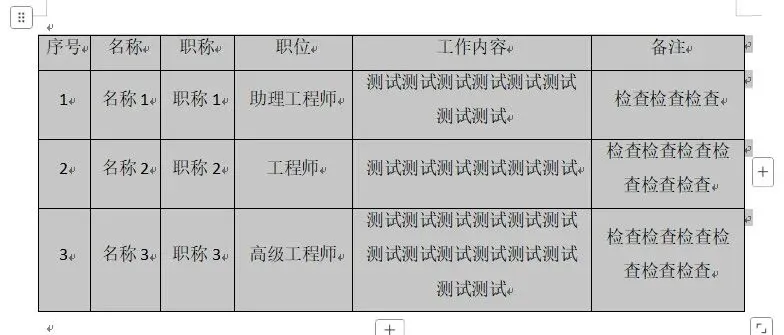
2、点击“文件”下头的“选项”。 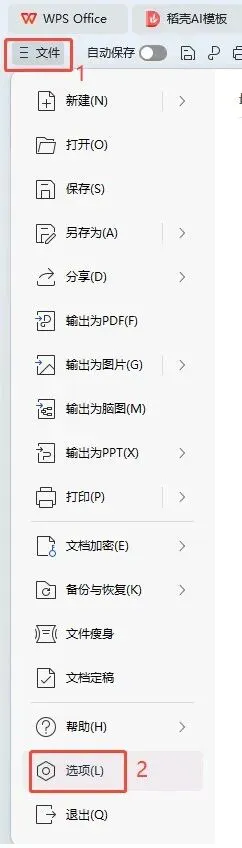
3、在“选项”菜单中选择“常规与保存”,在右侧界面中将“兼容性选项”下的“在表格中将行高调至网格高度”这项勾选上,再点击“确定”。 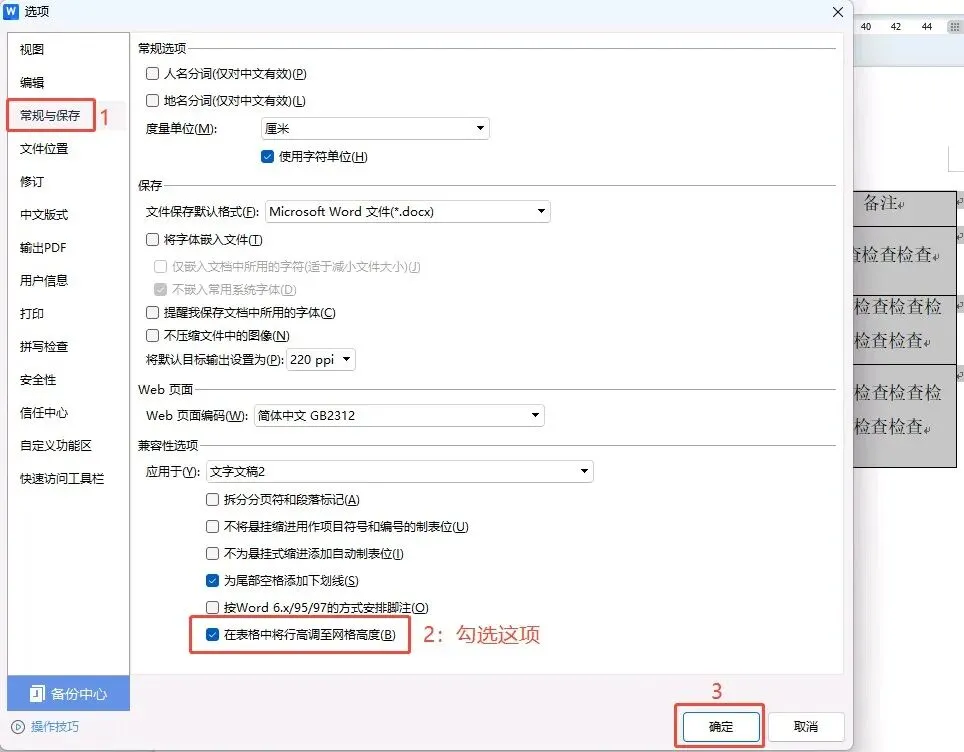
4、点击“开始”菜单下的段落区域右下角的小箭头,打开“段落”窗口,在“段落”窗口中的“缩进和间距”页签中确定“间距”下的“如果定义了文档网格,则与网格对齐”这项是勾选状态。点击“确定”,退出“段落”窗口。 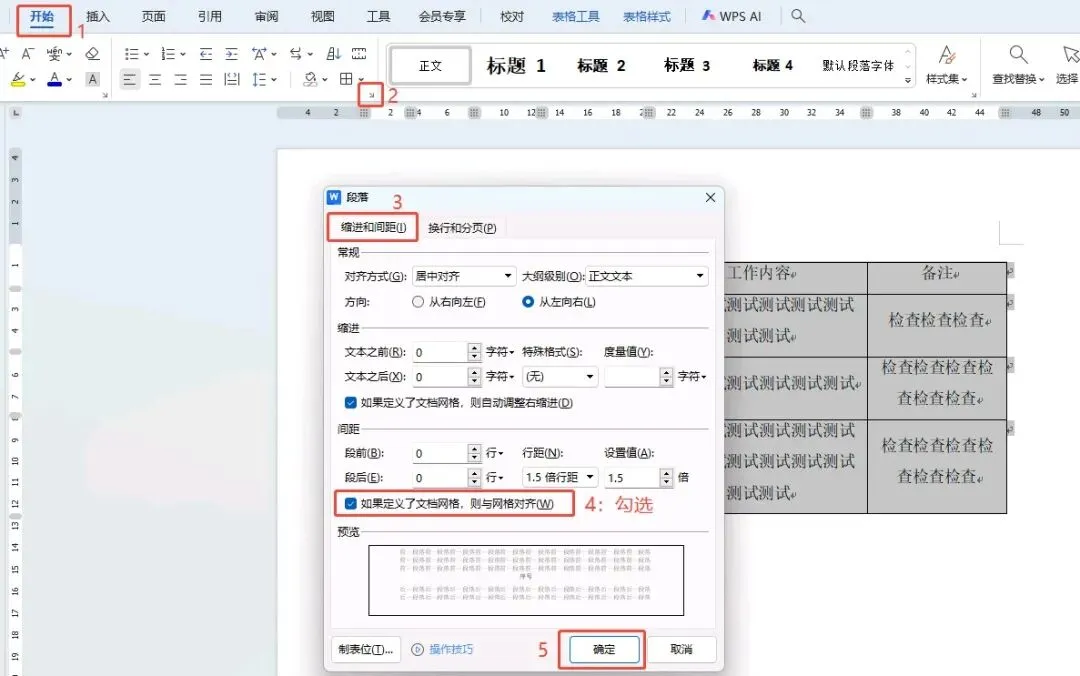
5、点击“页面”菜单,再点击“页边距”,在展开的菜单中点击最下方的“自定义页边距”,展开“页面设置”界面。 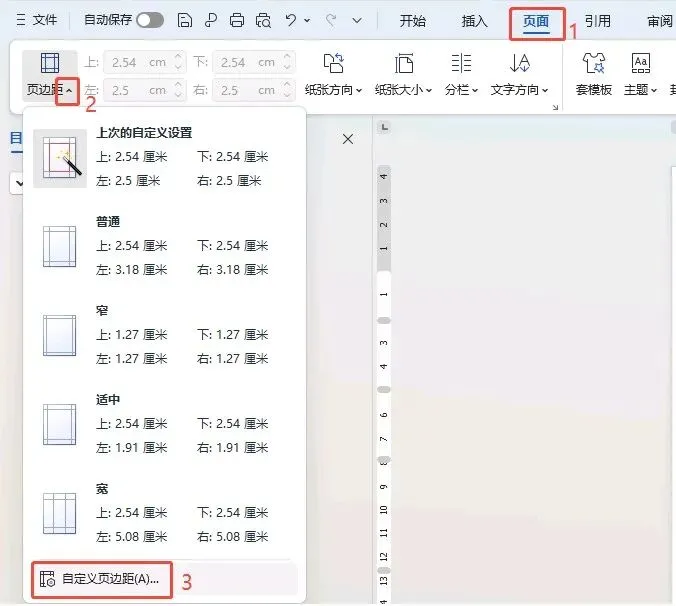
6、在“页面设置”界面,选择“文档网格”,选择“网格”下的“只指定行网格”这项,再点击“确定”,退出“页面设置”窗口。 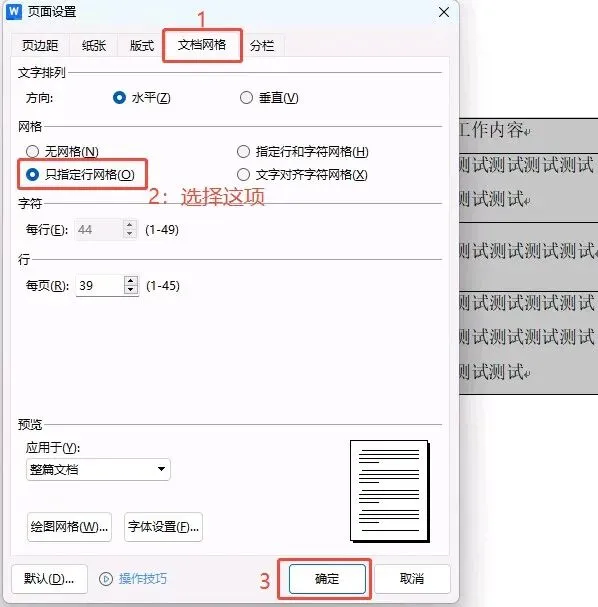
完成上面的操作之后,就会看到表格中的文字在垂直方向上处于单元格的中间,像下面这样: 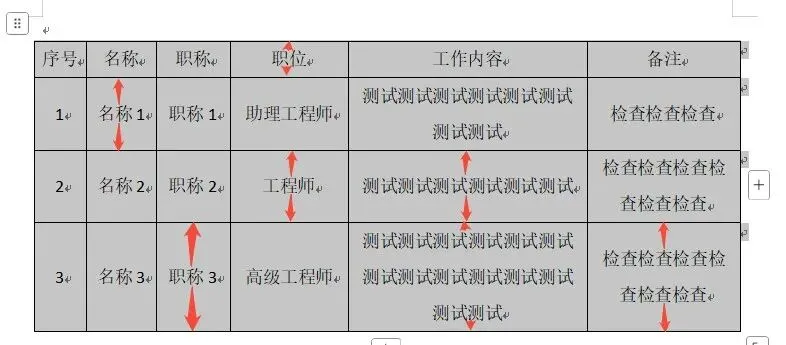
以上的操作是针对整个文档中的表格的,也就是说,即使只是选择了一个表格进行了上面的操作,在操作完成之后,文档中的所有表格都会被一次性调整了。 如果只想调整一个表格,可以试一下下面两种方法: 第一种:行间距设置为“单倍行距”。 1、选中表格。 2、点击“开始”菜单下的段落区域的右下角小箭头。 3、在打开的“段落”窗口中,将行间距设置为“单倍行距”。 4、点击“确定”,退出“段落”窗口。 第二种:直接调整单元格的边距。 1、全选需要调整格式的表格。 2、右键点击表格。 3、在显示的快捷菜单中点击“表格属性”。 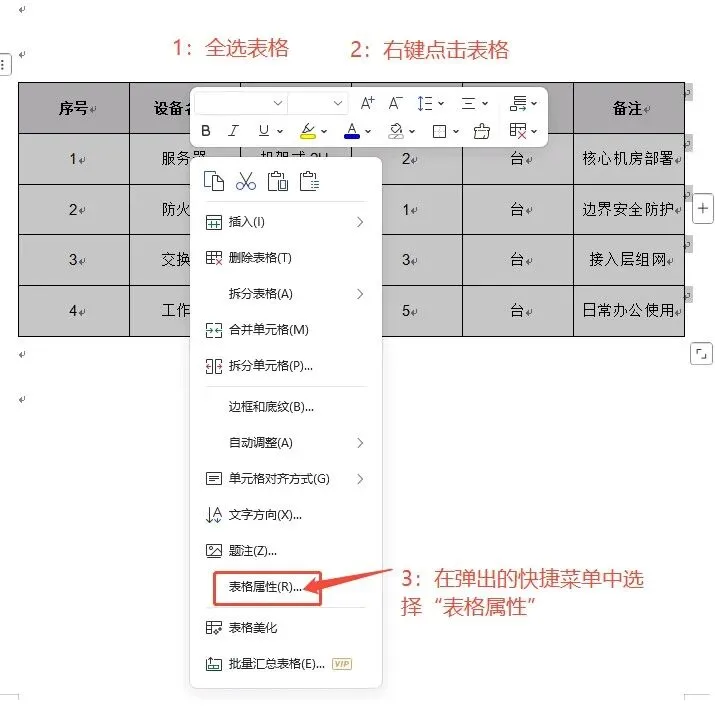
4、在显示的“表格属性”窗口中,选择“单元格”页签,再点“选项”。 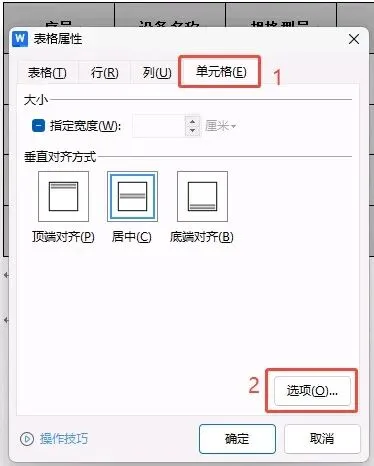
5、在显示的“单元格选项”窗口中,先将“与整张表格相同”取消勾选,然后在修改上边距的值,就是“上”后头的值,然后点击“确定”。 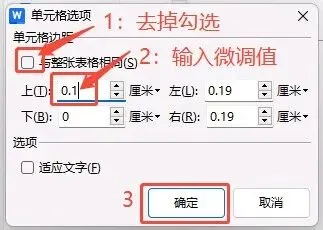
6、返回“表格属性”界面后,再点击“确定”,完成设置。