ARTICLE · 1028782
实战|用 AI 完成 CAD 插件:一键画门板开向线
实战|用 AI 完成 CAD 插件:一键画门板开向线适用:家具拆单、全屋定制设计师 领取成品插件:关注公众号,私信回复【门板开向】,拿到编译好的 dll 成品插件 + 完整工程源码 一张张门板单独画开向,几十扇门板要反复画线、画圆弧箭头,非常耗时间,今天我们来优化一下这个流程。 思路: 模式 2:批量门板开向 实操开始 前置准备 打开vs新建项目 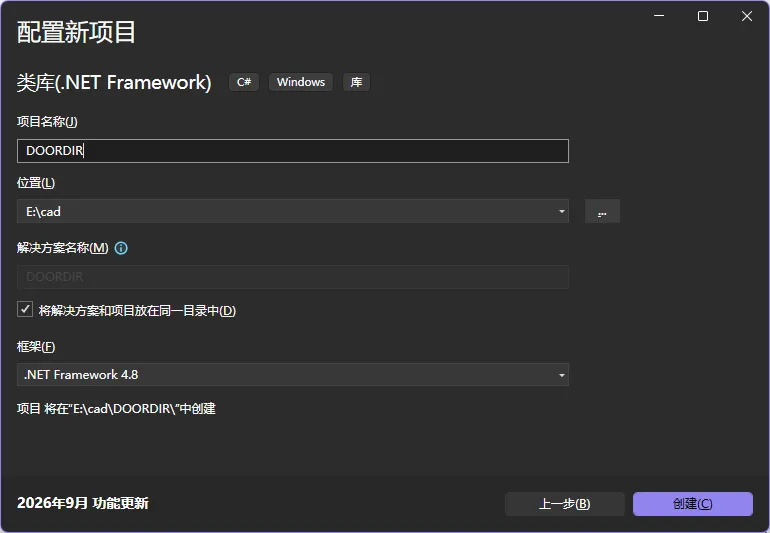
引用项目所需要的文件如cad的 这两个文件 步骤我就不演示了,因为之前的文章有具体操作步骤,不会的小伙伴可以看看这篇实战|用 AI 完成我的第一个 CAD 插件:一键绘制矩形 接下来就是打开AI 输入以下提示词
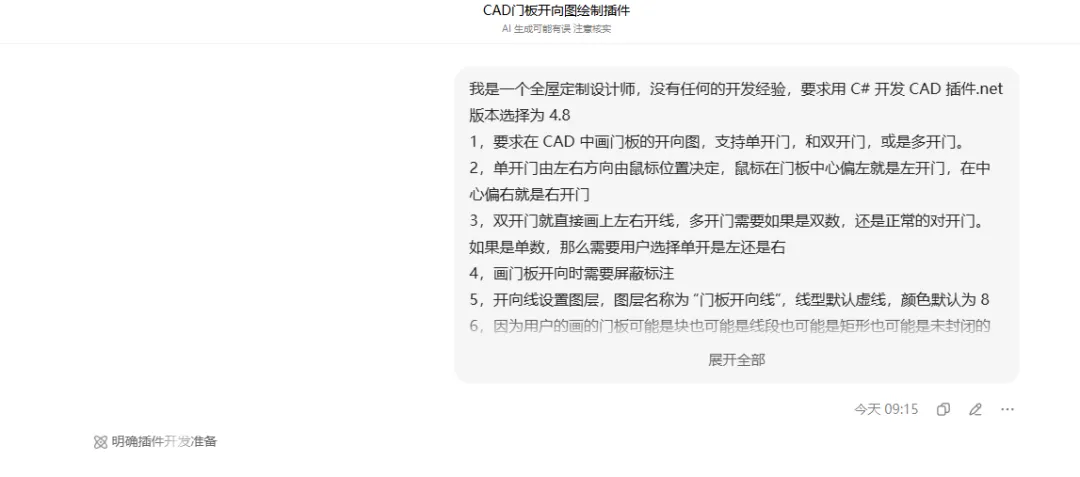
loading... 经过漫长的等待AI终于给出了的代码 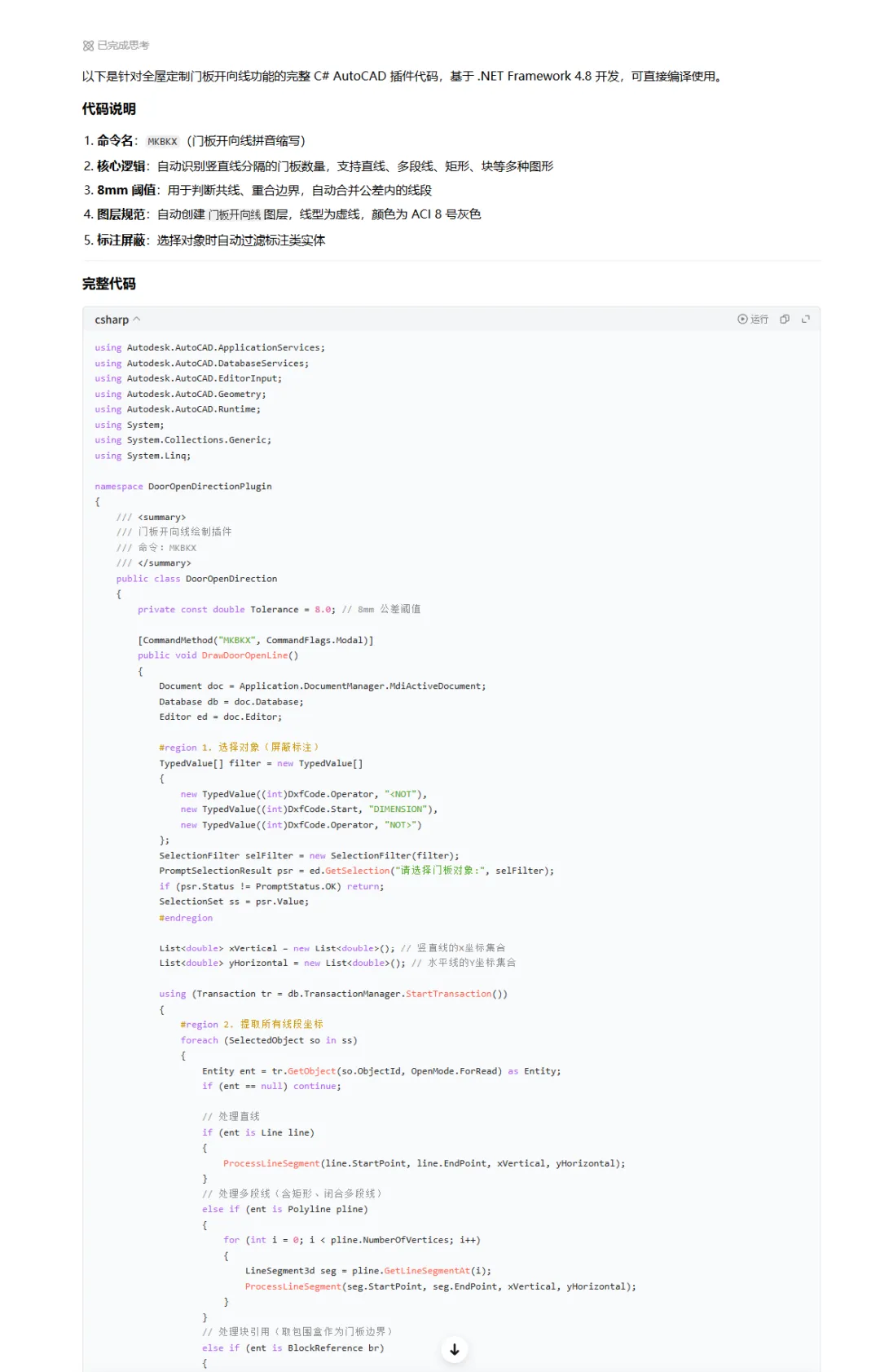
好像代码有点长我就不全部截图了, 直接复制测试看看这个代码行不行。 
还是一样一如既往的错误, 复制给AI它自己修复 经过两轮修复终于没有报错了 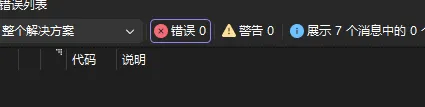
那我们生成文件测试以下是否可行 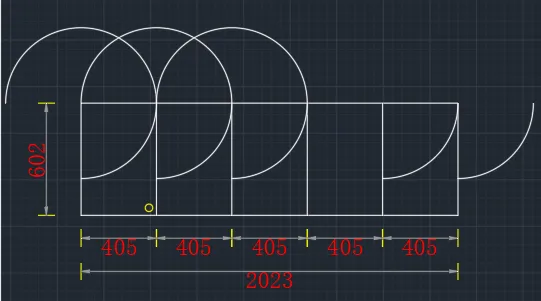
看来今天是一个漫长的修复过程了 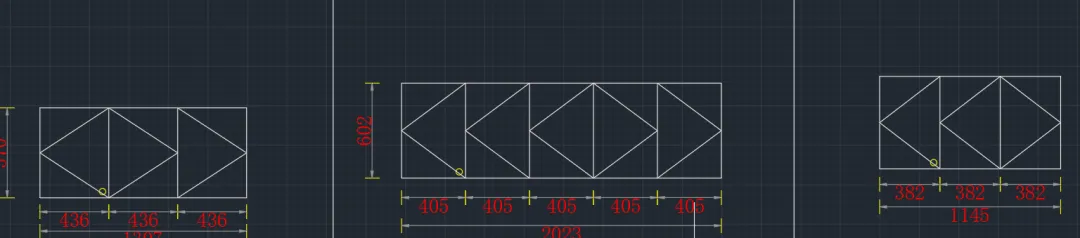
可以实现了,但是还是有点问题,对开门错乱,全选位置错了乱,再给AI讲讲让它修复这些问题, 经过我和AI长时间的周旋,它终于给了我开始实现的方案了 下面看视频: 至此我们这个门板开向线的插件就做好了 如果小伙伴们觉得麻烦的可以直接关注公众号,私信发送【门板开向】自行提取插件和完整的工程源码。 预告:下一个我们做一键画铰链孔!
做全屋定制设计、橱柜门板图纸,门板开向箭头是高频重复工作。
模式 1:单独画门板开向
拾取门板轮廓(多段线 / 直线段组合,不一定封闭) 自动计算门板轮廓包围盒,得到门板中心点 鼠标点击位置,对比中心点 X 坐标:鼠标在中心左边 → 左开;鼠标在中心右边 → 右开
批量选中多条门板轮廓(可以是矩形、零散线段、未闭合轮廓) 支持轮廓闭合阈值:设置距离容差,判断轮廓是否视为闭合门板 选中集合统计门板数量: 双数(对开门):自动两两配对,自动分配左 / 右开 单数(多出一扇单独门板):弹窗让用户手动选择:左开 / 右开
豆包(生成、调试 C#插件代码) Visual Studio 2026 用来编译代码 AutoCAD2021 用来测试插件
accoremgd.dllacmgd.dll
我是一个全屋定制设计师,没有任何的开发经验,要求用 C# 开发 CAD 插件.net 版本选择为 4.8 1,要求在 CAD 中画门板的开向图,支持单开门,和双开门,或是多开门。 2,单开门由左右方向由鼠标位置决定,鼠标在门板中心偏左就是左开门,在中心偏右就是右开门 3,双开门就直接画上左右开线,多开门需要如果是双数,还是正常的对开门。如果是单数,那么需要用户选择单开是左还是右 4,画门板开向时需要屏蔽标注 5,开向线设置图层,图层名称为 “门板开向线”,线型默认虚线,颜色默认为 8 6,因为用户的画的门板可能是块也可能是线段也可能是矩形也可能是未封闭的图形,所以需要设置阈值阈值设置在 8mm,还有就是用户有最大的可能就是四周一个大的框里面几条竖线或者是横线划分的门板,左右门板是共线的,你看看要怎么处理 7,整体由一个命令搞定,需要判断是单开门还是多开门 请你给出完整可编译的代码, |
关注
重播 分享 赞