ARTICLE · 1029015
AutoCAD 2026 中文版下载 附安装教程

点击上方蓝字·关注我们
AutoCAD 2026 是一款专业的计算机辅助设计(CAD)软件,广泛应用于工程制图、建筑设计和产品建模等领域,具备精确绘图、参数化设计和多格式兼容等核心能力。,以下是其相关介绍: 功能特点・精确绘图工具:提供丰富的二维绘图和三维建模功能,支持毫米级精度设计・参数化设计:通过约束和参数控制图形,实现设计变更的自动更新・多格式兼容:支持DWG、DXF等通用文件格式,可与主流CAD软件无缝协作 应用场景・建筑工程设计:用于绘制建筑平面图、施工图和结构详图・机械产品开发:完成零件设计、装配图和工程图纸制作・工业设计:创建产品外观模型和工程原型设计 | |
软件语言:简体中文 | |
系统要求:Windows10或更高, 64位操作系统 | |
https://pan.quark.cn/s/a9ba1458ac83
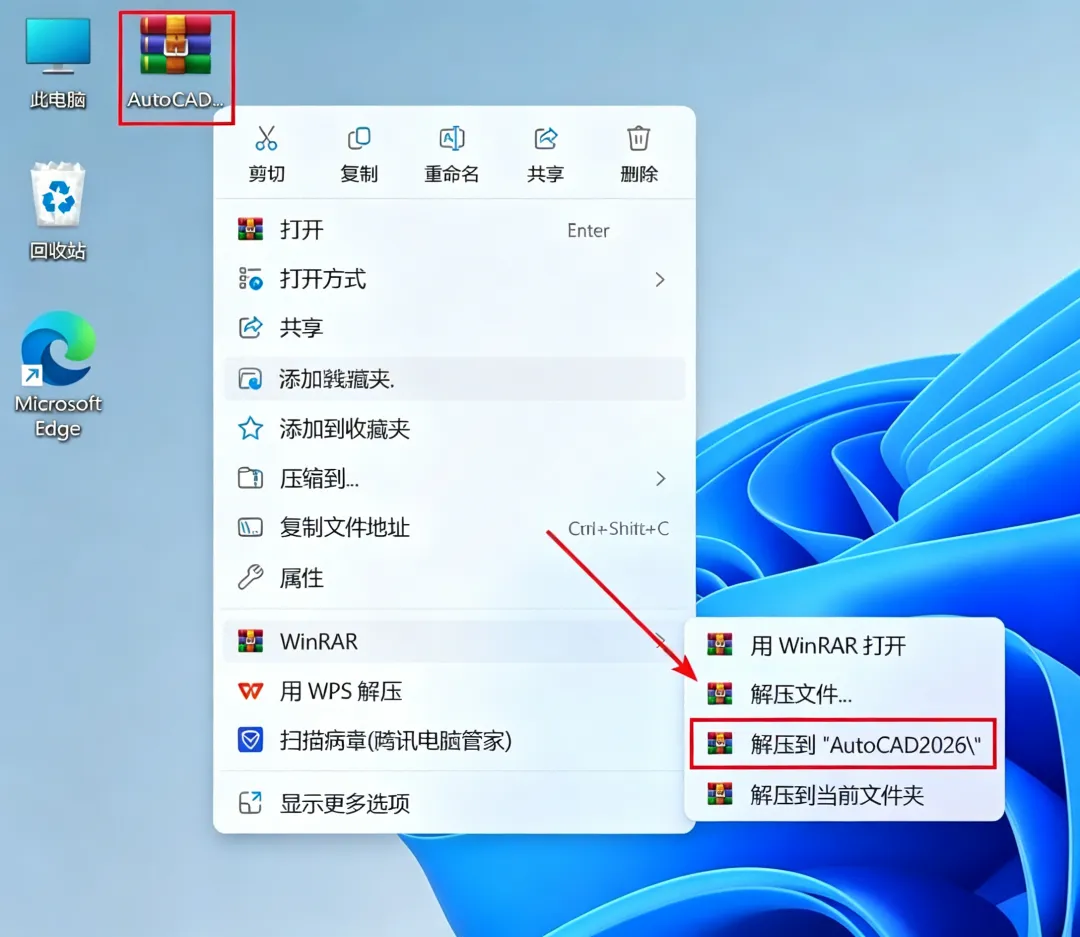
第一步:解压安装包
鼠标右键【AutoCAD2026】压缩包,选择【解压到 AutoCAD2026】文件夹。如未安装解压软件,请先完成解压工具的安装。
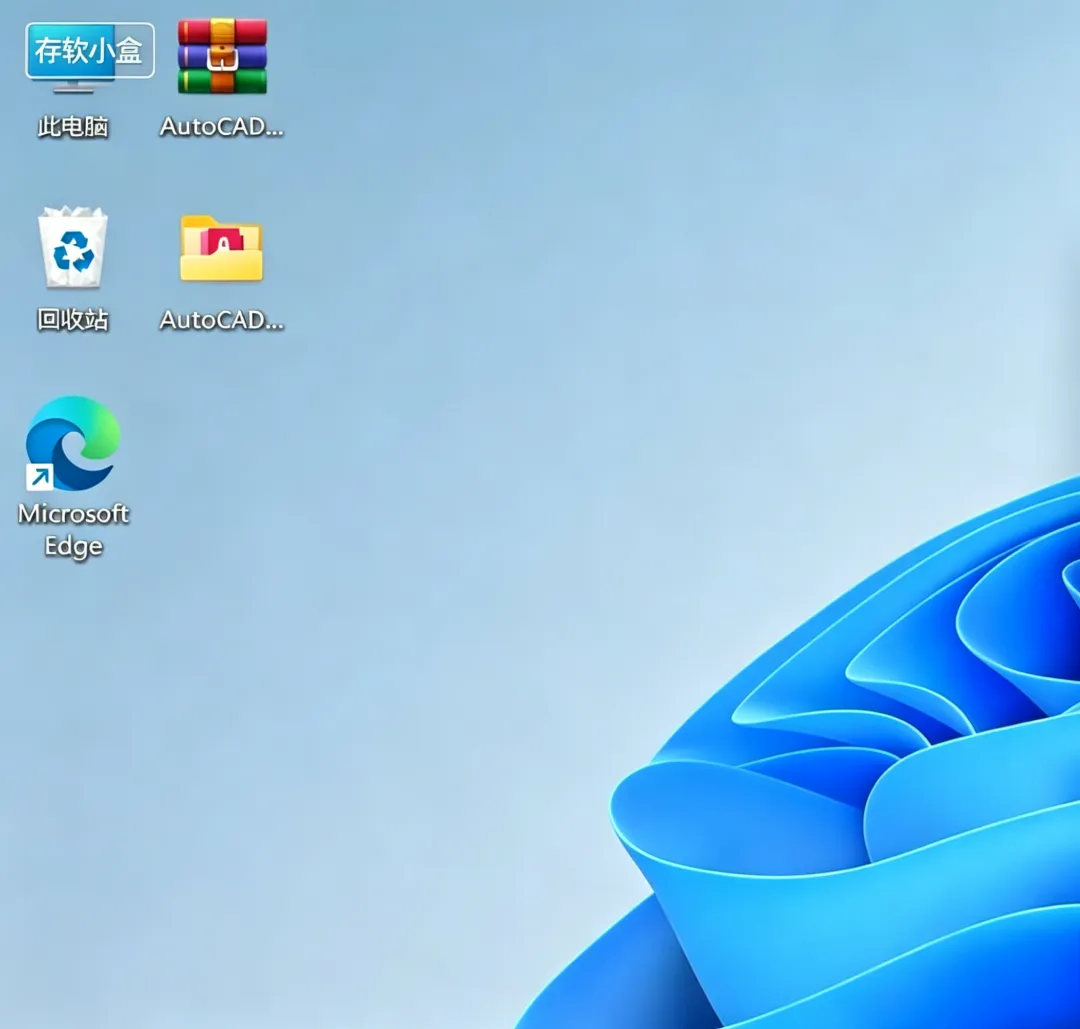
第二步:进入安装目录
双击打开解压后的【AutoCAD2026】文件夹,再打开其中的【Setup】文件夹。
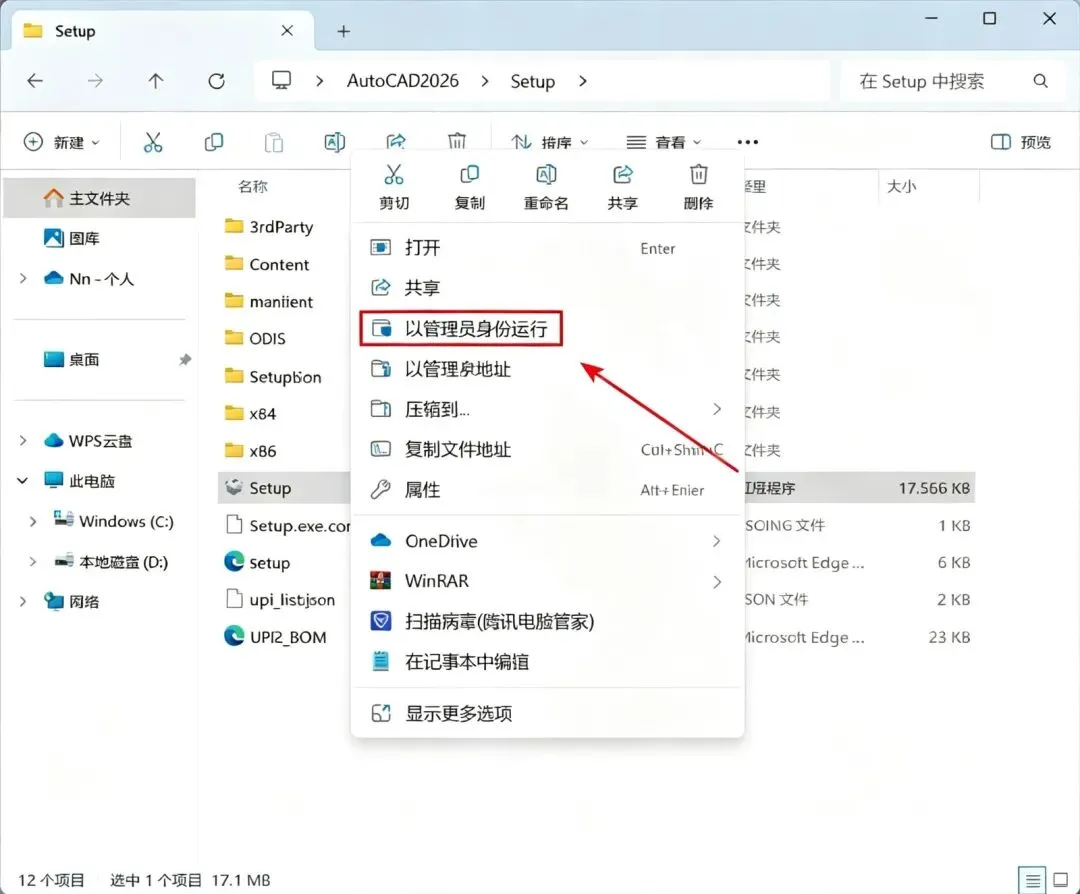
第三步:启动安装程序
在【Setup】文件夹中,鼠标右键【Setup】可执行文件,选择【以管理员身份运行】。
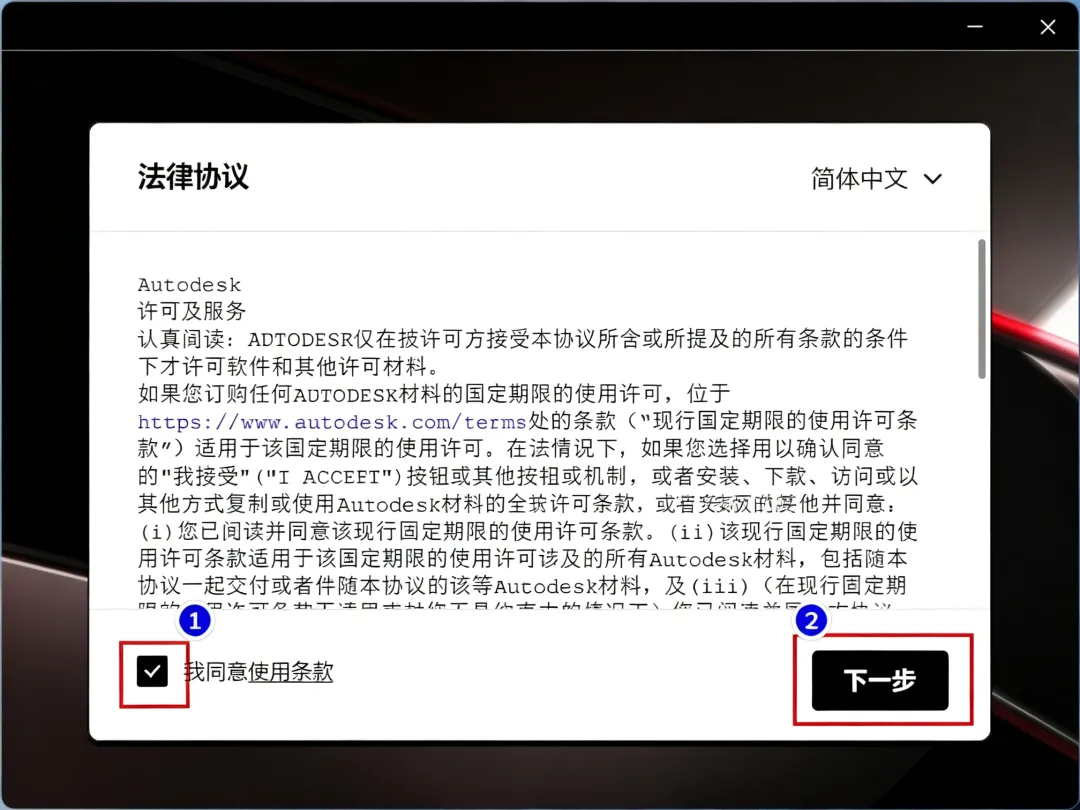
第四步:同意许可协议
在弹出的安装界面中,勾选【我同意使用条款】,然后点击【下一步】。
第五步:选择安装路径
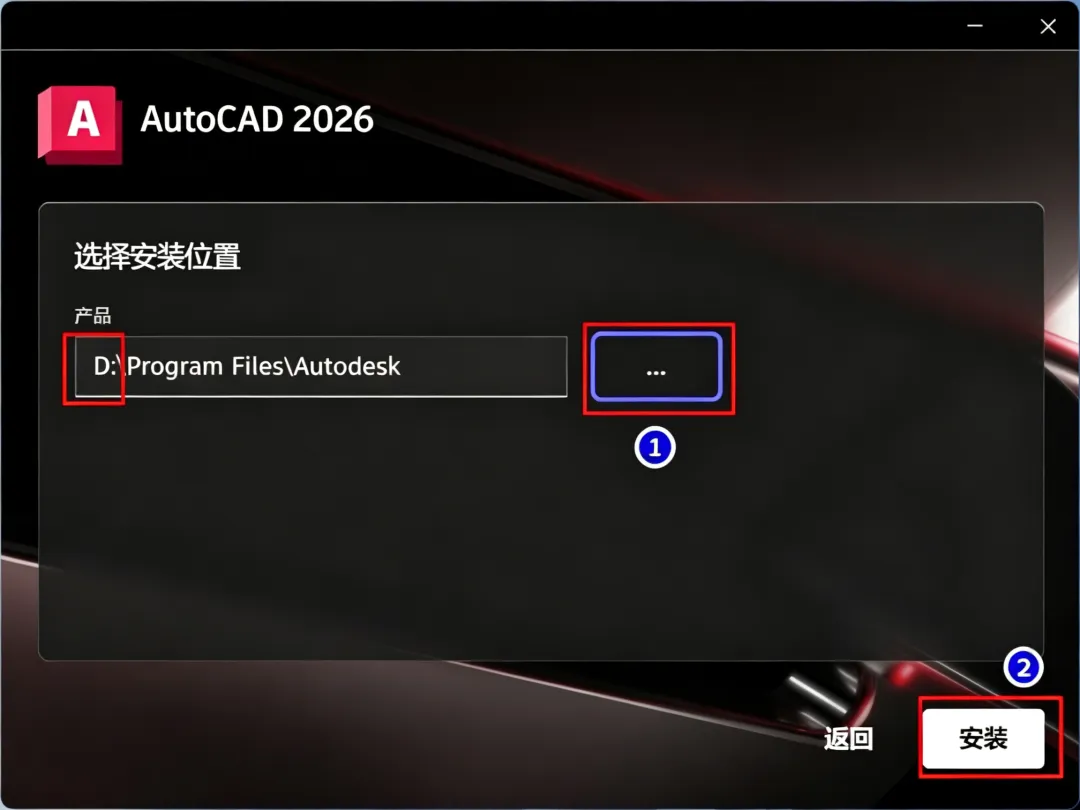
点击路径地址栏,将首字符"C"改为"D"(即可将软件安装至 D 盘),或点击【...】按钮新建【CAD2026】文件夹作为安装位置,确认后点击【安装】。
第六步:等待安装完成
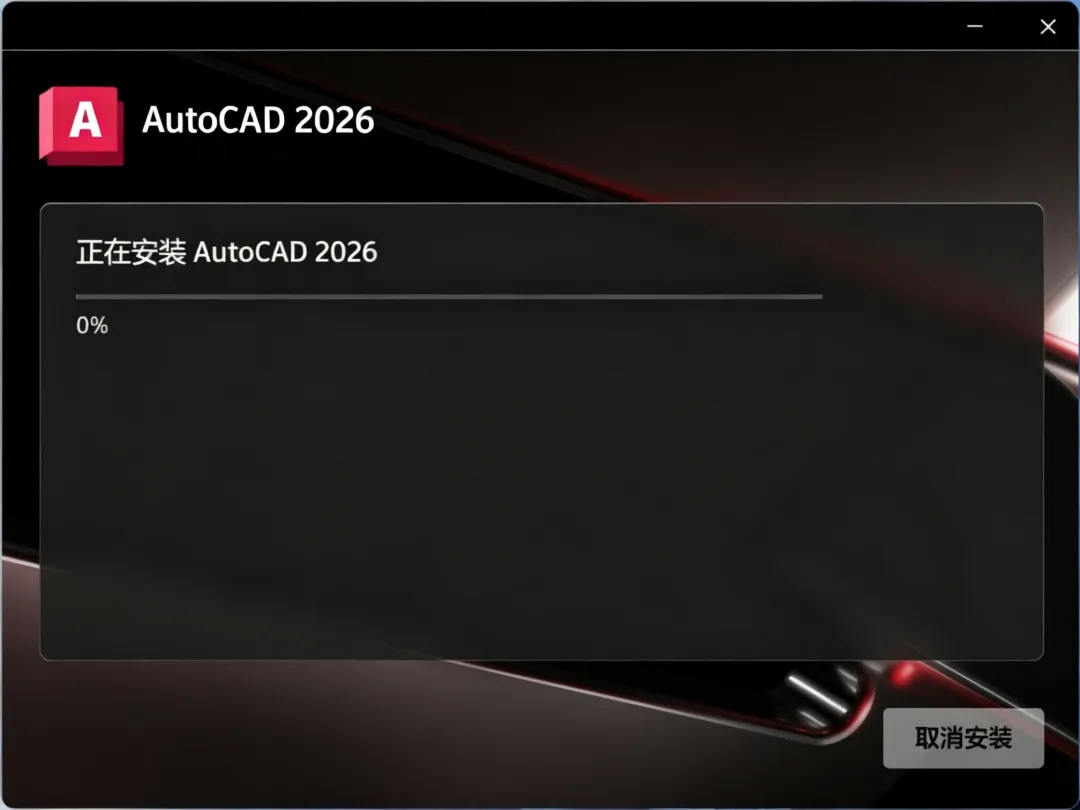
软件进入自动安装阶段,请耐心等待进度条完成。
第七步:退出安装向导
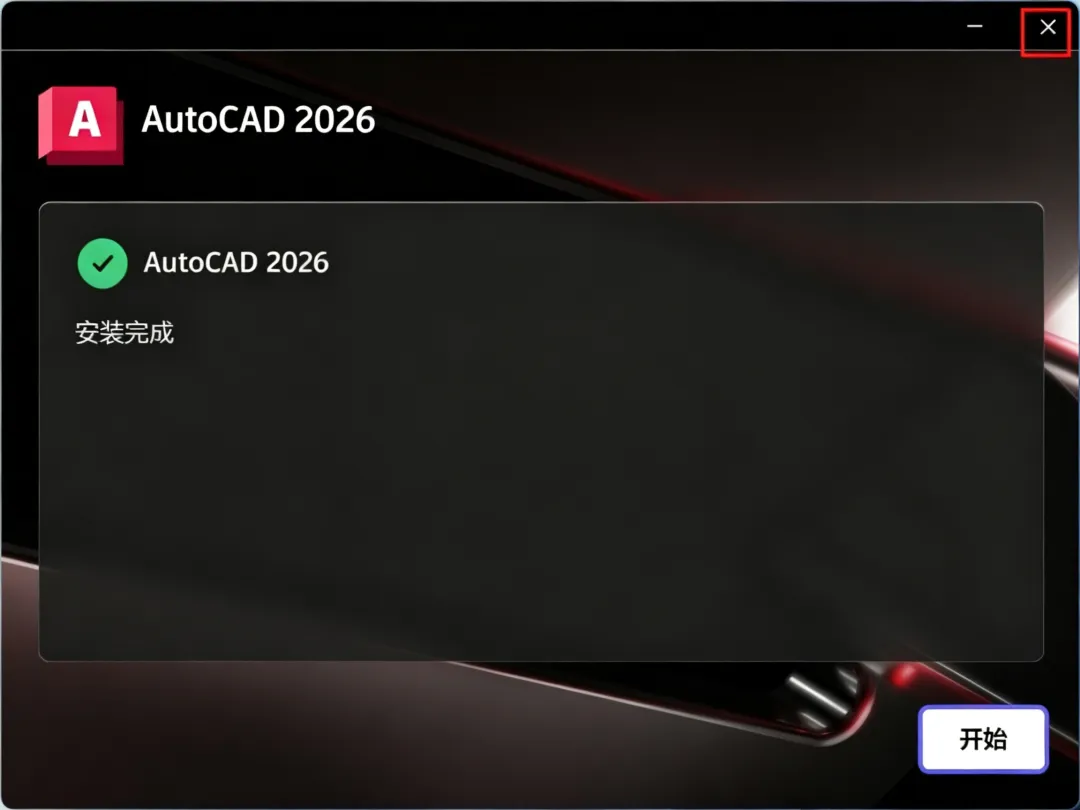
安装完成后,点击界面右上角的【X】按钮关闭安装窗口(请勿点击"开始",直接进入下一步)。
第八步:替换激活文件(关键步骤)
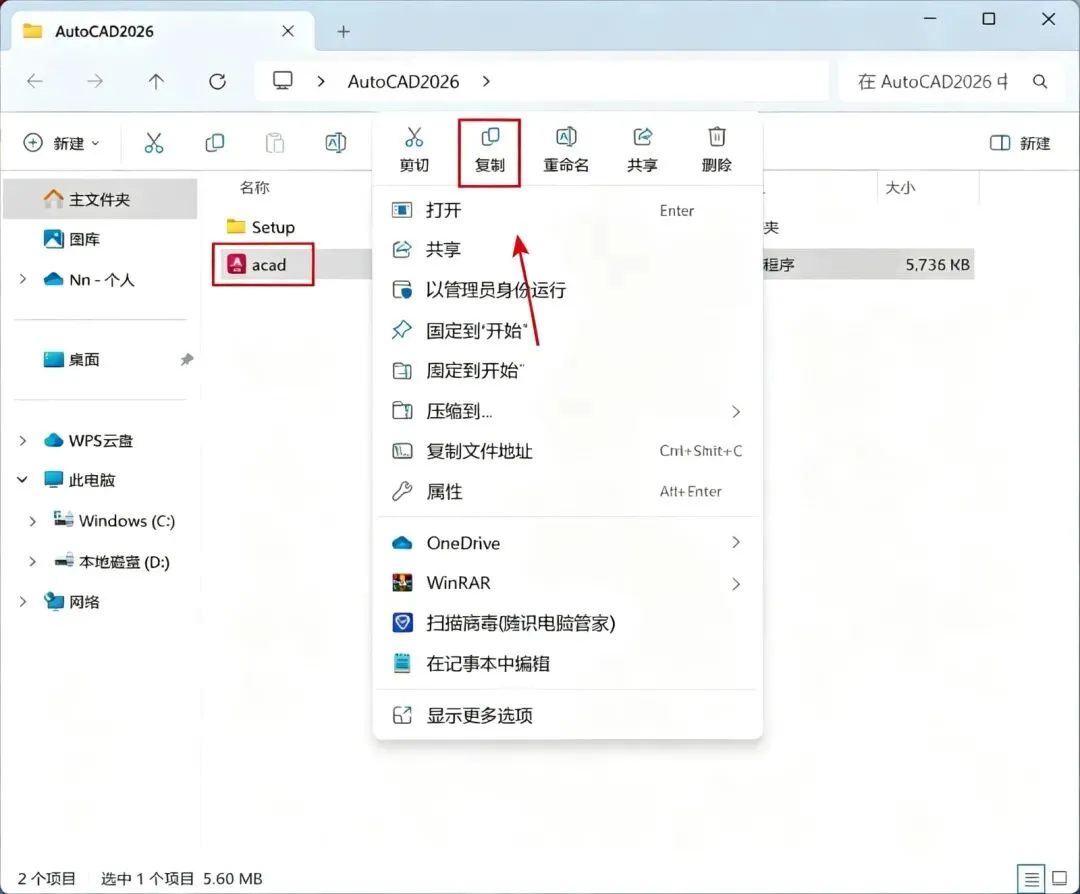
1.回到解压后的【AutoCAD2026】文件夹,鼠标右键【acad】文件,选择【复制】。
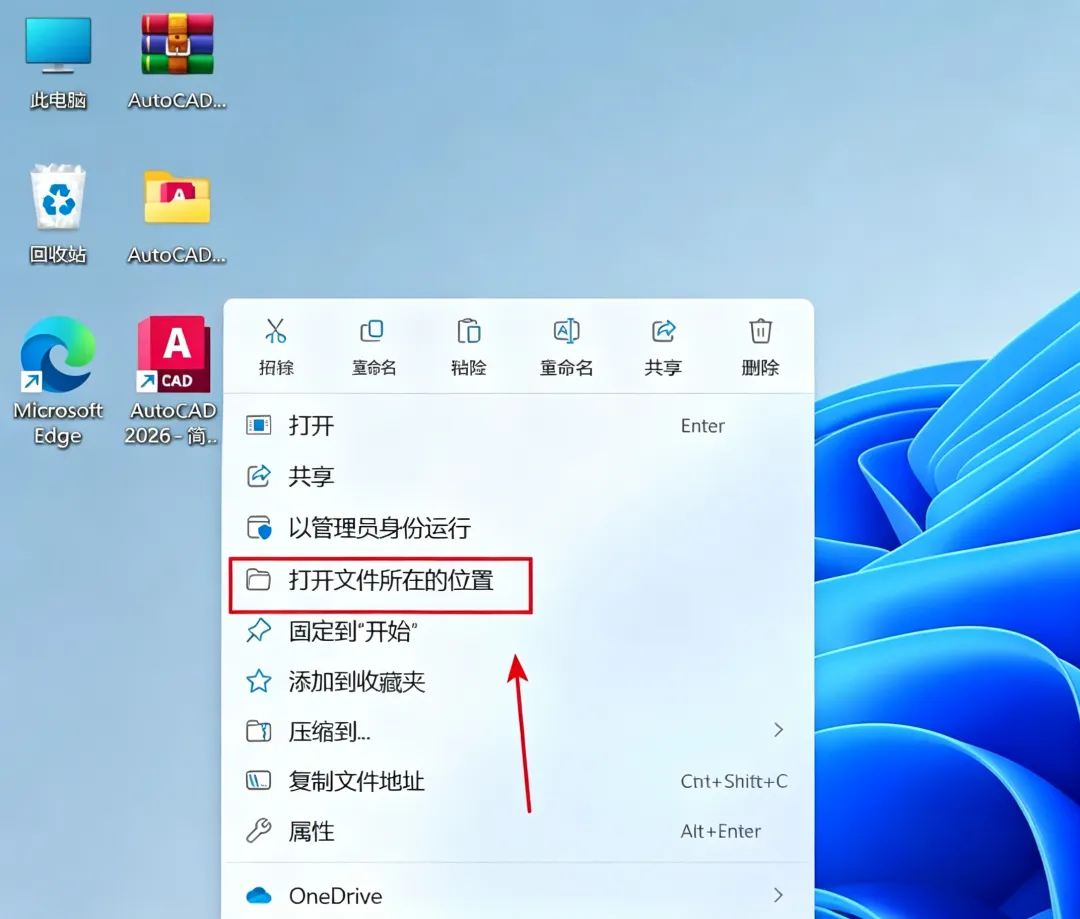
2.右键桌面【AutoCAD 2026...】图标,选择【打开文件所在的位置】,进入软件安装目录。
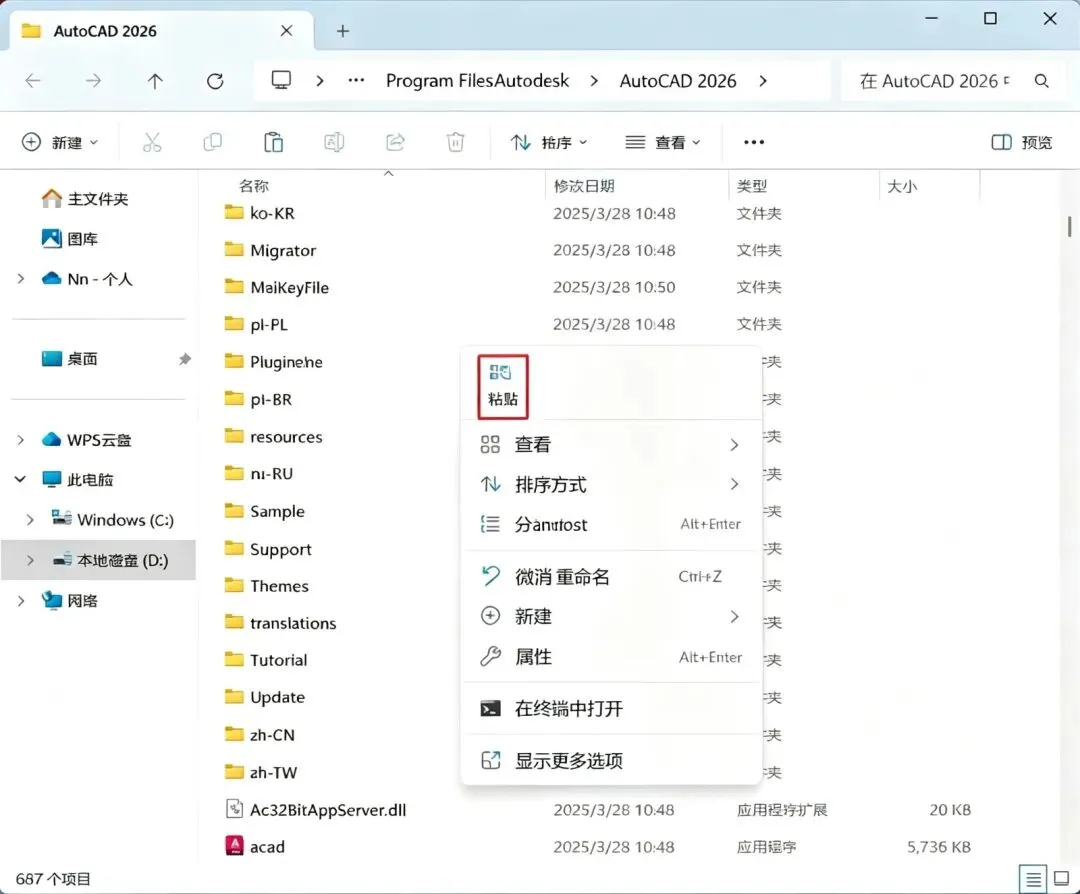
3.在文件夹空白处右键,选择【粘贴】,在弹出的提示框中点击【替换目标中的文件】。

第九步:启动软件
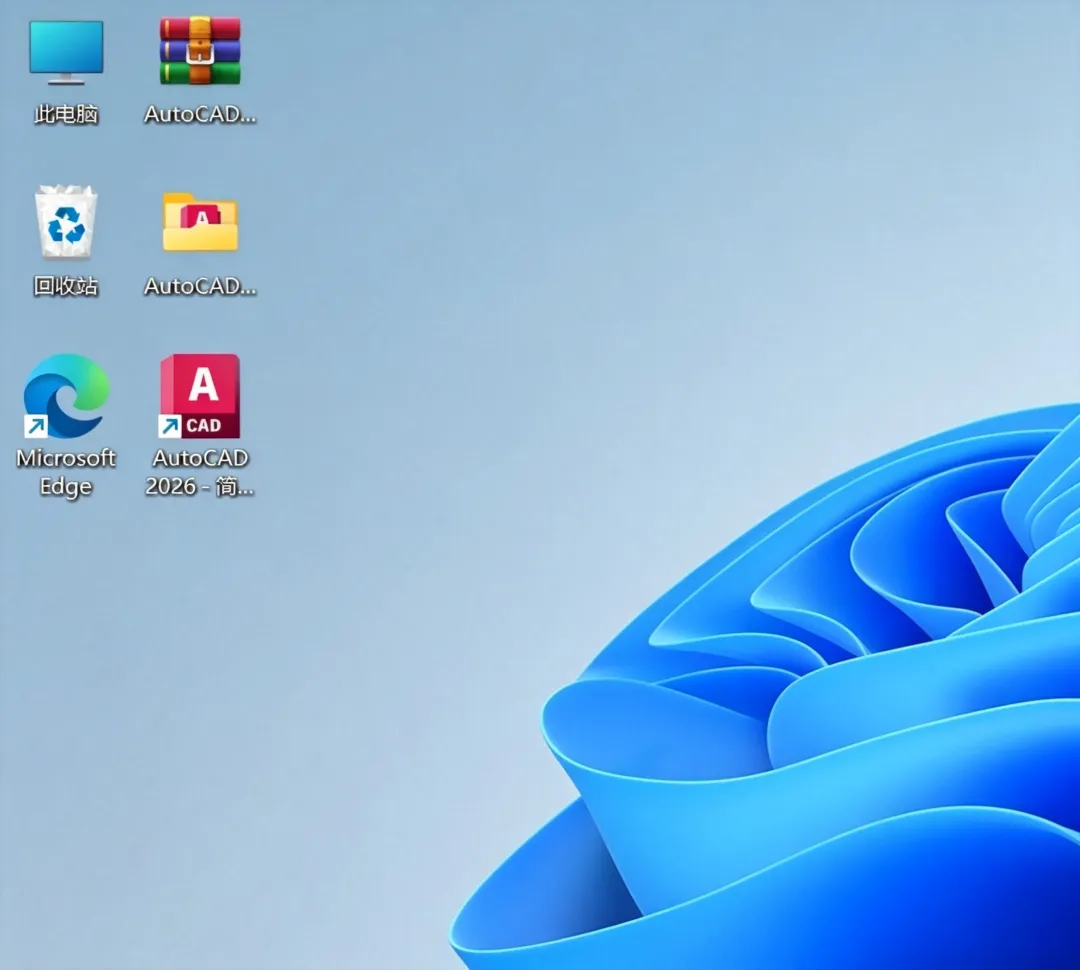
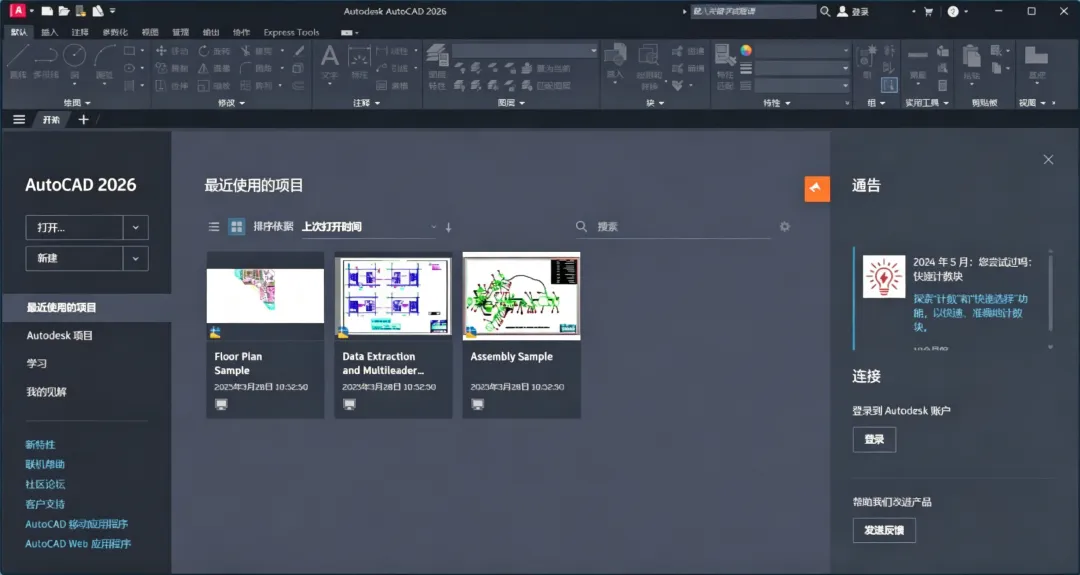
双击桌面【AutoCAD 2026...】图标,即可正常打开软件,安装完成。


好看的人都在看

点击上方蓝字
关注我们