ARTICLE · 1030200
微信收到PDF要改字,别再开会员了——这个免费工具3步搞定,排版不乱
一、小张的第二次崩溃
"小张,把第三页的金额改成 12.6 万,十分钟后要用。"
晚上八点半,小张在微信上收到领导发来的一份 PDF 合同。
8 月 23 日那篇《微信收到的PDF要改成Word?这个免费工具3步搞定,可编辑文字排版不乱》里,我写过这个开头——那一次,小张的崩溃是"字根本选不中,PDF 改不了"。那篇文章发出去之后,留言里问得最多的却是另外两件事:
① "转是转成了,可排版乱得没法用。"表格裂成七八块、段落挤成一坨、原本的标题变成一行普通正文——改一个字,要挪十分钟版式。
② "我这份是盖章的合同、拍照的发票,转出来还是一张图。"整页变成一张图片塞进 Word 里,点上去照样选不中,等于白转。
这篇就把这两个问题一次说清楚:排版为什么会乱、扫描件为什么转出来还是图,以及我这次把工具改成了什么样。
二、先说清楚:排版为什么会乱
PDF 其实不是"文档",它更像一份打印指令:第几页、第几毫米、画一条线、放一行字,全是硬坐标。
而 Word 是"流式文档":标题、段落、表格、缩进,靠的是结构。所以 PDF 转 Word,本质是要把"排版指令"重新猜回"文档结构"——猜得准不准,就是排版乱不乱的差别。
具体乱在这三个地方:
分栏和文本框
杂志式左右分栏、用文本框拼出来的版式,转过去常常被读成一行行碎片,顺序全乱。
表格
很多 PDF 里的表格其实是"画出来的一堆线",不是真表格。引擎认不出来,转出来就是一串文字,线全没了。
扫描件
如果这份 PDF 是打印出来再扫描的,里面根本没有文字层,只有一页像素图。这不是"转换"能解决的,得先"认字"(OCR 文字识别),再把认出来的字排回段落——认字只是第一步,认完能不能排回原样才是难点。
所以"免费也能排版不乱"这句话,不是嘴上说说就成立的,取决于引擎在后两步舍不舍得下功夫。
三、这两个问题,我这次都补上了
⭐ 先认个错。8 月 23 日那篇的末尾我写过一句"小程序专注文件格式转换,暂不内置 OCR,扫描件可以配合你已有的识别工具用"。这句话现在得改了——扫描件识别已经做进工具里,不用再跑去别处找 OCR 了。 (若超链接不可用,此处保留一句引导:翻一下公众号历史消息,8 月 23 日那篇《微信收到的PDF要改成Word?这个免费工具3步搞定,可编辑文字排版不乱》里,把"怎么判断文字型还是扫描件"讲得比较细。)
这次一共补了三件事:
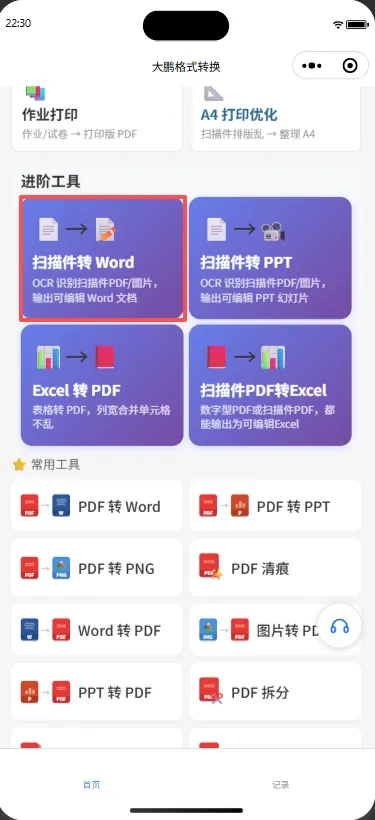
① 扫描件、拍照件,现在也能转成能改字的 Word首页「进阶工具」里多了一个「扫描件转 Word」:PDF、图片、拍照三个入口都能进,OCR 把字认出来,输出一份真正能改字的 Word。合同盖章件、拍照的发票、老师发来的试卷扫描件——原来这一类只能重打,现在不用重打了。 (这条线之前写过一篇《又是扫描件,这回我不用重打了》,算是上下集。)
② 文字型 PDF 转 Word,排版尽量保原样就是老读者熟悉的「PDF 转 Word」,在首页「常用工具」第一个。标题还是标题、段落还是段落、表格基本还在原来的位置——转完直接改字,不用先跟版式搏斗一轮。
③ 几个一直被吐槽的小地方,顺手也改了
文件大传不上去
单文件上限放宽到50MB,几百页的标书、整本扫描件也能进来;
一直转圈不告诉你进度
扫描件识别是排队的算力活,现在会如实显示"前面还有 N 个任务",不用怀疑是不是卡死了;
转完关掉就找不到了
记录页保留24 小时内的转换记录,第二天翻回去还能重新下载(文件本身 24 小时自动清理,这个隐私承诺没变)。
顺带说说标题那半句"别再找 WPS 了":不是 WPS 不好用,它是正经办公软件,功能比我全得多。只是"为了改一份 PDF 里的一句话,去开一整年会员",这笔账不划算——更何况你本来就在微信里收文件,为了改一句话,还得先存到手机、再导进软件里。
四、3 步搞定
第 1 步:先花 3 秒判断你手上是哪一种 PDF。
在文件里长按拖一下:字能选中 → 文字型,走「PDF 转 Word」;字选不中、整页像照片 → 扫描件,走「扫描件转 Word」。(这是上一篇留下的老规矩,判断对了能省掉一次"转了白转"。)
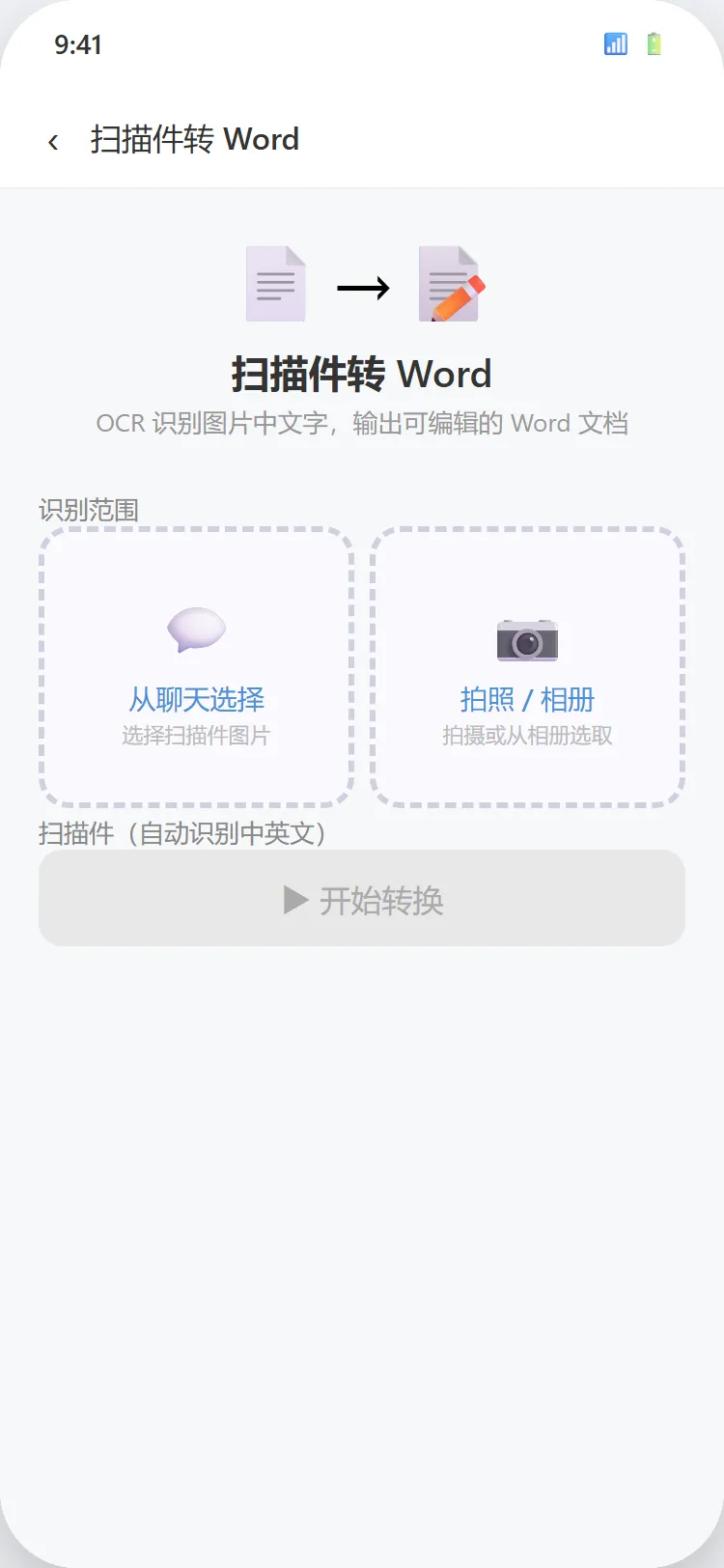
第 2 步:微信里直接开,选文件。
微信搜「大鹏格式转换工具」打开,首页往下滑:「常用工具」里的「PDF 转 Word」,或者「进阶工具」里的「扫描件转 Word」。
文件不用先存到手机——可以直接从微信聊天记录里选,领导刚发来那份就躺在里面;扫描件还能直接拍照。
第 3 步:开始转换,下载或者直接转发。
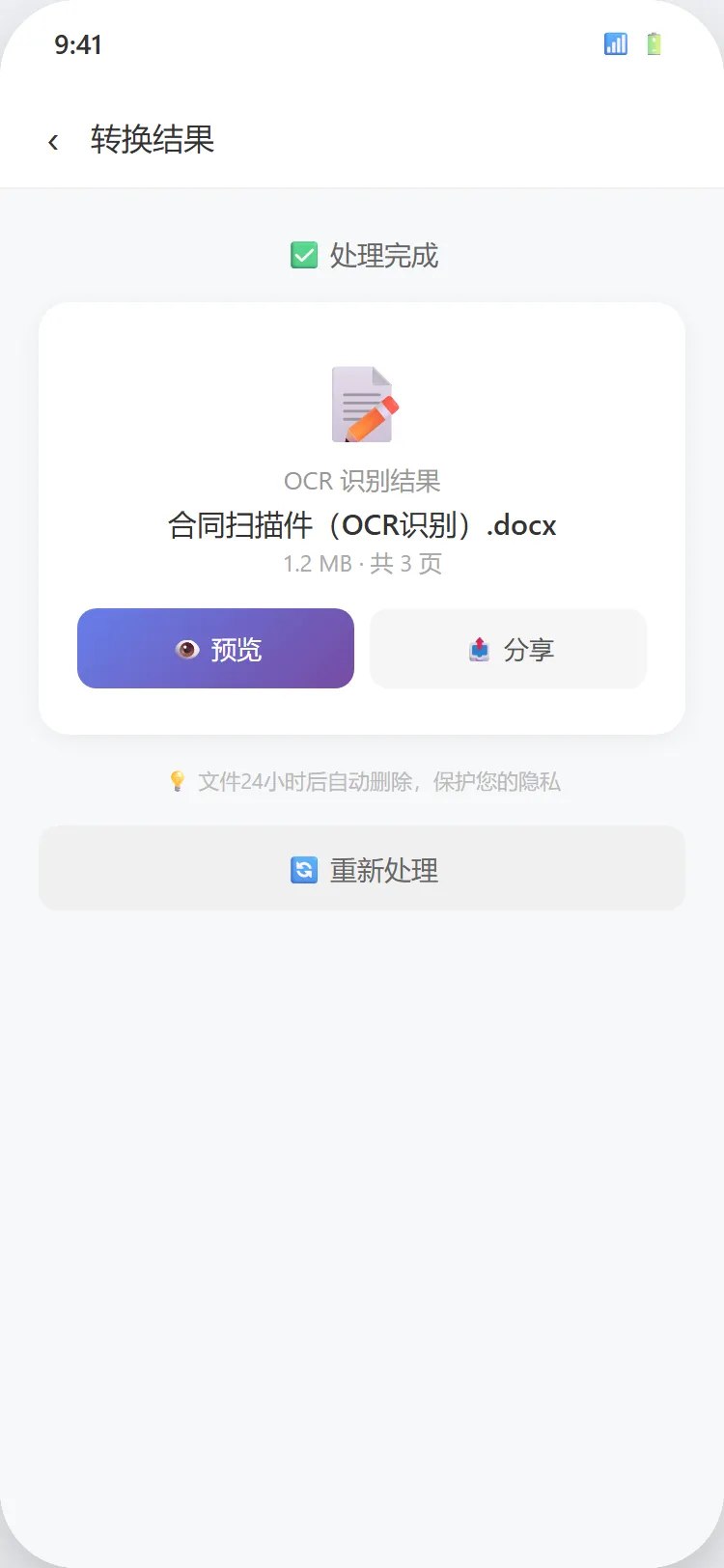
点「开始转换」,结果会自己出来:文字型 PDF 转 Word 通常十几秒到几十秒;扫描件要逐页认字,几页的通常一两分钟,页数多、图大的要更久一点——转换中会显示"前面还有 N 个任务"和预计剩余时间,不用干瞪着一个转圈圈。(出来之后可以预览、下载到手机,也可以直接转发到聊天发给同事。)
三步,不用装 App、不用注册、不用登录。
五、想找这个功能?
微信搜「大鹏格式转换工具」就能打开。建议顺手添加到我的小程序(打开后点右上角「⋯」→「添加到我的小程序」)——下次领导再丢来一份 PDF 让你改字,从微信首页往下一拉就能进,不用回来翻这篇文章。
六、说点实在的(免得你期望太高)
特别复杂的排版
(多栏杂志、整页图表、图注混排)转出来可能还需要手动微调,这是所有转换引擎的通病,不是免费才这样;
扫描件认字效果看清晰度
:平整、光线均匀的照片效果好;糊的、歪的、有阴影的,识别率会明显下降——拍的时候尽量正对着、别挡光;
扫描件转 Word 是算力活,每天有免费额度
,日常改几份文件够用,用完了第二天恢复;文字型 PDF 转 Word 没有这个限制;
隐私
:文件处理完24 小时自动清理,不留底。
七、你上次转 PDF,遇到的是哪一种"排版惨案"?
表格裂开的、字变成图的、转出来比原文件还大的、页眉页脚全跑进正文里的……
评论区说说,我看看有多少同道中人——下篇挑几个出现最多的,专门写怎么绕过去。
觉得这篇有用,点个「在看」,转给那个还在为改一份 PDF 到处开会员的同事。