ARTICLE · 1030394
免费定位软件:Location Spoofer,理论上适配所有系统版本
免费定位软件:Location Spoofer,理论上适配所有系统版本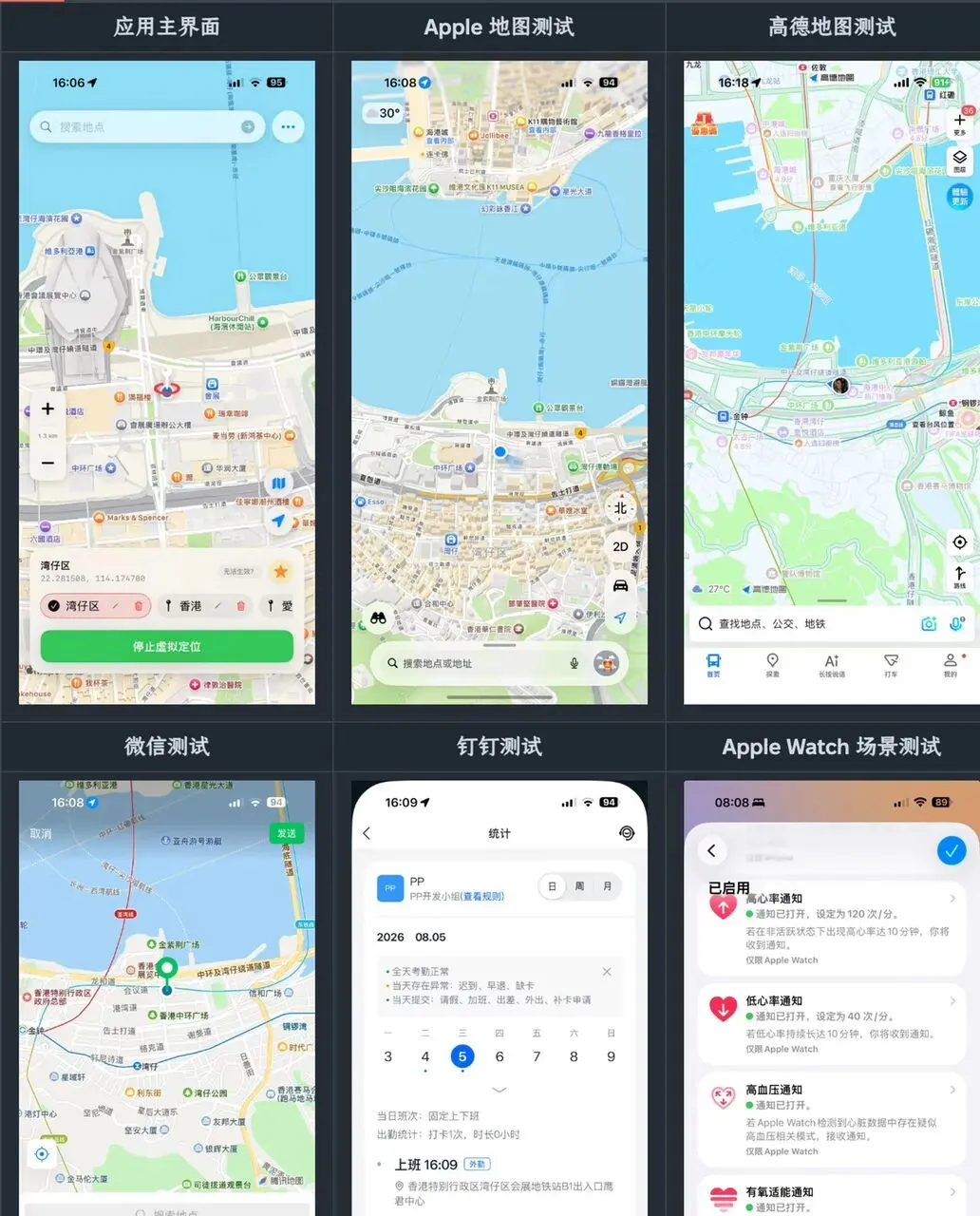
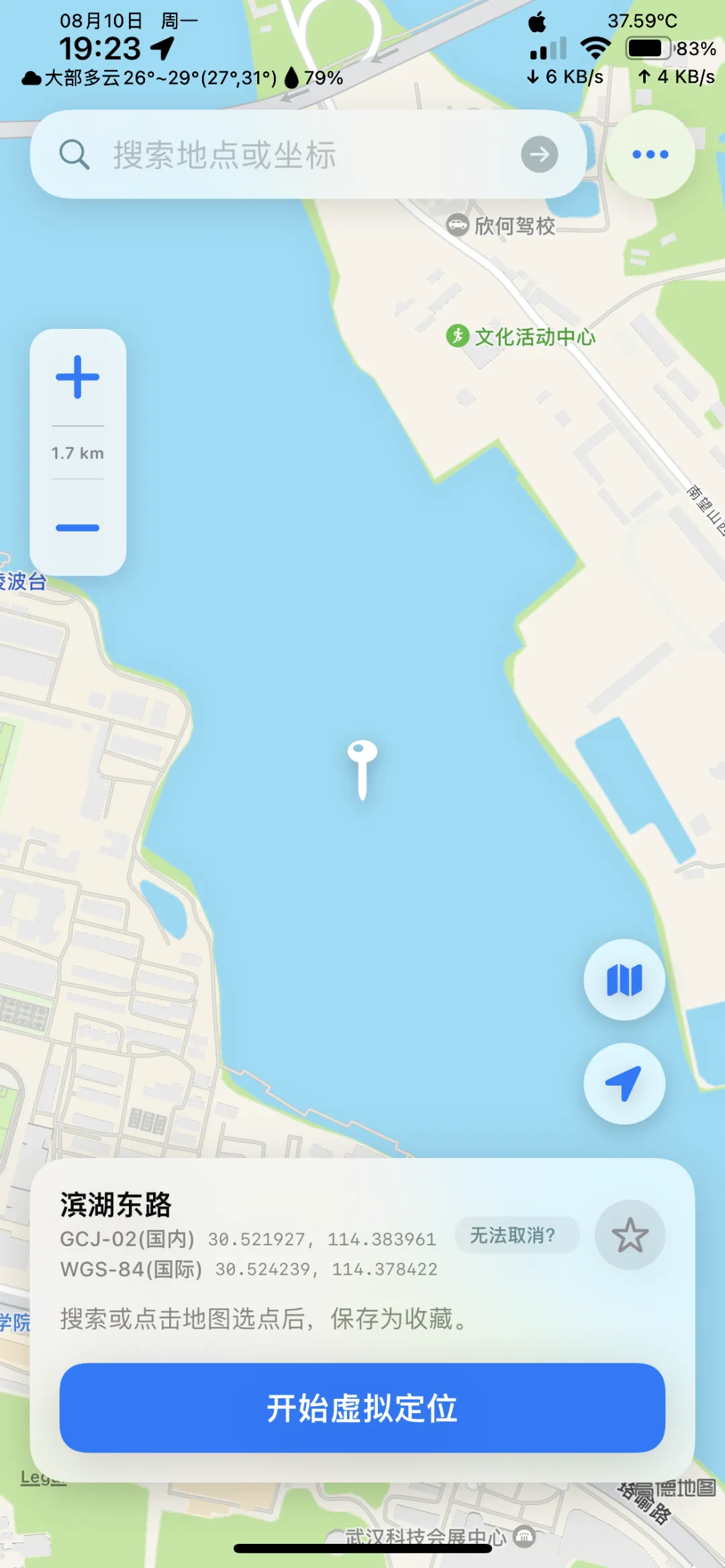
测试定位漂移,需仔细调整到自己的位置! 请反馈使用体验!
iOS 定位测试工具,通过本地代理或第三方代理客户端模拟 Apple 定位服务的响应,开发者和 QA 不用改目标 App 代码,就能验证应用在不同位置和定位场景下的表现。
1. 安装应用
你可以使用:
- 自己的 Apple Developer 签名环境;
- 适合个人测试的自签工具;
- 项目 Releases 中的未签名 IPA;
- 在 macOS 上按构建说明自行构建。
免费自签环境可能无法使用 Network Extension,因此 APP 模式采用设备内本地代理和 Wi-Fi 手动代理,不依赖 VPN 组件。
自签安装说明
Release 附件是未签名 IPA,需要使用自签工具安装到 iPhone:
- 开启自签支持:iOS 16 及以上版本前往“设置 → 隐私与安全性 → 开发者模式”,开启后按系统提示重启并 确认;iOS 15 没有此开关,可跳过本步。
- 下载 IPA:前往本项目的Releases,下载最新的
PaopaoLocationSpoofer-unsigned.ipa。 - 准备自签软件:前往Impactor Releases下载对应系统 版本的 Impactor;也可以使用爱思助手等支持 IPA 自签安装的软件。
- 连接并安装:使用 USB 数据线连接 iPhone 与电脑,在手机上选择“信任此电脑”,然后在自签软件中选择 刚下载的 IPA,根据软件提示完成签名与安装。
Impactor 支持 Windows、macOS 和 Linux;Windows 若无法识别设备,请先安装 iTunes 提供的 Apple 设备驱动。 爱思助手属于第三方软件,请从其官方渠道获取,并自行评估账号、证书和隐私风险。
安装完成后,若 iOS 阻止打开 App,请前往“设置 → 通用 → VPN 与设备管理”信任对应的开发者 App。免费 Apple ID 自签通常只有 7 天有效期,到期后需要重新签名安装。
2. 首次启动
首次启动时:
- 选择 APP 模式或第三方代理模式;
- 按照 App 内引导完成对应配置;
- 执行环境检测;
- 在地图中搜索、点击或拖动选择测试位置;
- 启用测试位置并在目标测试环境中验证结果。
3. 恢复真实位置
APP 模式:
- 停止测试位置;
- 关闭当前 Wi-Fi 的手动 HTTP 代理;
- 按 App 内提示刷新定位环境。
第三方代理模式:
- 使用 App 清除 WLOC 坐标;
- 在第三方客户端中关闭对应模块或代理;
- 按客户端要求恢复 HTTPS 解密和代理设置。
如果系统或目标应用仍显示旧位置,可能需要等待定位缓存刷新,必要时重启设备后再次验证。
私信:LocationSpoofer,即可获得