ARTICLE · 1032992
游戏打不开、截图对不上、卸载删不净,5款免费软件一次配齐
电脑用久了,总有一堆小破事缠着你。
下个游戏双击,弹窗报“找不到 xxx.dll”;看教程做笔记,截图切来切去对不上;卸个软件,卸完还留一堆残留,系统越用越卡。
其实这些破事,早就有免费工具等着你,只是我们还在用老办法硬扛。
今天分享5软件——微软运行库合集、Snipaste、PixPin、Geek Uninstaller、IObit Uninstaller,报错、截图、卸载一次配齐。
目录合集:
1.微软运行库合集
2.Snipaste
3.PixPin
4.Geek Uninstaller
5.IObit Uninstaller
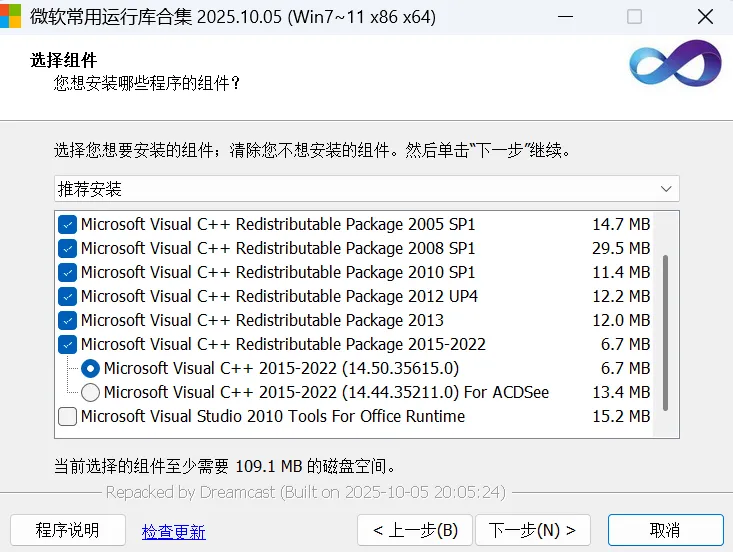
双击游戏或软件,弹窗报“找不到 xxx.dll”、“无法启动此程序”,或者直接来一串 0xc000007b很多人第一反应是上网一个个下那个缺失的 dll,折腾半天还可能下到带毒的东西。
其实这类问题绝大多数是同一个原因:电脑缺了 VC++ 运行库,任何游戏、PS、模拟器,都得靠这套底层库才跑得起来。
微软常用运行库合集,把 2005 到 2022 所有版本打包在一起,一键批量安装,Win7 到 Win11、32 位和 64 位都包了,装过的版本自动跳过、不冲突。
装一次,大部分 dll 丢失、游戏打不开的报错都能解决。电脑三天两头弹 dll 报错的,先装它准没错。
支持系统:windows
一边看教程一边做笔记的人,一定懂这痛苦:截了图,得切来切去对照着看,窗口一叠就挡得严严实实。
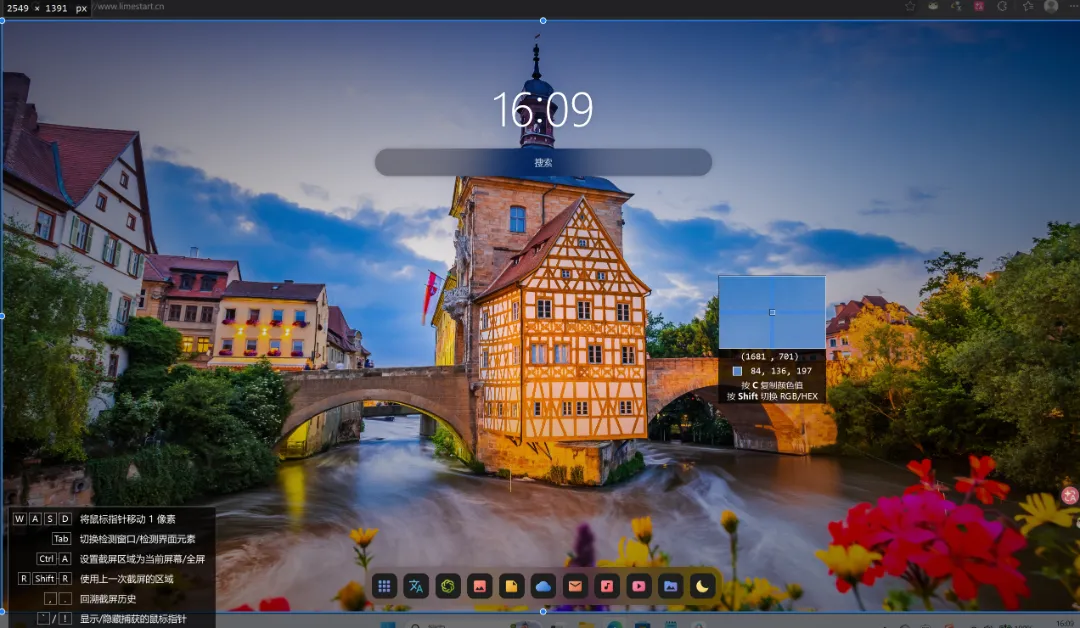
Snipaste 最狠的一招,是把截图钉在屏幕最上层悬浮显示。按 F1 截图,框选完按 F3,这张图就悬浮盖在所有窗口上面;
鼠标滚轮能放大缩小,右键能旋转、翻转、调透明度,把图调淡一点,一边看一边打字完全不挡内容。
还支持矩形截图、取色、打马赛克、加文字箭头标注,网上复制张图或照片文件,也能直接按 F3 贴到屏幕上。
看教程抄文字、对着图核对信息的人,用一次就回不去来回切窗口的日子。
支持系统:windows
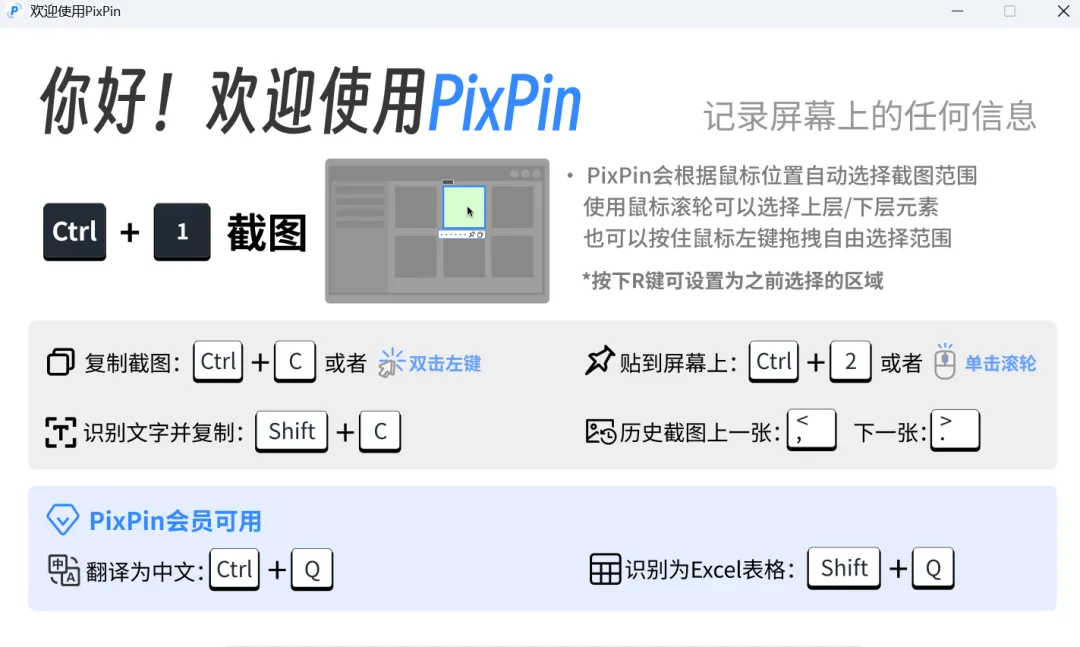
截图贴图这套,PixPin 跟 Snipaste 是同一路的,Ctrl+1 截图、Ctrl+2 贴图,截图同样悬浮在屏幕最上层。
内置免费的 OCR 文字识别。框选图片里的文字,按 Shift+C 直接提取出来复制,不用一个字一个字照着打,抄教程里那串配置、报错信息尤其方便。
这个功能,Snipaste 得联网才用得上,PixPin 是内置免费,断网也能使。
经常要从图里抠字、又懒得一个一个敲的,装它最省事。
支持系统:windows
Windows 自带的卸载,卸完总留一堆残留文件和注册表垃圾,时间一长系统越来越慢。
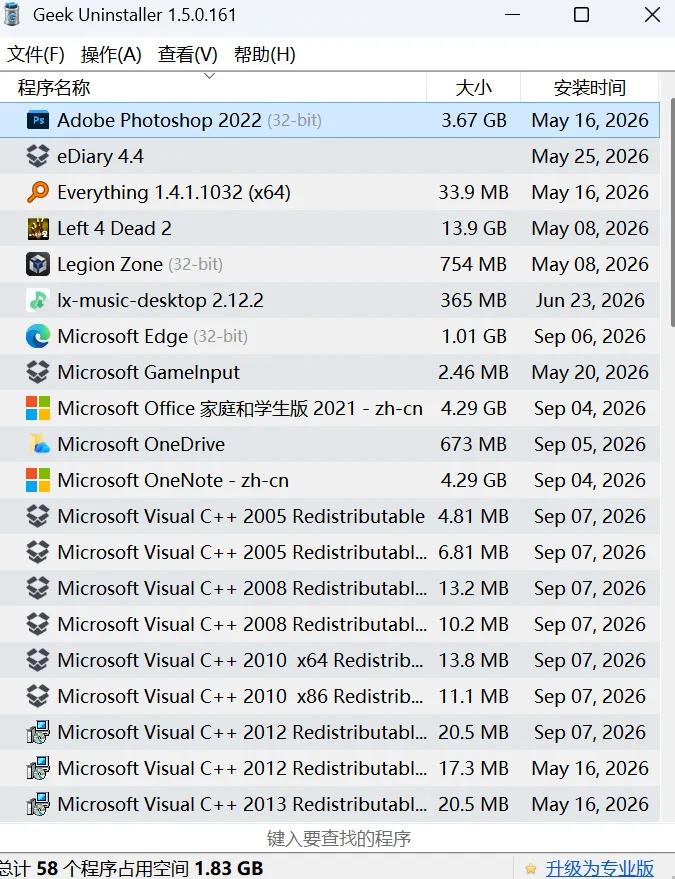
Geek Uninstaller 是个免费、便携、不用安装的小工具,解压直接就能跑。卸载时会自动扫描残留文件、注册表,把垃圾一起删掉;遇到软件损坏、卸载报错、怎么都删不掉的,还能强制删除,一次清干净。
它还能把电脑里所有已安装程序列出来,按大小、安装时间排序,一眼看清谁最占地方。
只想要个轻量免安装、删得干净的,就它,别再让卸载垃圾拖着电脑变慢。
支持系统:windows
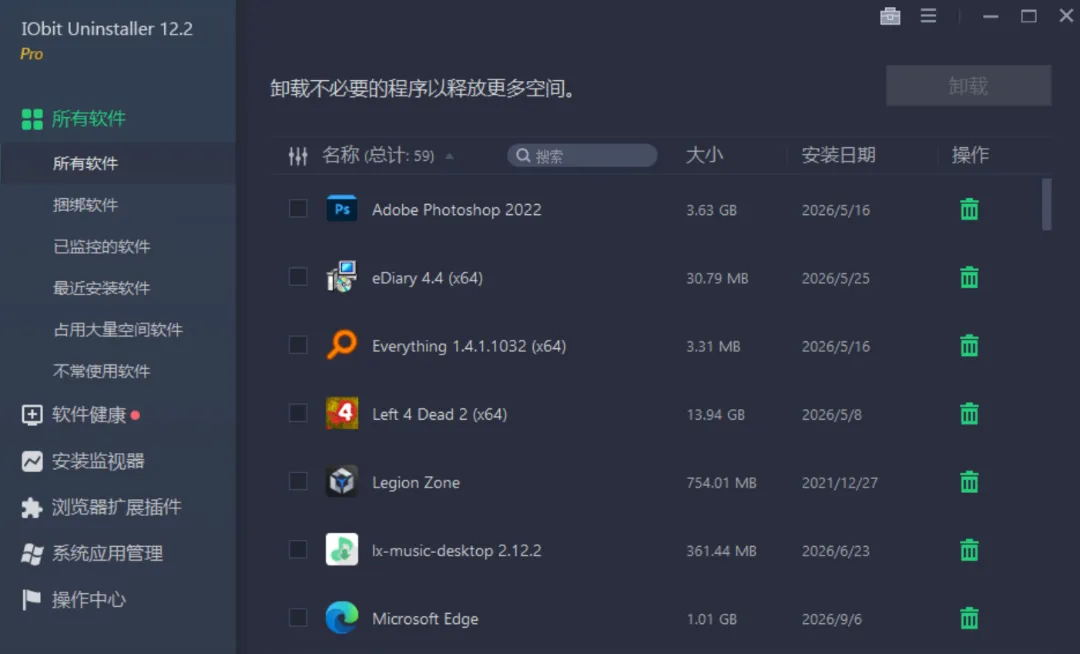
卸载这件事,还想清得更彻底、功能更全,那看 IObit Uninstaller。
它有个特色的安装监视器,启后监控新装的软件,文件都写到哪记得清清楚楚,卸载时能清理得更彻底。
还能卸载浏览器插件、微软商店的 UWP 应用、捆绑软件,顺带把那些体积大、又很少用的软件揪出来。
与前文款式两者不冲突日常删干净用 Geek 就够,重度、要盯着装的软件用 IObit。
支持系统:windows
更多免费好用的软件、网站持续更新。
关注公众号「拾叁阁」,回复【20260903】自取
自建了个人资源站点【本质视界 bzsj.club】欢迎收藏与提供建议!