ARTICLE · 1033823
U校园5.0教师App端秋季学期操作指南
亲爱的老师,您好!
为落实《“人工智能+教育”行动计划》,推动人工智能融入教育全要素、全过程、全场景,外研社U校园智慧教学云平台5.0(简称“U校园5.0”)全新上线,构建一体化外语教学新生态!
金秋开学季,我们为您梳理了U校园5.0 App端的简易操作指南,贯穿教学全流程,实现“学期初—课前—课中—课后”一体化闭环,助力开启新学期!
全文速览
一、学期初:建课
① 注册/登录
② 配置/管理班课
③ 个性化编辑教程(选用,PC端功能)
④ 设置学习策略
⑤ 设置考核方案
二、课前:备课
① 查看数字教材
② 查看/编辑在线交互式课件(PC端功能)
③ 使用AI备课智能体(PC端功能)
三、课中:授课
① 设计课堂互动
四、课后:评价
① 查看作业
② 查看学情
③ 查看综合成绩
五、常见问题

一、学期初:建课
1. 注册/登录
01
下载App
扫描下方二维码,下载U校园App并安装。
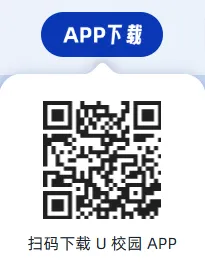
🔹苹果手机扫描二维码,弹出“打开App Store”提示,点击允许后打开应用详情页。
🔹安卓手机扫描二维码,弹出去浏览器打开提示,浏览器打开后自动下载安装。
02
注册及登录
🔹使用未注册的手机号首次登录时,【获取短信验证码】验证后将自动创建新账号,通过手机号注册UNIPUS账号后登录。如已有UNIPUS账号,无需注册,可通过【获取短信验证码】登录,或选择【密码登录】。
🔹首次登录成功后,需在身份认证弹窗处完成身份认证,第一步下拉选择学校,第二步选择教师身份,填写工号和姓名,提交完成认证。
温馨提示
🔹 UNIPUS账号是使用外研在线数字产品(如U校园、iTEST智能测评云平台、iWrite爱写作、iTranslate、Uskills、iTeach外语教师发展AI平台等)的统一登录账号。
🔹 注册时如提示“手机号已注册”,请直接登录。如忘记密码,请点击“忘记密码”重设密码后登录即可。
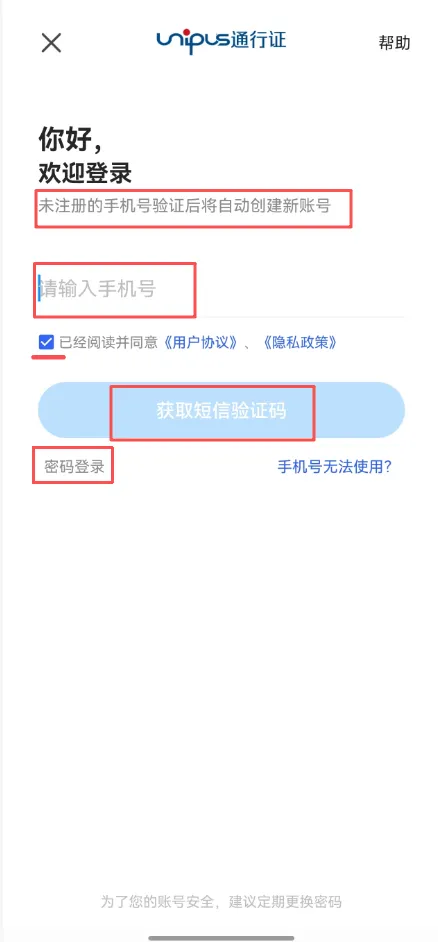
获取短信验证码可注册/登录
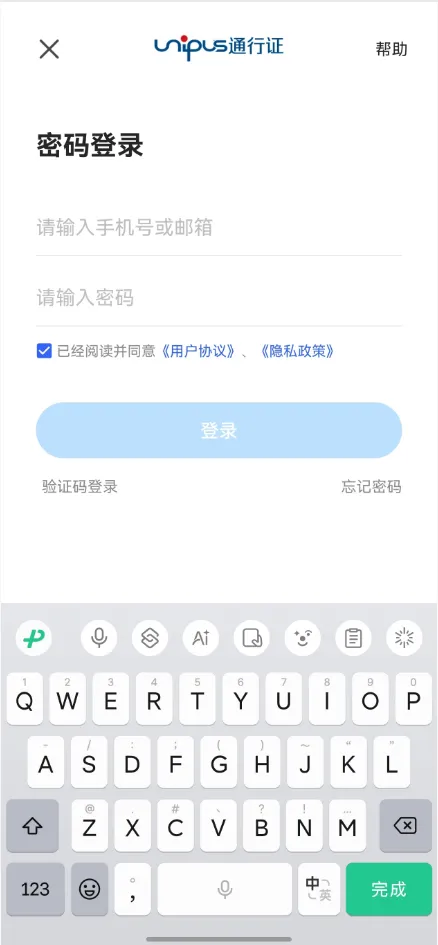
可使用账号密码登录
左右滑动查看更多
2. 配置/管理班课
01
若已配置班课,核实现有班课信息
在底部导航栏【教学】中查看“进行中”的班课。班课列表以卡片形式展现,可查看授课班级和课程配置,点击卡片可查看班课内教程列表。
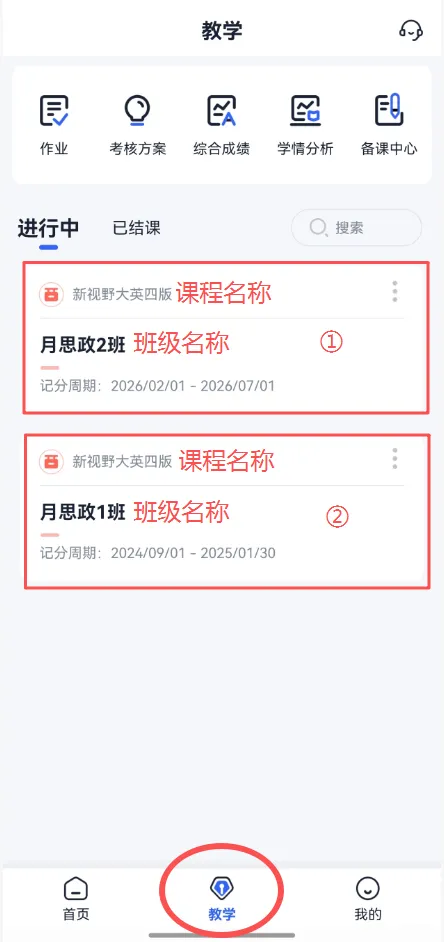
“教学”页班课卡片展示
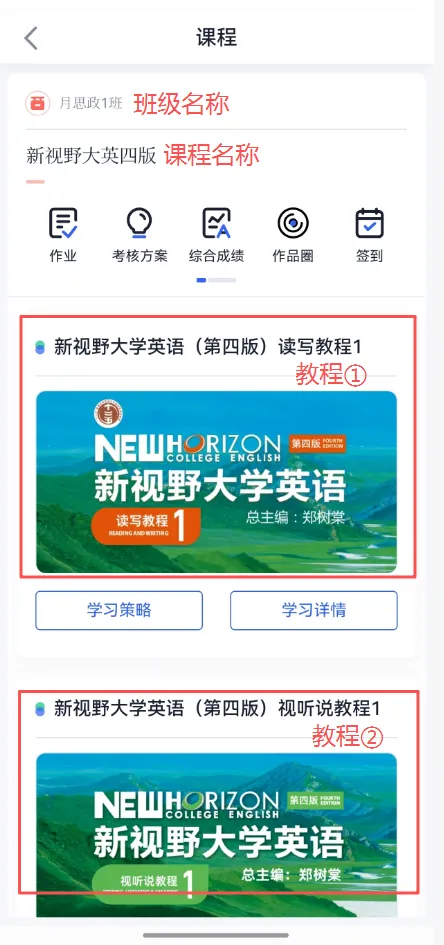
“班课”页教程卡片展示
左右滑动查看更多
02
若未配置本学期班课
在底部导航栏【我的】→【我的班课】页面可查看现有班课,或加入/新建班课。
若本学期班级和课程配置不正确,教师可联系本校管理员老师核实处理;
如院校无管理员,可联系平台客服核实处理,或可按如下【加入班课】和【新建班课】模块说明自行加入班课或新建班课。
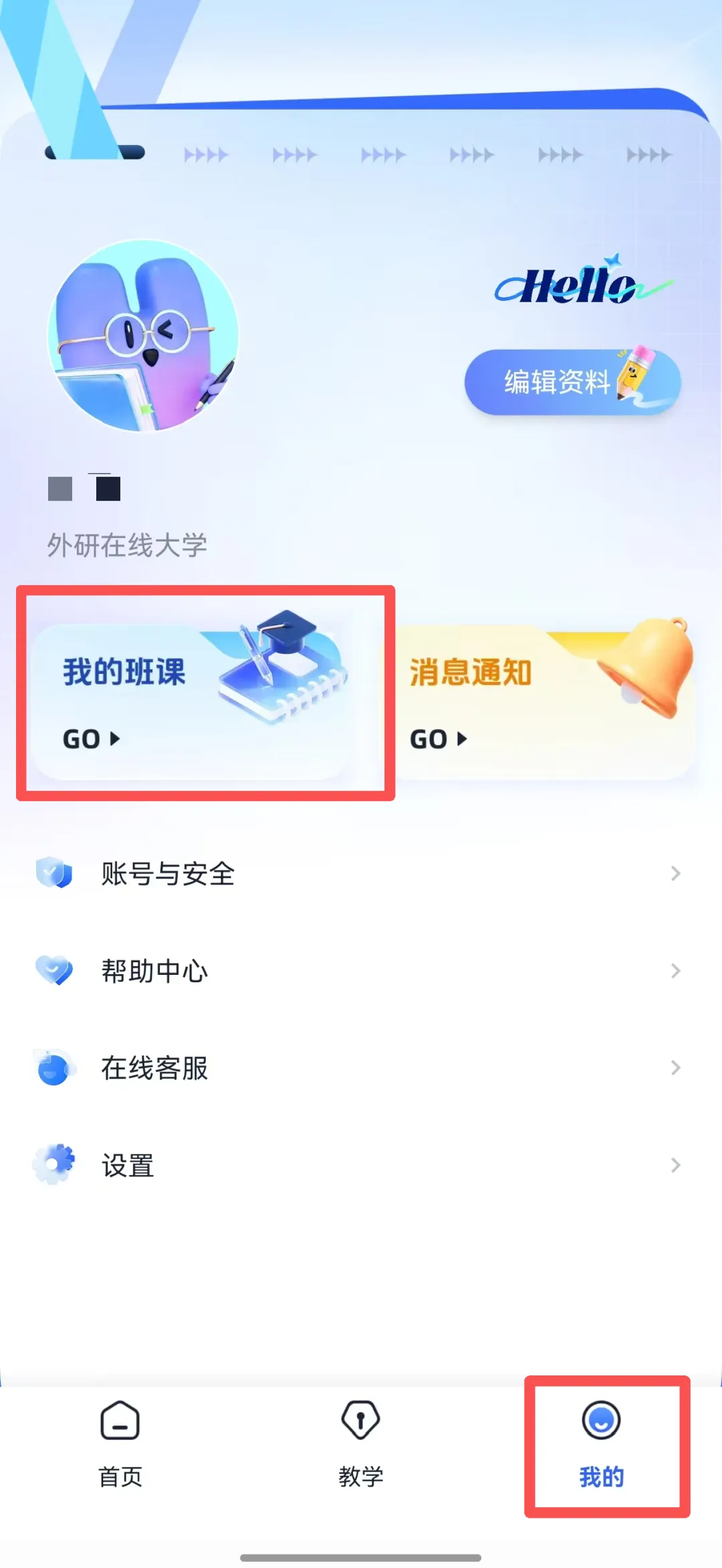
查看班课信息
点击班课列表中任一班课,即可显示班课信息,包含班级名称、课程名称、班级邀请码、教师、学生以及是否允许学生加入及退出班课设置项。
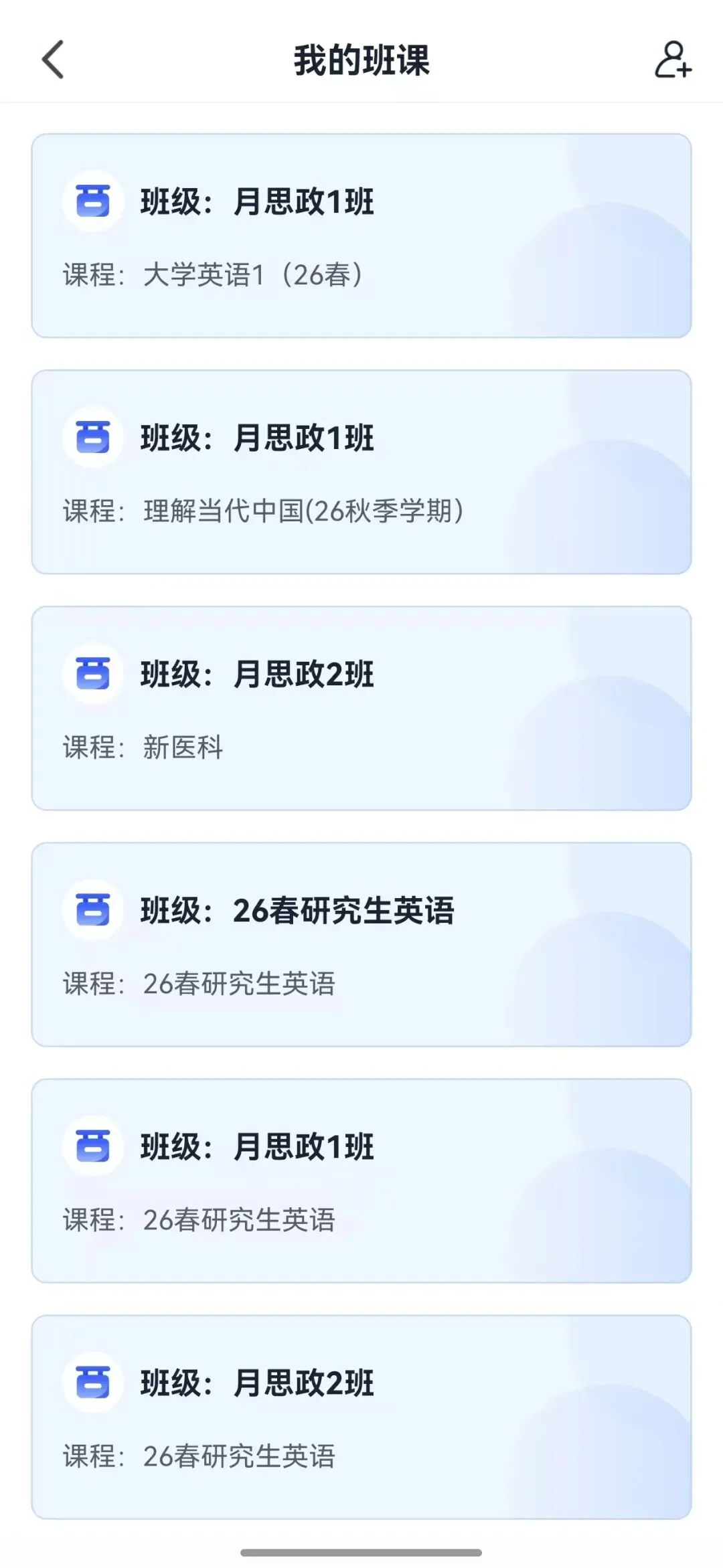
班课列表展示
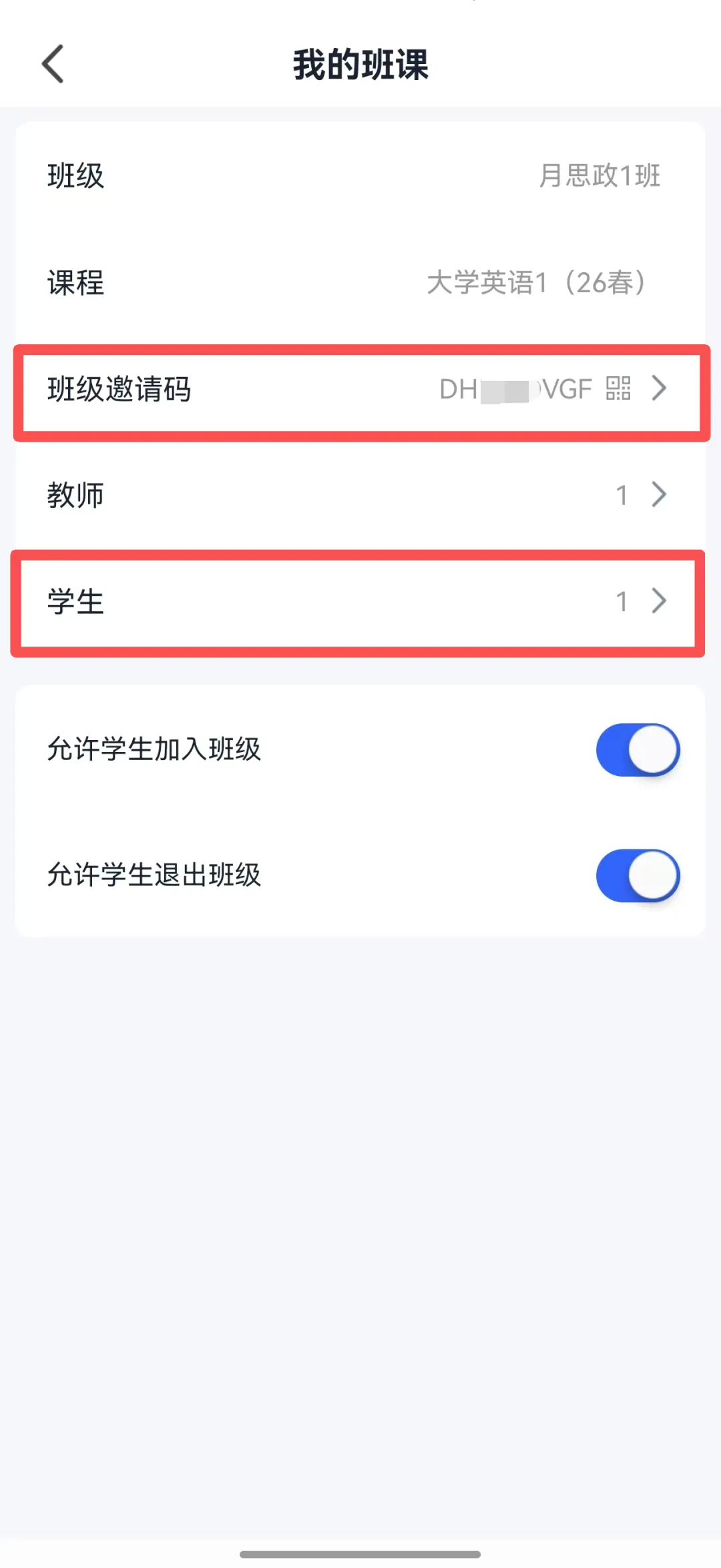
班课信息展示
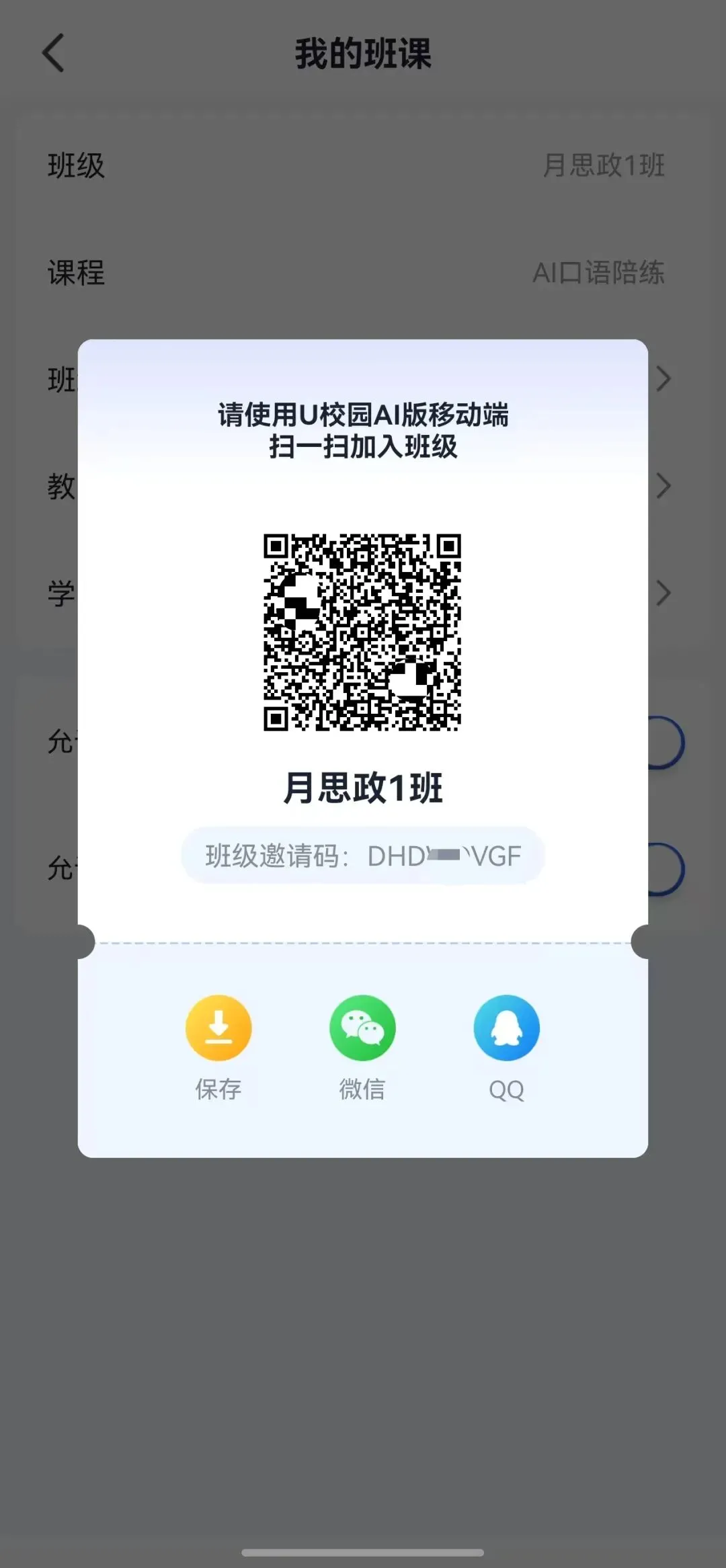
【班级邀请码】弹窗展示
左右滑动查看更多
🔹点击【班级邀请码】,弹窗显示二维码及邀请码,可点击保存按钮保存至相册,或点击微信/QQ按钮,转发至群聊或个人。
🔹点击【学生】按钮可查看当前班课学生列表,点击右上角【移除学生】,勾选目标学生后可【移除】学生。
加入班课
教师页面若缺少本学期授课班级,点击右上角【加入班课】按钮,可选择【扫码加入】或【输入邀请码】两种方式加入系统中已有班课,或自行创建班级。
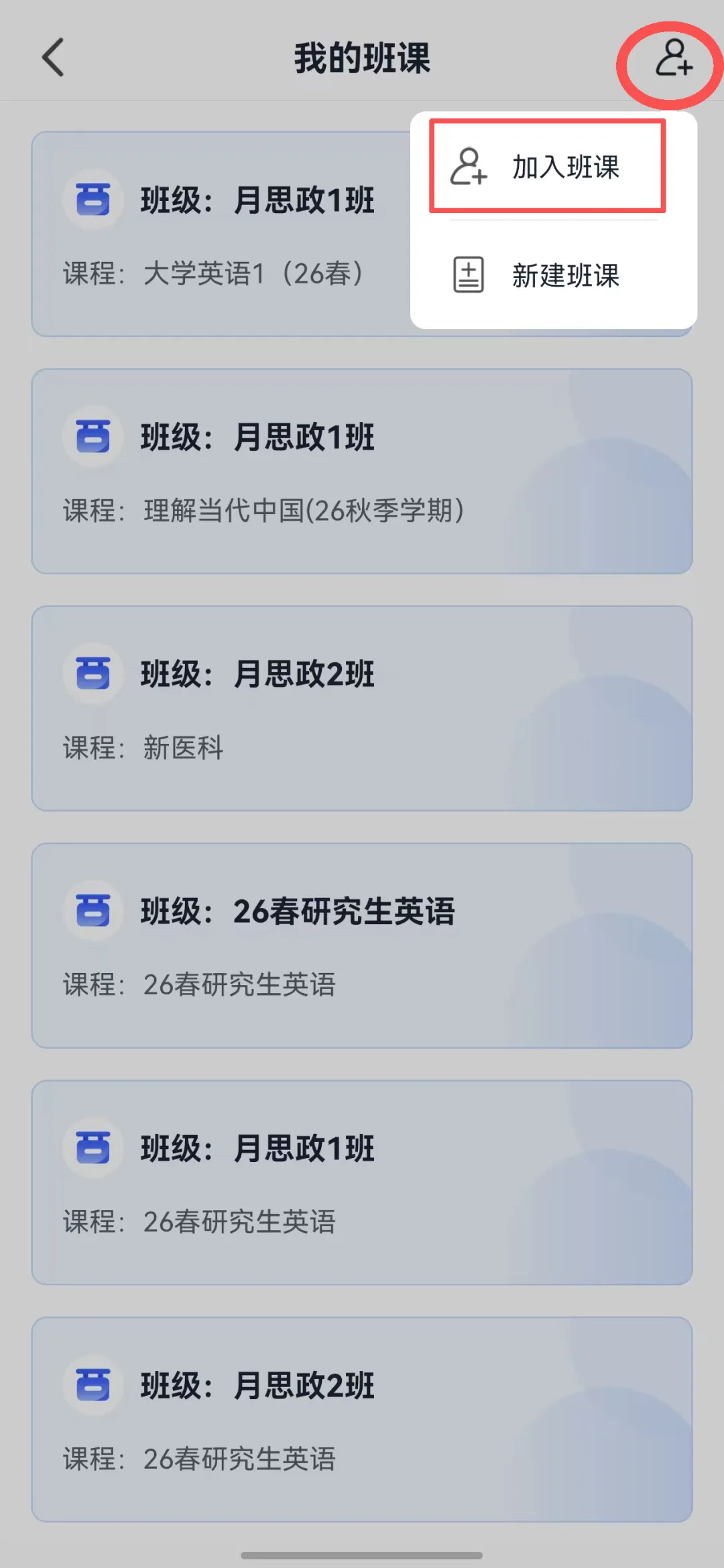
可“加入班课”
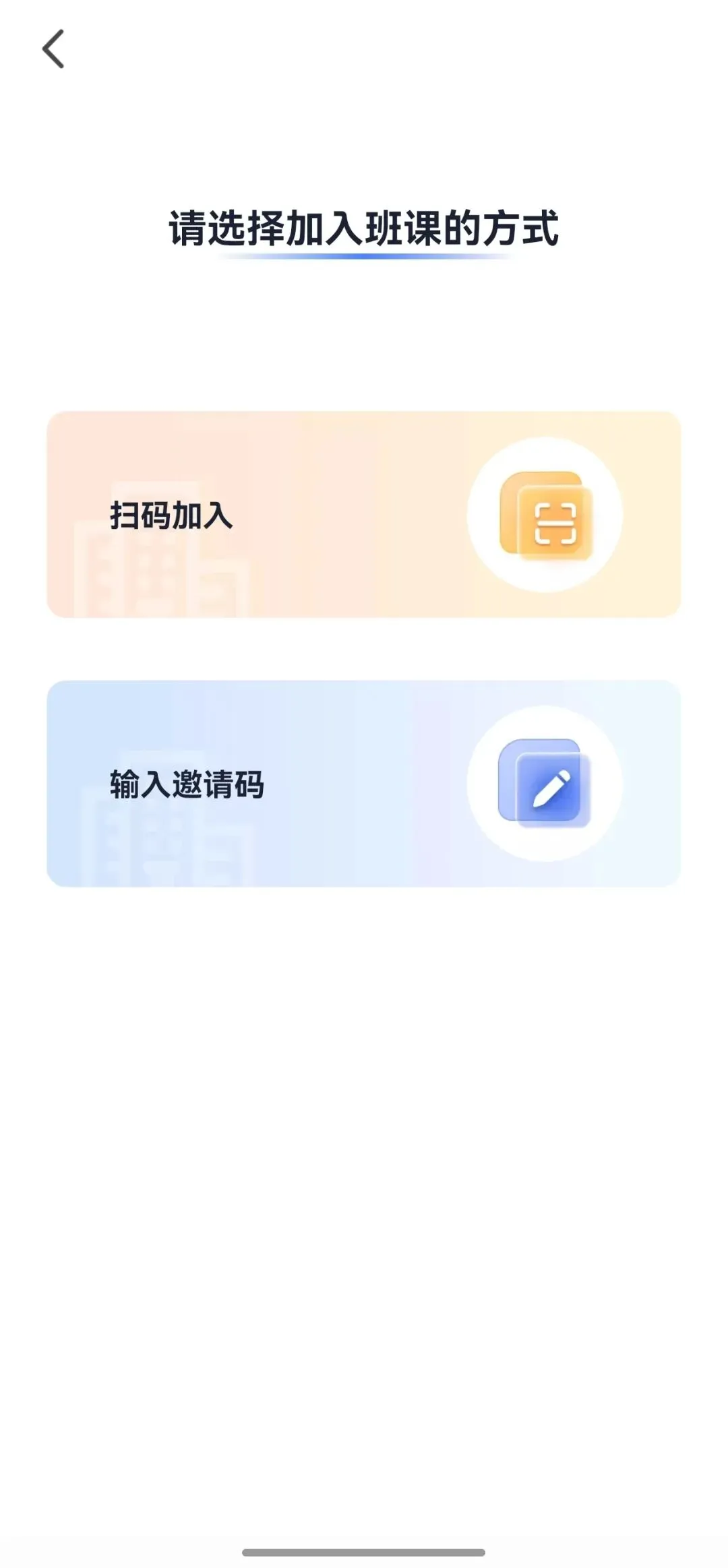
两种加班方式
左右滑动查看更多
新建班课
点击右上角【新建班课】按钮,可为新建班课选择已有课程和班级,或新建课程和新建班级。
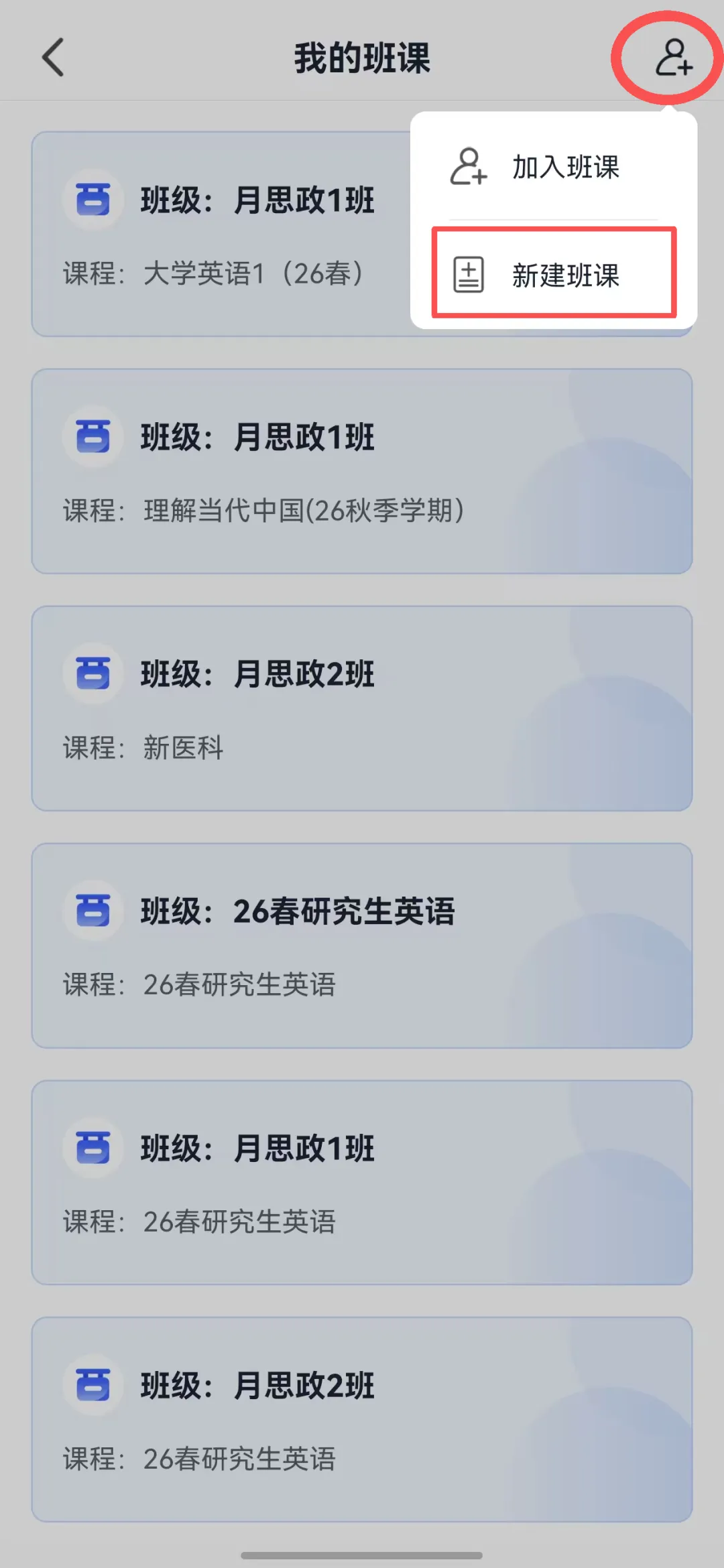
可“新建班课”
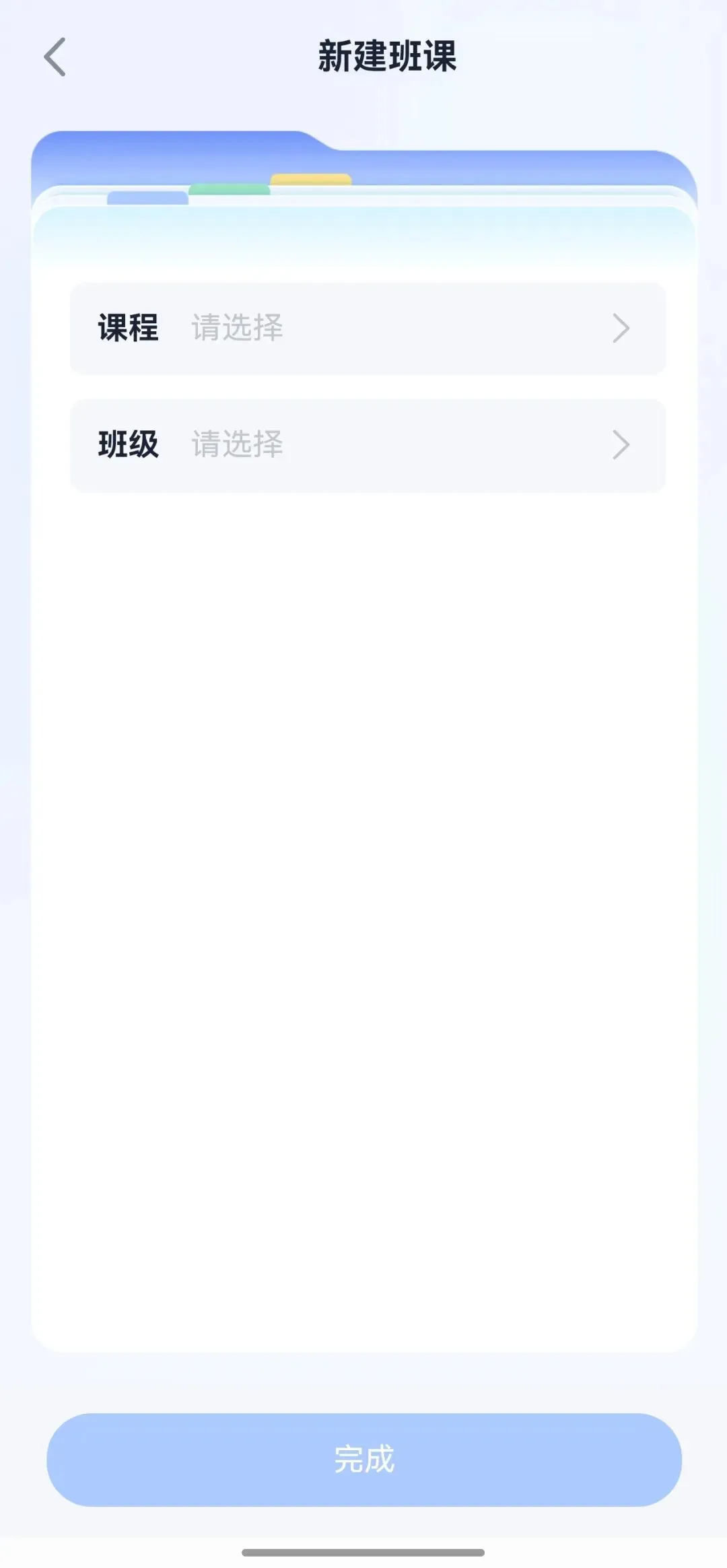
选择课程/ 选择班级
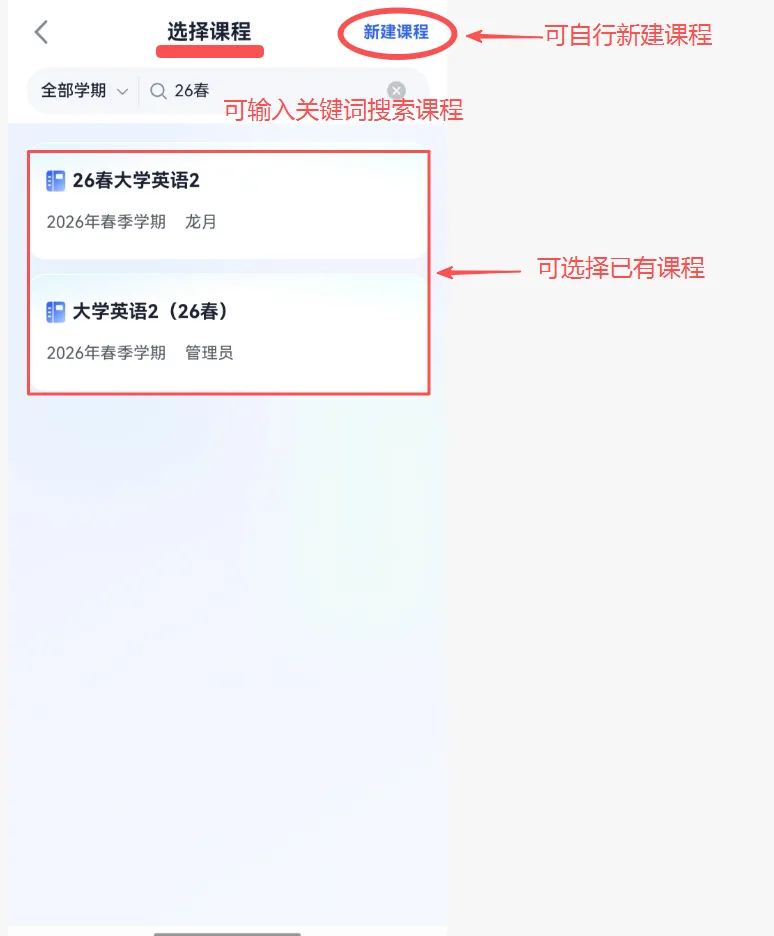
选择课程时
可选择已有课程
也可新建课程
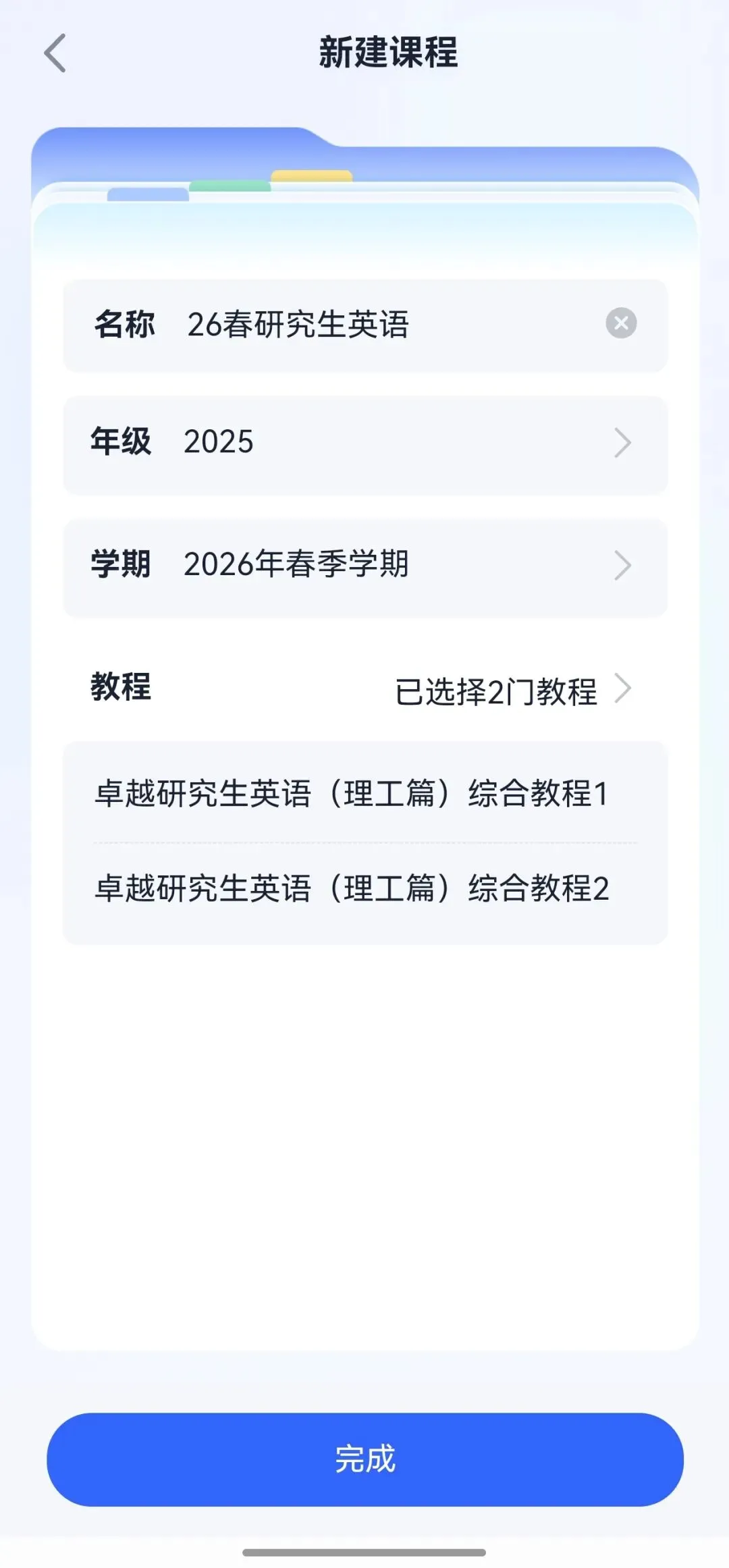
新建课程页面
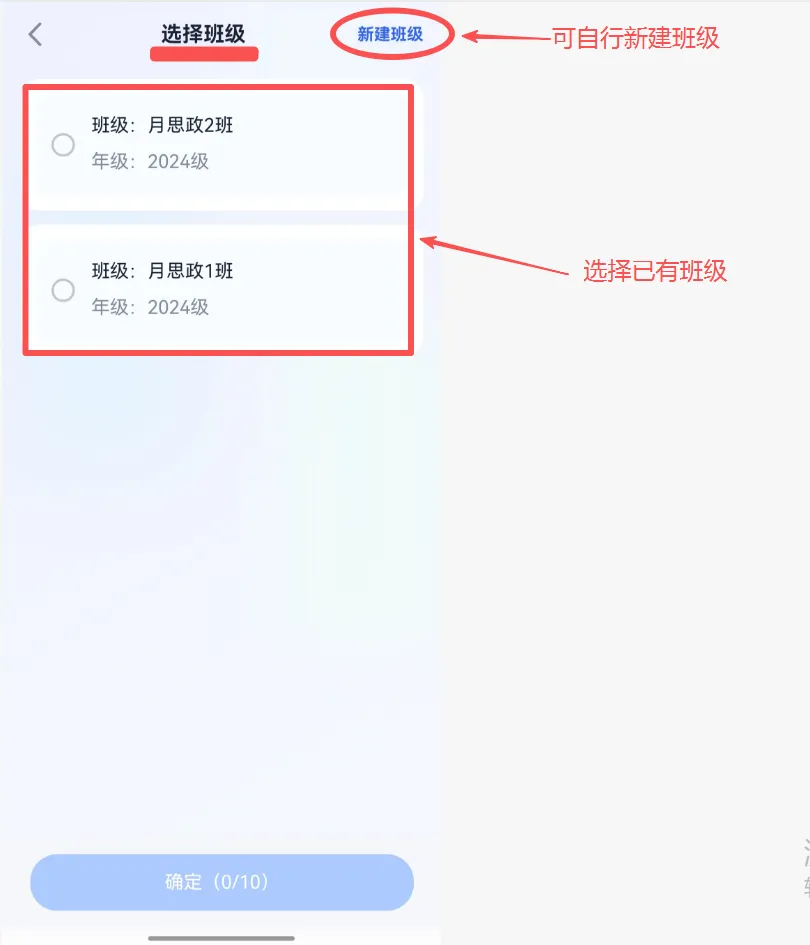
选择班级时,
可选择已有班级
也可以新建班级
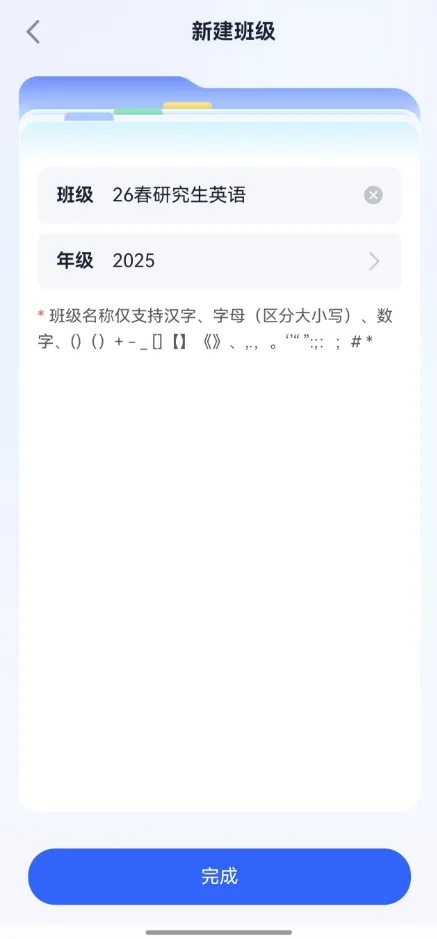
新建班级页面
左右滑动查看更多
3. 个性化编辑教程(选用,PC端功能)
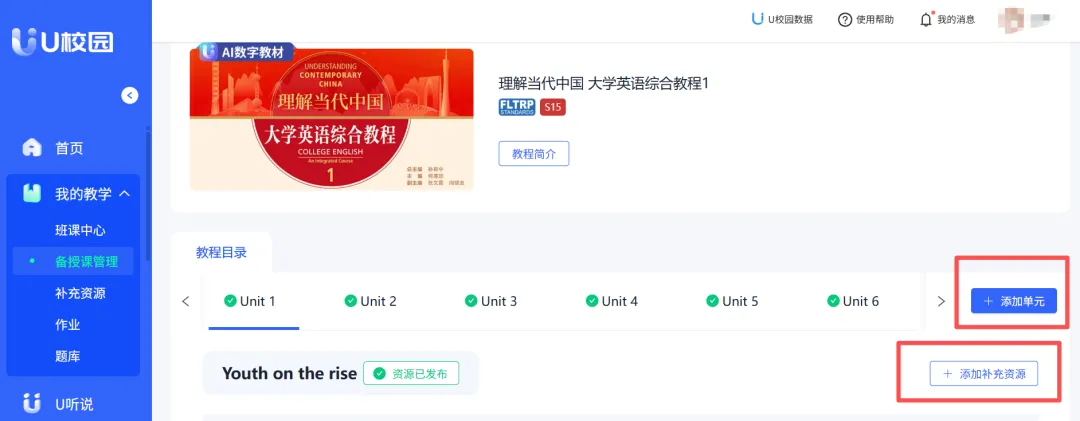
若有个性化编辑教程需求,可使用电脑(推荐使用Chrome、Firefox浏览器)通过网址https://uai.unipus.cn进入官网,在首页【平台】→【U校园】→【我的教学】→【备授课管理】→点击目标数字教材封面→点击操作栏【编辑】→【确定】→自动生成一个数字教材副本,自动跳转至该数字教材副本编辑页面,支持添加单元和添加补充资源。
温馨提示
🔹建议在学期初完成数字教材编辑。全部内容编辑完毕后,请先在预览界面通读全文,确认内容、题目及答案均准确无误,再发布至其他班课,以免影响学生学习数据。
4. 设置学习策略
在底部导航栏【教学】查看 “进行中” 的班课→点击目标班课卡片可查看班课内教程列表→点击目标教程下【学习策略】→修改学习策略设定→【保存】。
🔹 进行单元必修内容设置时,支持以Task为最小单位进行勾选,点击页面上方各单元标识后,默认“全选”,取消全选后可自行勾选必修内容,点击【>】标识可查看教程对应内容,查看完成后可连续点击页面左上角【<】按钮持续回退至设置页面。
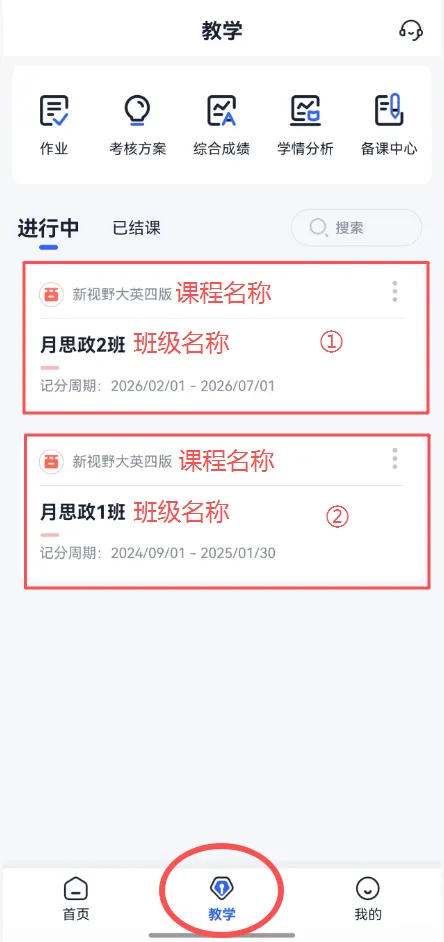
“教学”页查看班课列表
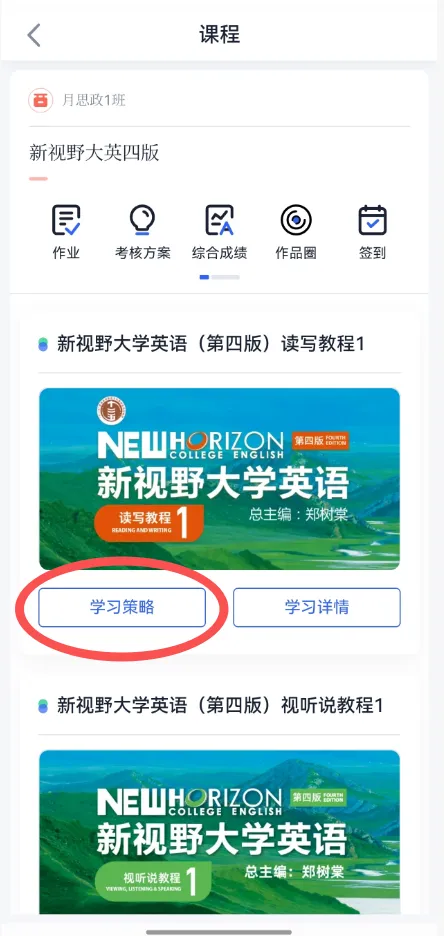
点击目标教程的“学习策略“按钮
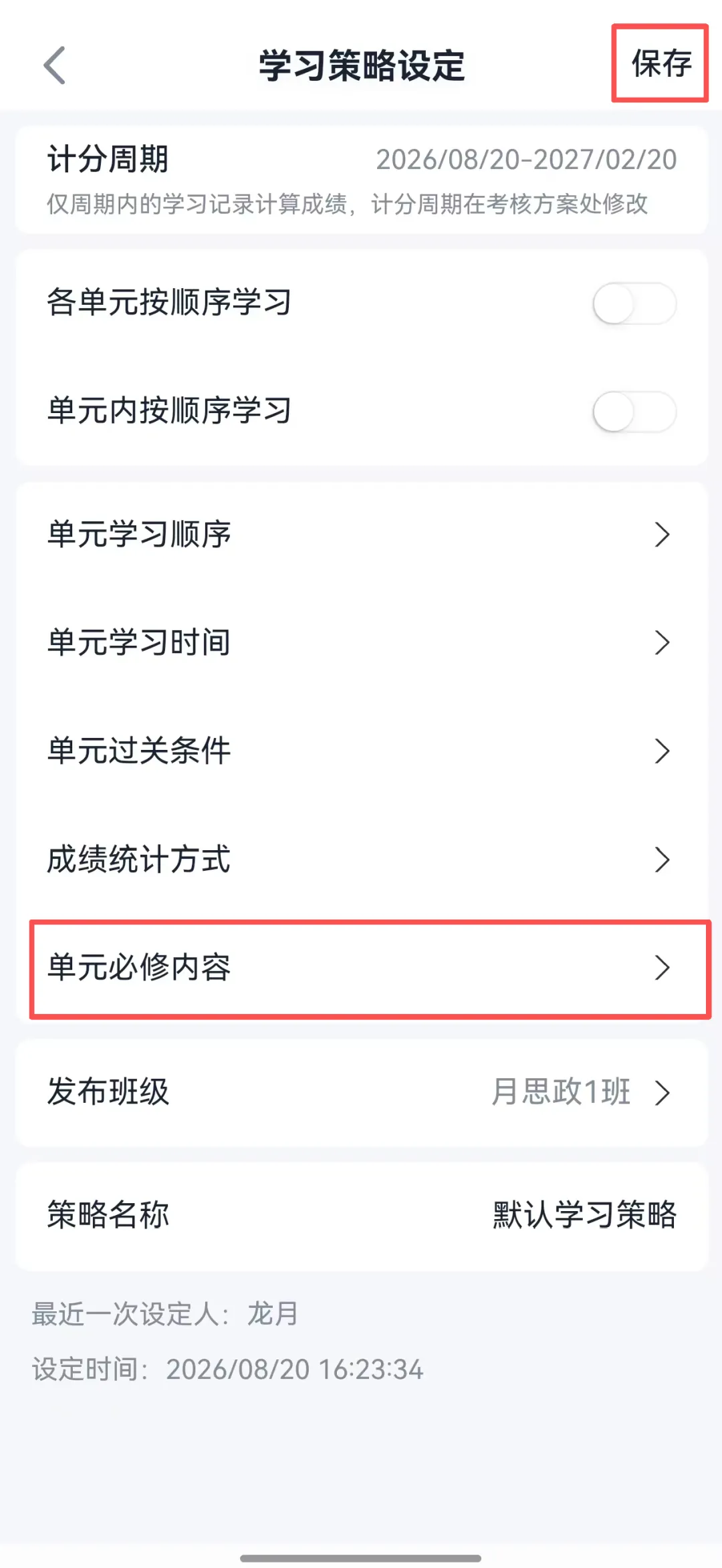
修改学习策略并保存
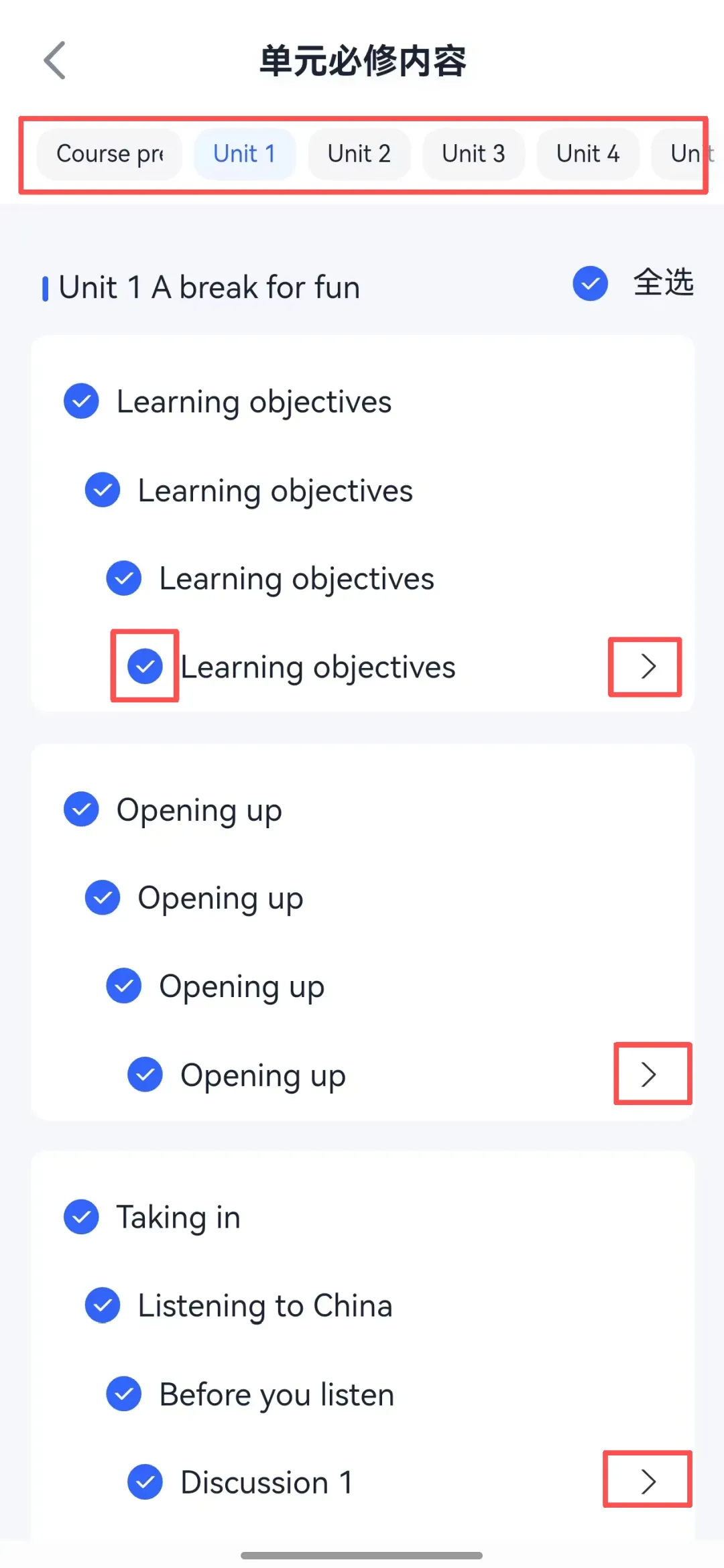
查看教程对应内容
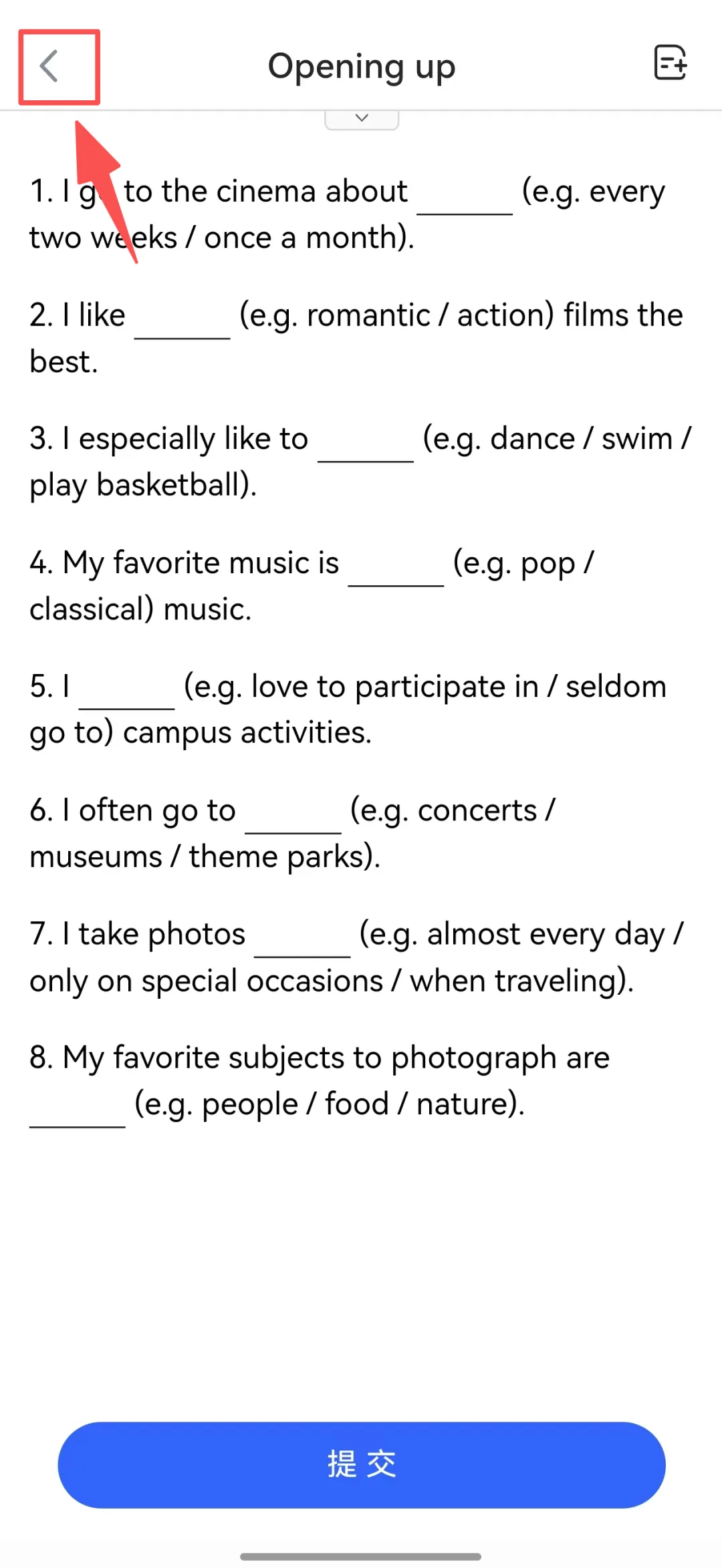
持续回退至设置页面
左右滑动查看更多
5. 设置考核方案
在底部导航栏【教学】查看“进行中”的班课→点击目标班课卡片→点击页面上方【考核方案】按钮进入查看或修改页面,可修改各项设定及权重→点击【下一步】后可修改方案名称、记分周期等信息→【发布】。
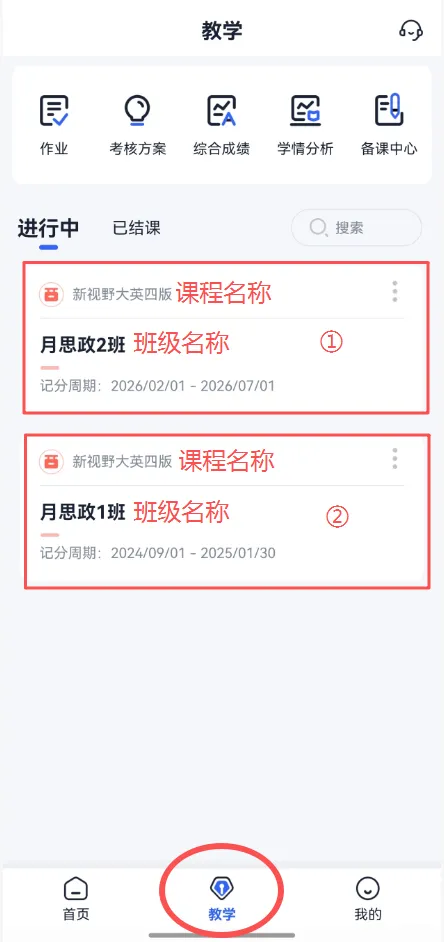
“教学”页查看班课列表
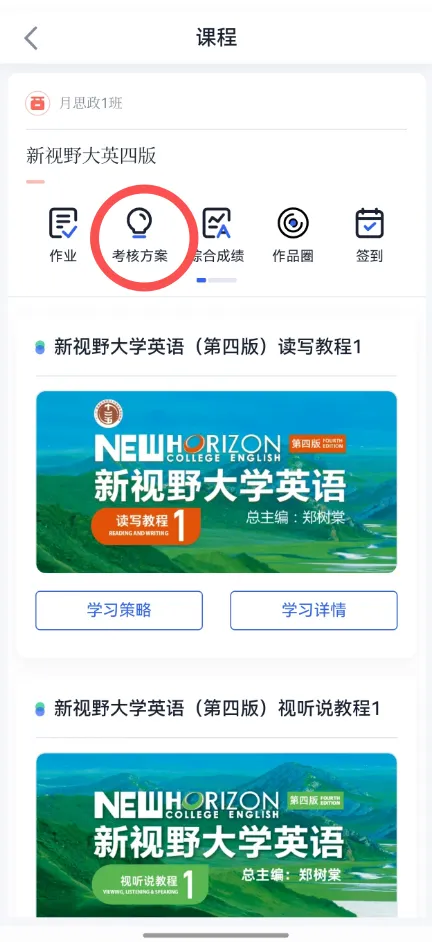
“考核方案”按钮
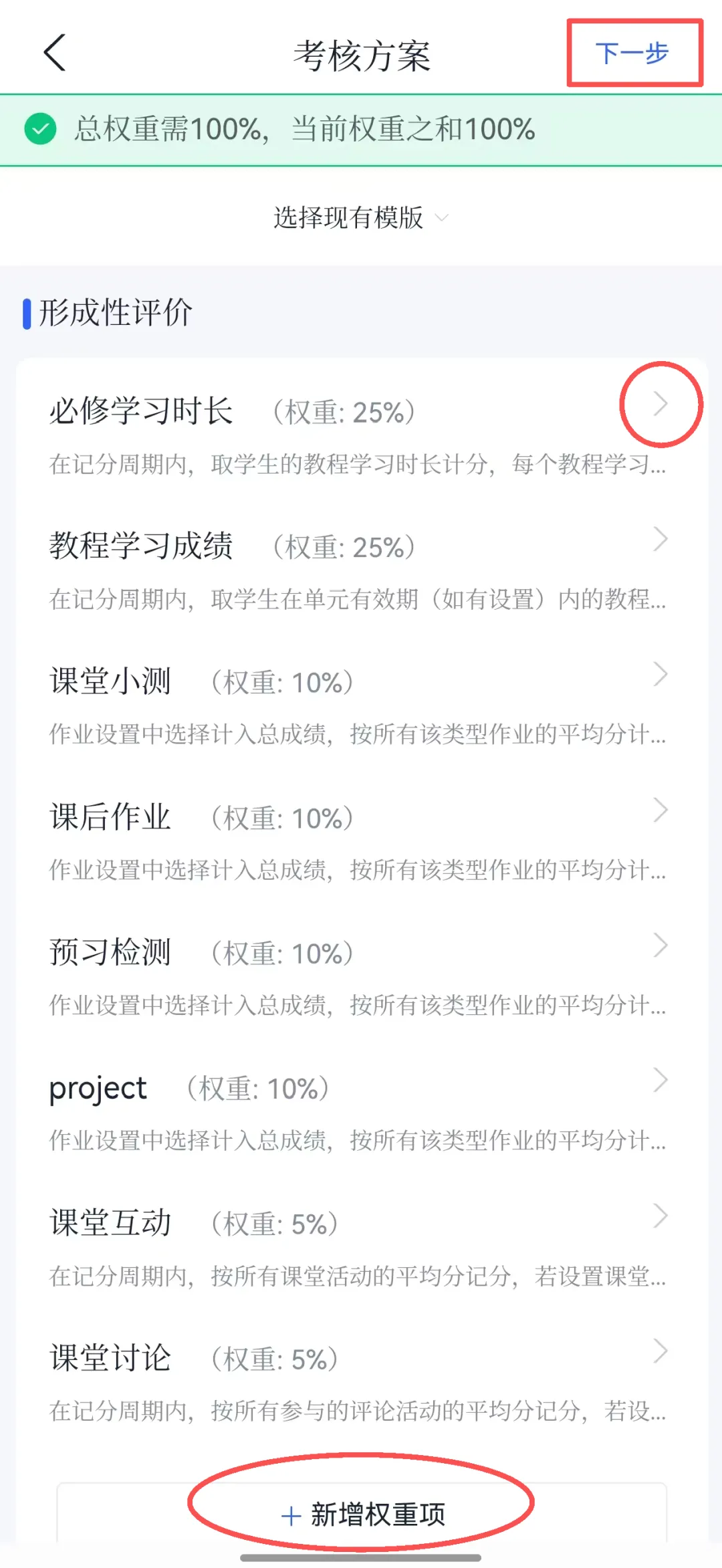
修改考核方案后点击“下一步”
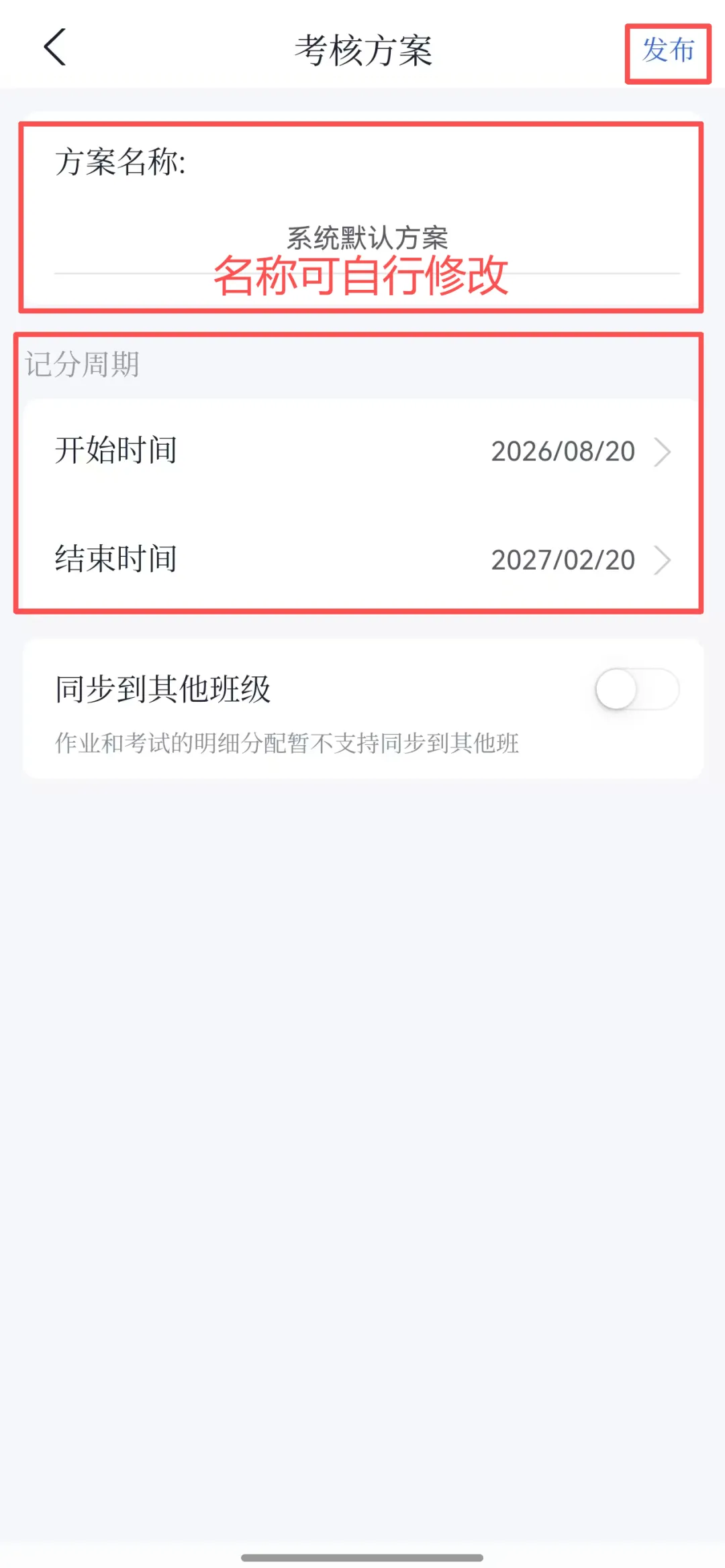
修改方案名称、记分周期后“发布”
左右滑动查看更多

二、课前:备课
1. 查看数字教材
在底部导航栏【教学】查看【备课中心】→点击【校内教程】可查看教程列表→点击目标教程可预览教程内容,查看各单元章节结构和知识点,了解互动活动和练习题型设置,辅助教师进行课前备课准备。
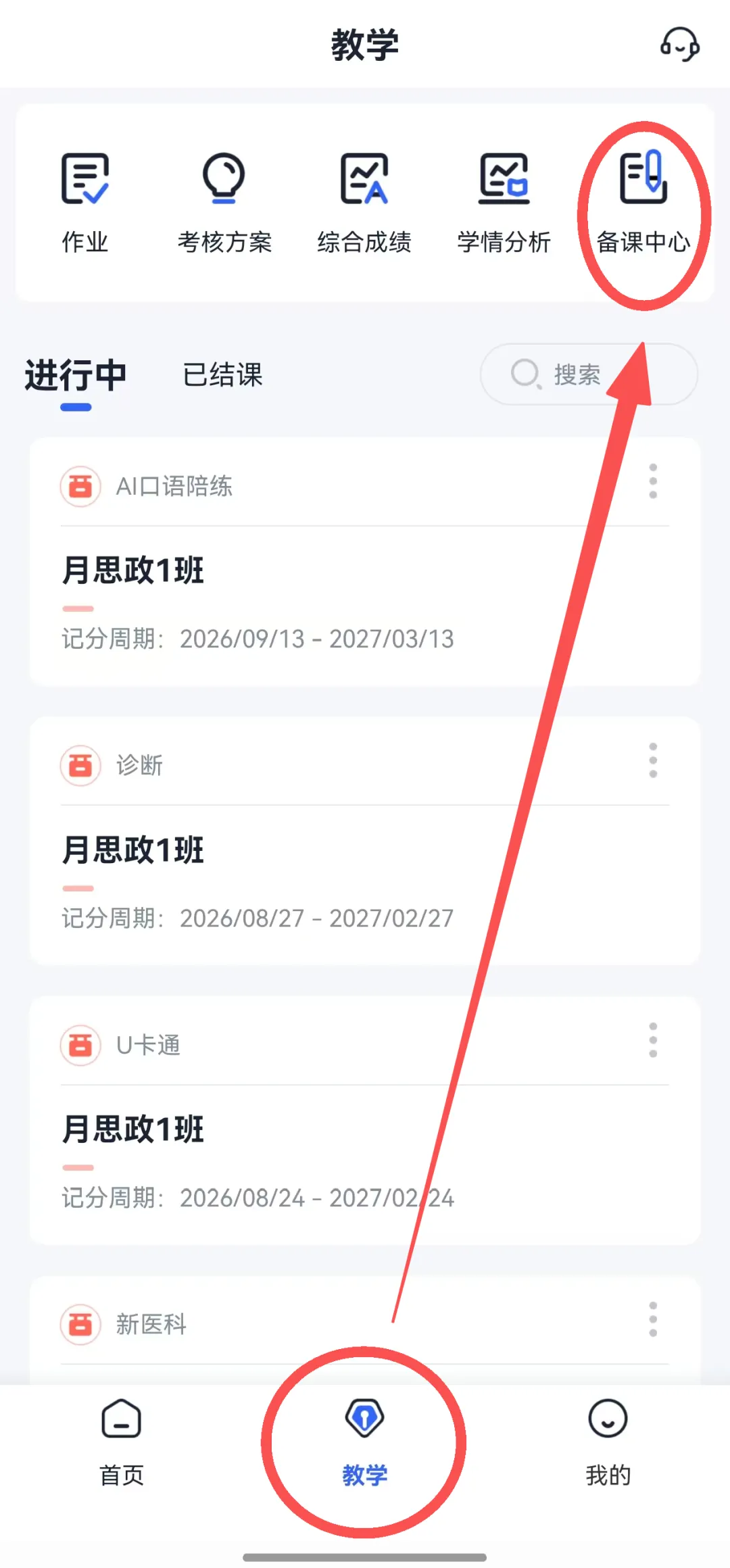
“教学”页查看“备课中心”
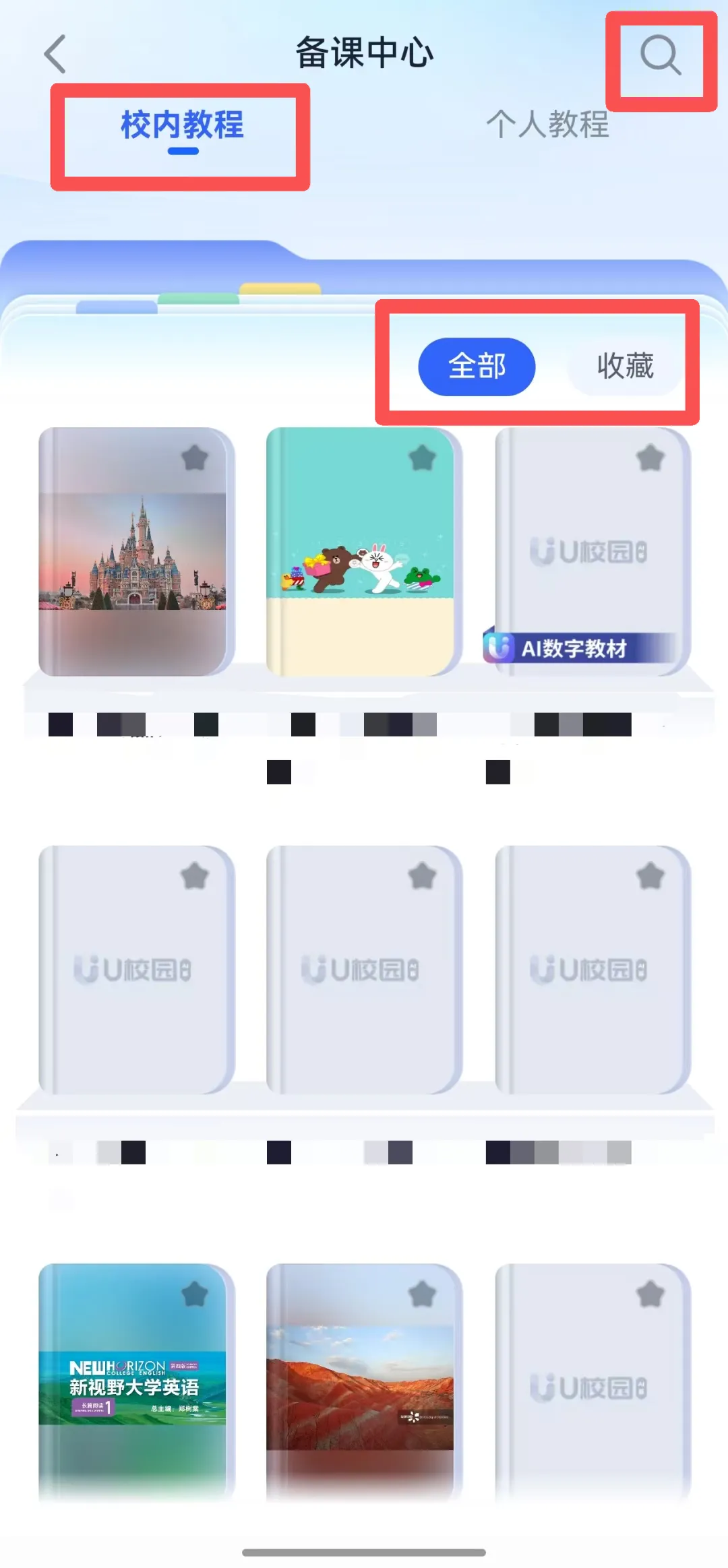
点击目标教程
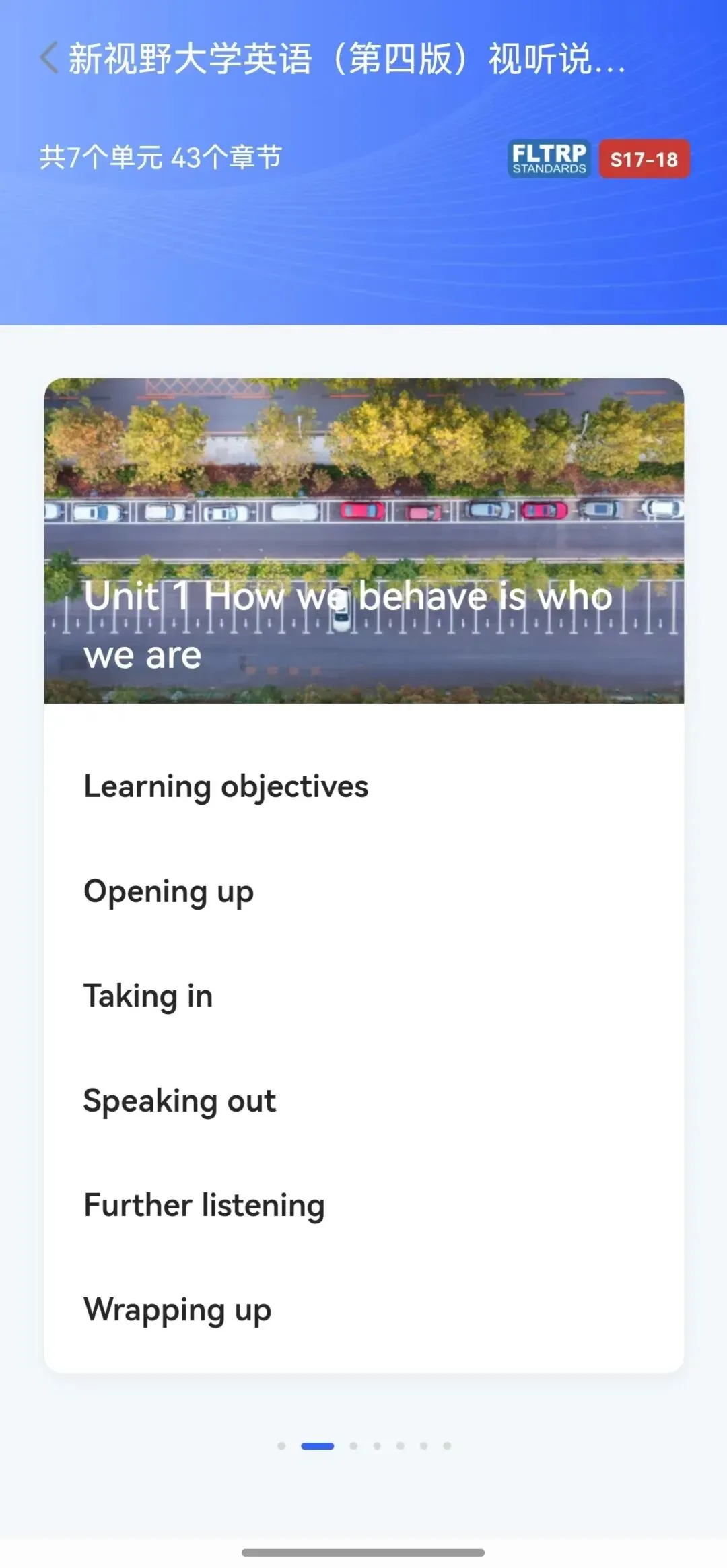
预览学生学习的教程内容
左右滑动查看更多
2. 查看/编辑在线交互式课件(PC端功能)
若有查看/编辑在线交互式课件需求,可使用电脑(推荐使用Chrome、Firefox浏览器)通过网址https://uai.unipus.cn进入官网,点击首页【平台】→跳转【U校园】→点击【我的教学】→点击【班课中心】→点击目标教程封面→在【课件管理】处新建在线课件,以及【预览】/【编辑】教材配套官方在线互动式课件内容。
3. 使用AI备课智能体(PC端功能)
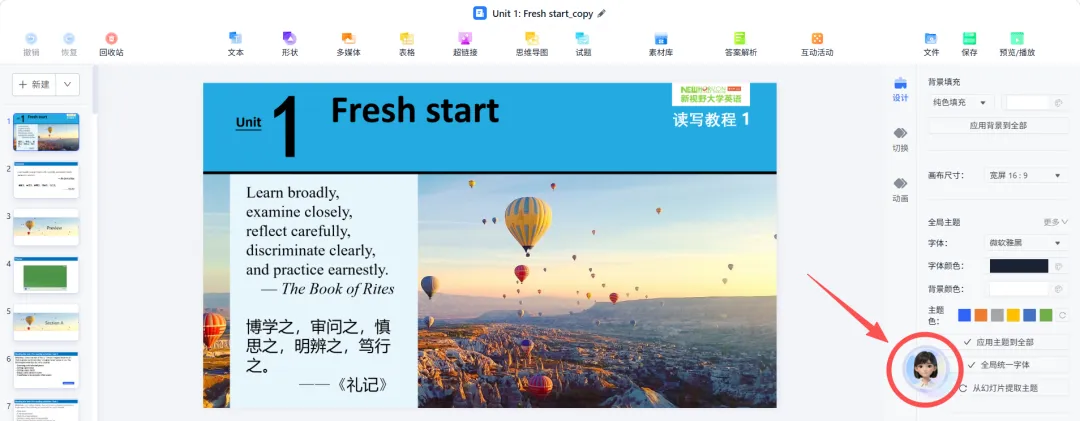
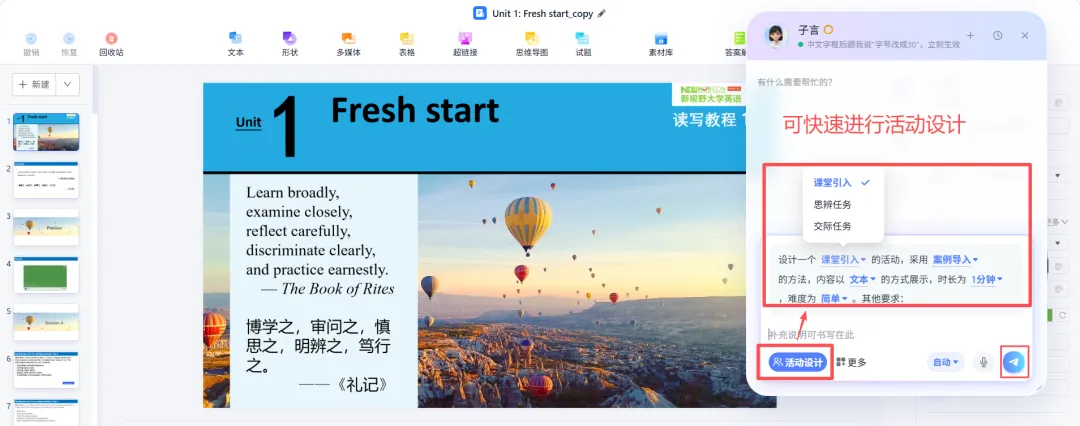
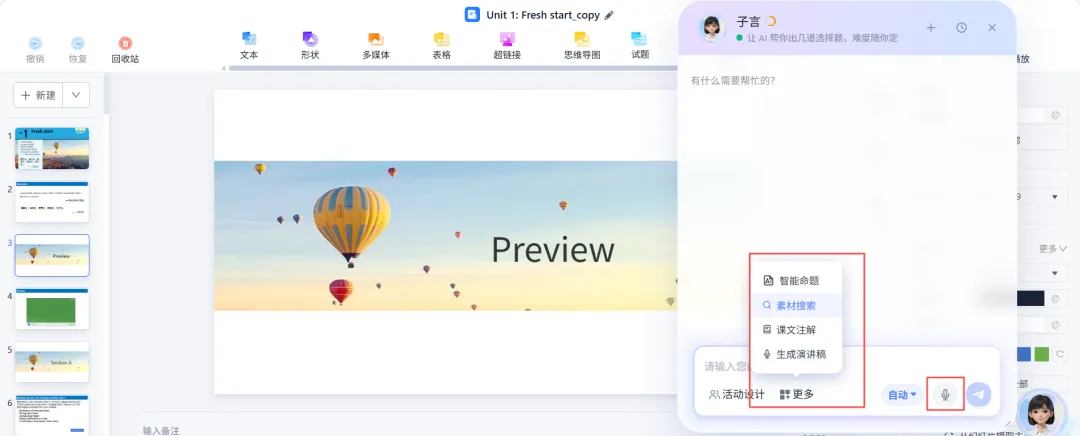
在电脑PC端新建或编辑在线交互式课件时,点击页面右下方的“子言”头像,可随时唤起 AI备课智能体。通过自然语言随时交流,让AI为你设计贴合教学内容的课堂活动、生成匹配知识点的配套习题,多种功能帮你提高备课效能。

三、课中:授课
1. 设计课堂互动
在底部导航栏【教学】查看 “进行中” 的班课→点击目标班课卡片→向左滑动上方功能栏→点击【签到】【投票】【提问】等进行课堂互动。
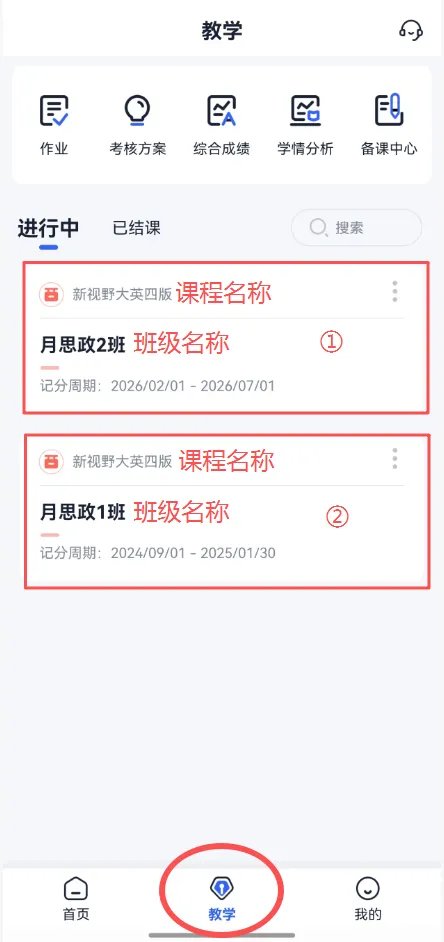
“教学”页查看班课列表
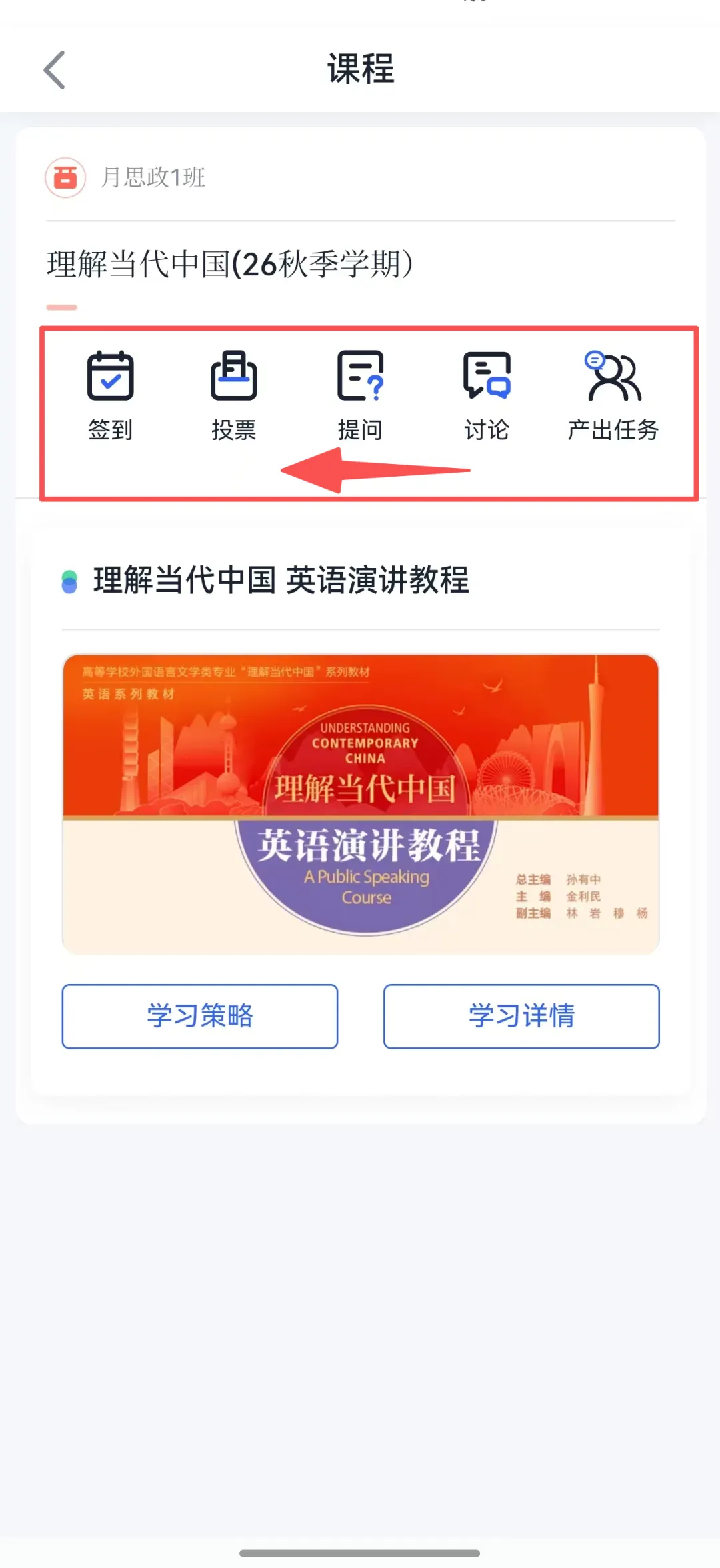
向左滑动上方功能栏
左右滑动查看更多
温馨提示
教师在电脑上可使用在线交互式课件授课,通过网址https://uai.unipus.cn进入官网,点击首页【平台】→跳转【U校园】→点击【我的教学】→在【班课中心】找到目标班级、课程→点击目标教程卡片内【开始授课】按钮,即可使用在线交互式课件进行授课,有画笔、白板、签到/投票/提问/词云等课堂互动。结束授课后可在App上查看对应互动结果。
课堂互动类型
签到:设置手势签到,防止代签,实时显示签到人数和名单,便于教师考勤记录。
投票:设置选项,学生实时投票,结果可视化展示,适用于课堂小调查、观点征集等场景。
提问:发布问题,学生提交答案,支持抢答,适用于知识点检测、课堂问答等场景。

四、课后:评价
1. 查看作业
在底部导航栏点击【教学】进入页面→点击页面上方【作业】,可查看电脑端已经发布的作业,可按作业状态,并通过“作业类型”“作答方式”“课程名称”进行筛选后操作。
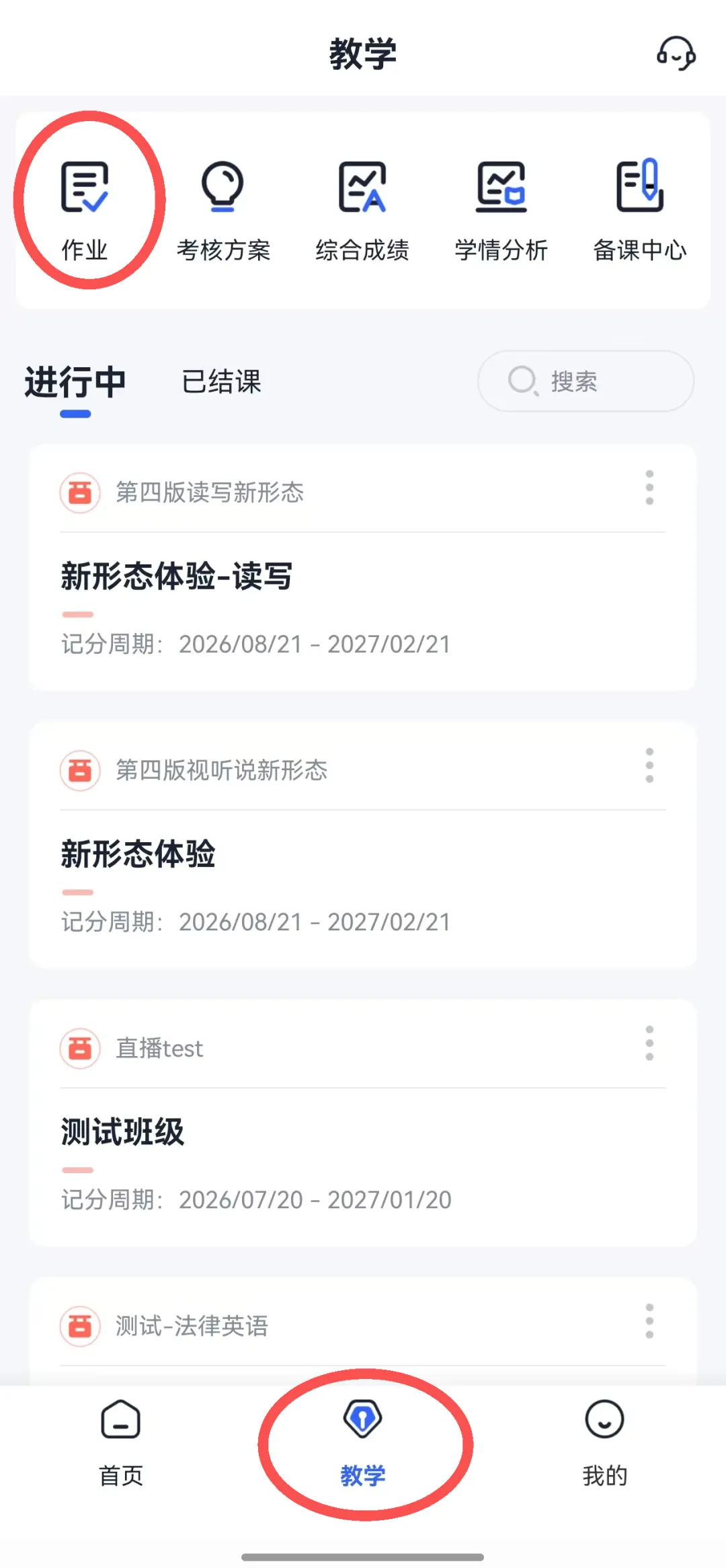
“教学”页点击【作业】
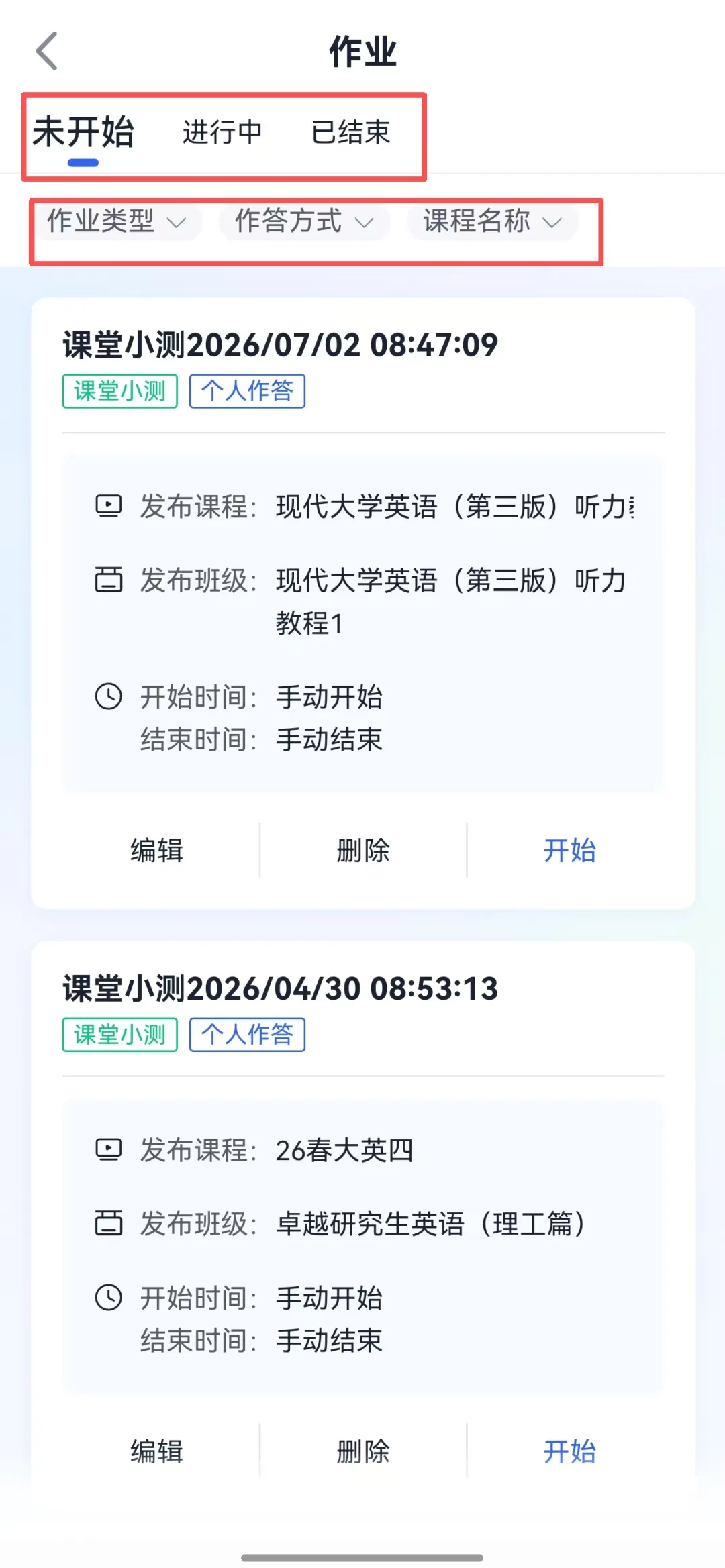
筛选作业后进行操作
左右滑动查看更多
2. 查看学情
在底部导航栏【教学】查看“进行中”的班课→点击目标班课卡片→点击对应教程下的【学习详情】→可选择查看“章节详情”或“学生详情”。
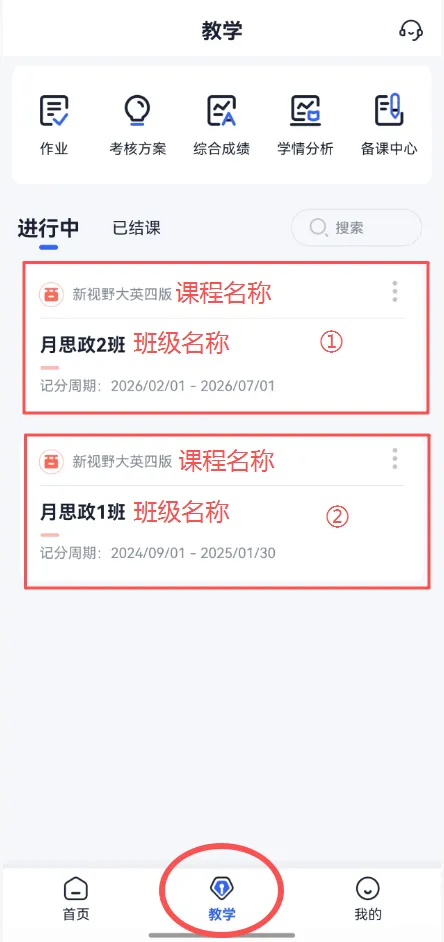
“教学”页查看班课列表
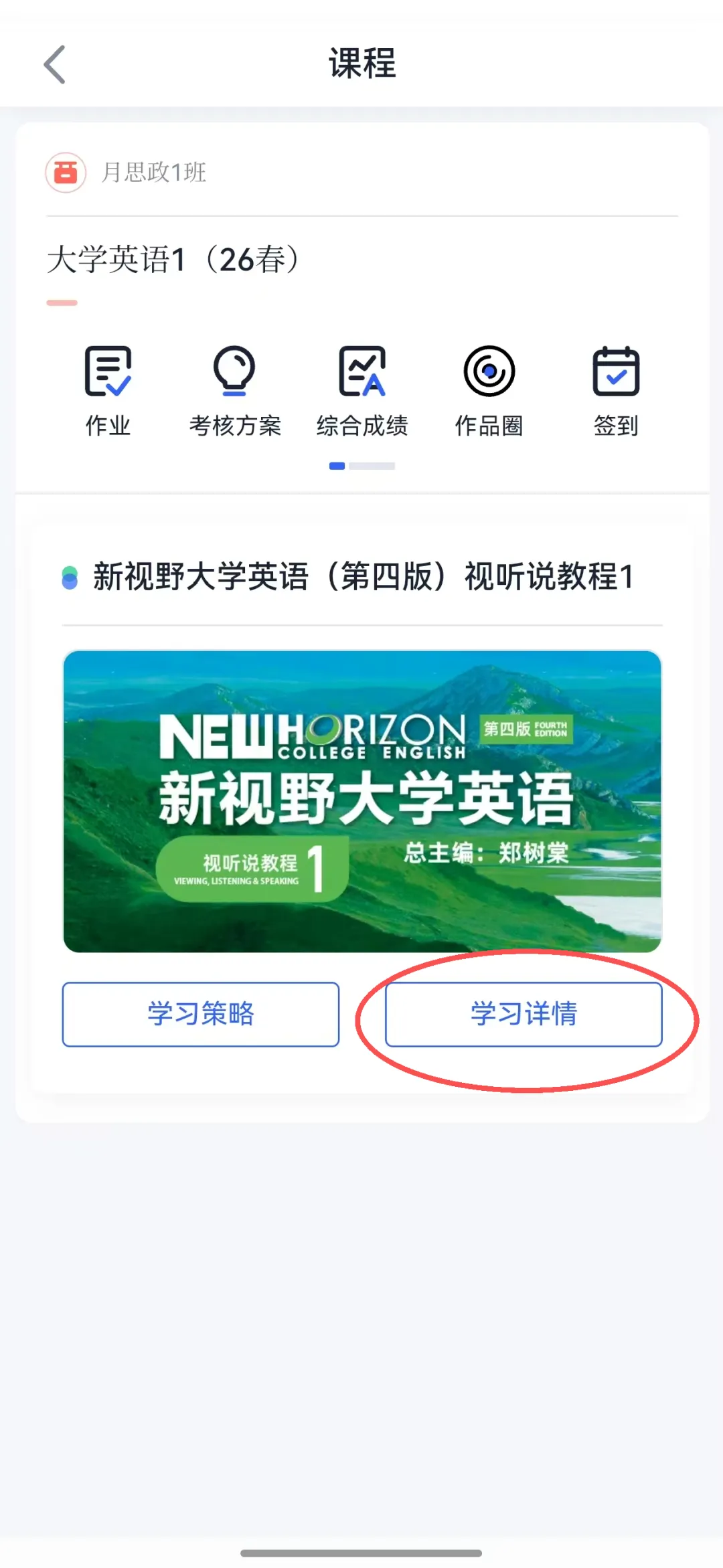
点击目标教程的“学习详情“按钮
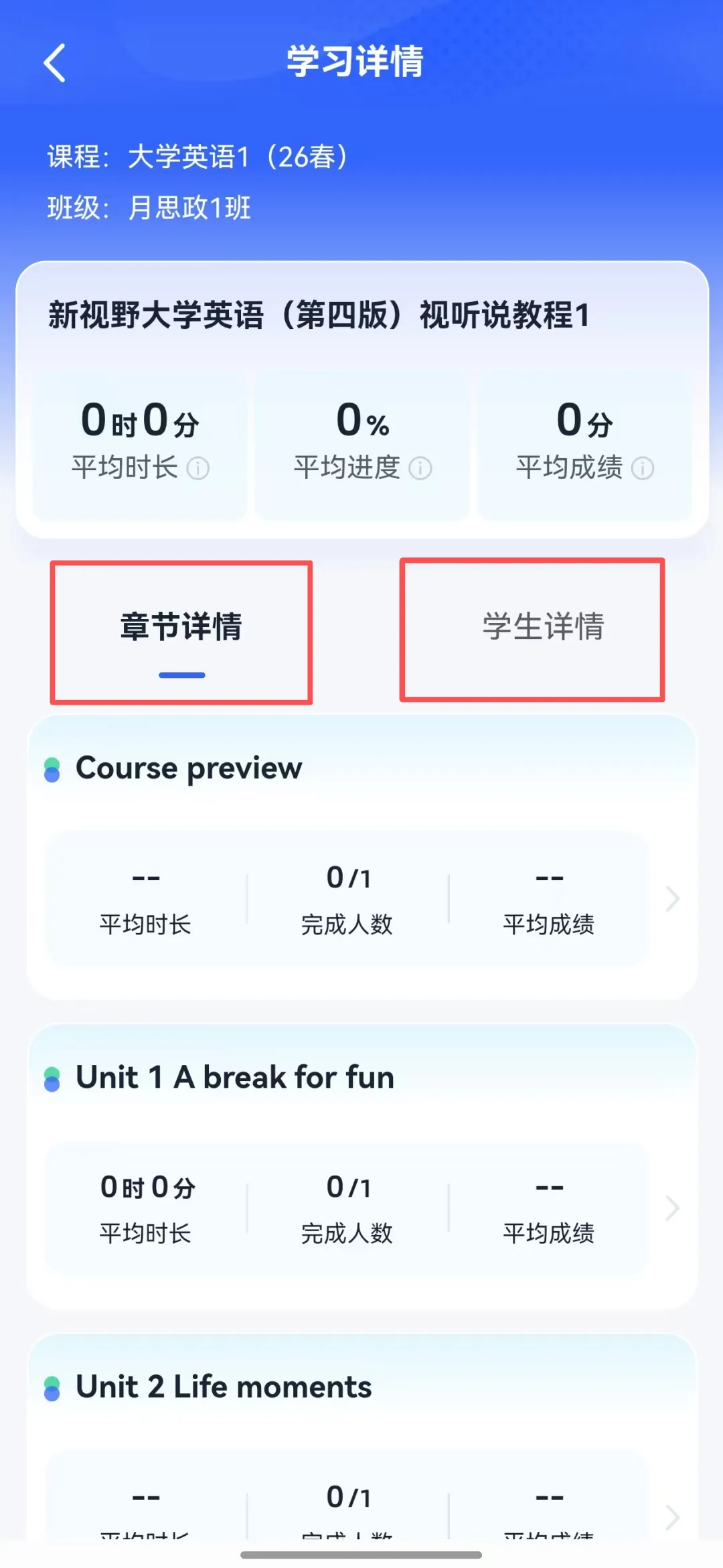
查看章节/学生详情
左右滑动查看更多
3. 查看综合成绩
在底部导航栏【教学】查看“进行中”的班课→点击目标班课卡片→点击页面上方【综合成绩】可查看学生综合成绩详情。
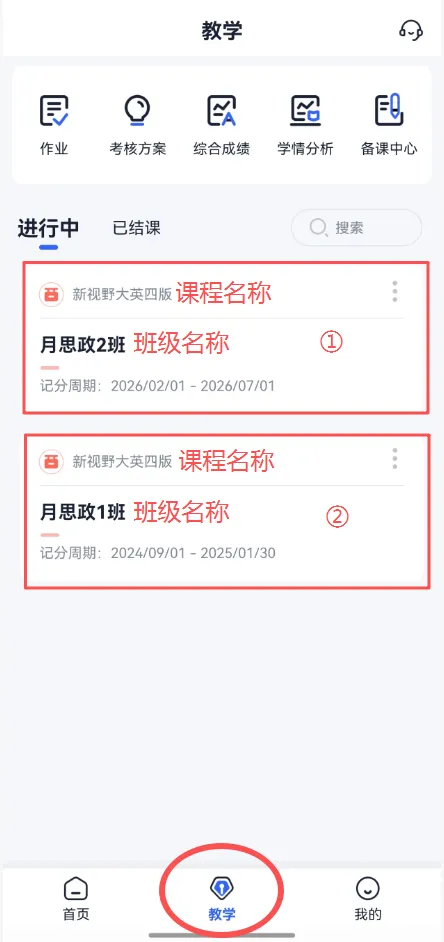
“教学”页查看班课列表
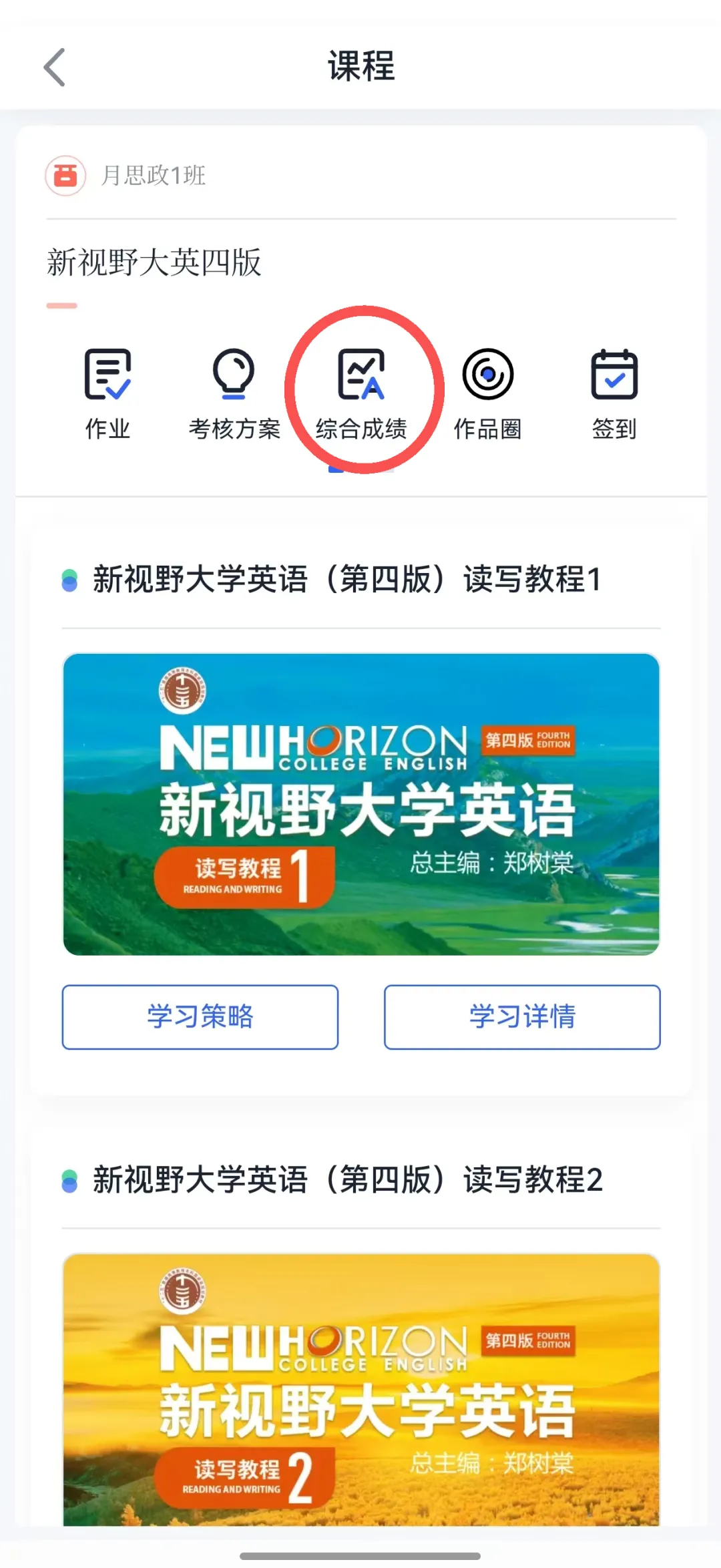
“综合成绩”按钮
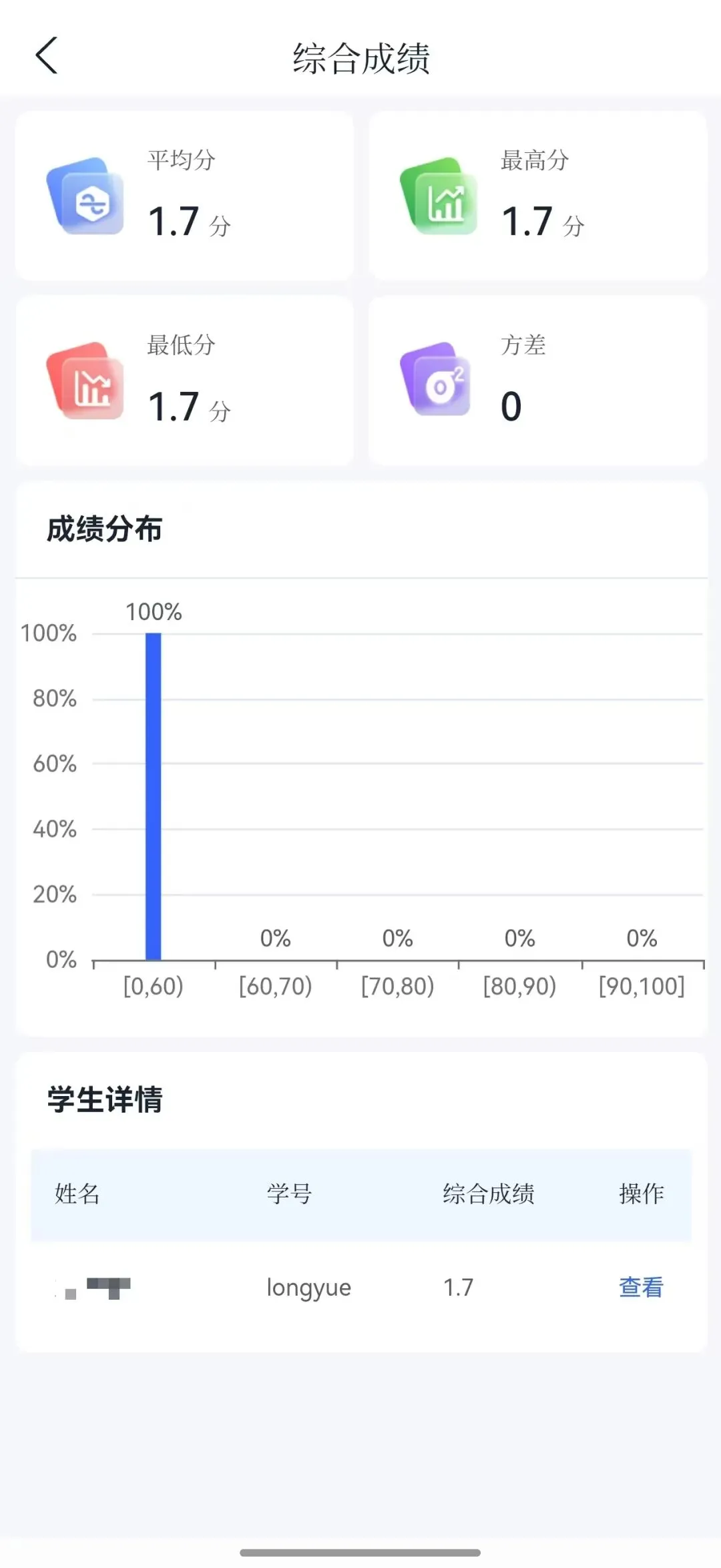
查看综合成绩详情
左右滑动查看更多

五、常见问题
Q
1. U校园5.0 App如何下载?它和U校园AI版App有什么关系?
答:U校园5.0 App是U校园AI版 App的升级版本,二者为同一产品的迭代关系,服务端数据完全打通。
关于下载与升级:目前U校园AI版 App即将迎来升级更新,升级后 App名称将变更为“U校园5.0 App”,之后您可在各大应用商店搜索下载或直接更新。
关于账号与数据:升级后无需重新注册,使用原U校园AI版账号即可登录,原有教学数据全部保留,使用方式不变。
关于新功能:5.0版本新增支持数字教材、U听说、AI助教、知识图谱等AI能力,更多功能敬请期待!
A
Q
2. 注册时为什么提示“手机号已注册”?
答:UNIPUS账号是使用外研在线数字产品(如U校园、iTEST智能测评云平台、iWrite爱写作、iTranslate、Uskills、iTeach外语教师发展AI平台等)的统一登录账号,注册时如提示“手机号已注册”,说明已在任一平台注册过,请直接登录,无需重复注册。
A
Q
3. 单元学习时间/记分周期截止时间是几点几分?
答:截止时间统计到当天的23:59:59,例如截止时间设定为1月1日,则截止时间点为1月1日23:59:59。
A
Q
4. 为何班级显示人数与实际人数不符?
答:班级人数不一致通常有以下两种情况:
情况A:可能有学生未加入班级或其他班级学生误加入该班级。
若学生未加入班级,可根据教师提供的邀请码自行加班。
教师端查看班级邀请码路径:
电脑PC端:点击【管理】→【班级管理】页面查看【班级邀请码】。
手机App端:点击右下角【我的】→【我的班课】查看【邀请码】。
若学生误加入该班级,教师可移除误加入的学生。
教师端移除班级学生的方法:
电脑PC端:在【管理】→【班级管理】→【学生管理】→点击操作栏【移除】。
手机App端:请点击【我的】→【我的班课】,点击目标班级后点击【学生】→【移除学生】,勾选后移除。
情况B:可能有学生尚未认证,导致系统显示该学生两条数据,从而造成班级人数与实际人数不一致。请学生完成认证,认证后两条数据将自动合并。
A
Q
5. 综合成绩和教程学习成绩的区别是什么?
答:【综合成绩】是指根据学校管理员或教师在该班课【考核方案】中设定各考核分项及权重后,系统根据学生在记分周期内的各项成绩汇总生成的综合评估结果,一般包含教程学习成绩相关数据;
【教程学习成绩】是学生在记分周期内并在“教程学习策略”下作答某一教程必修计分题的成绩。
A
Q
6. 综合成绩考核方案和教程学习策略设置的意义是什么?
答:综合成绩考核方案的设定,能体现学生相关综合成绩。综合成绩是学生在记分周期内,根据学校管理员或教师在该班课【考核方案】中所设置的各考核分项成绩进行汇总,通常包括必修学习时长成绩、教程学习成绩、老师发布的课堂小测/作业成绩、课堂互动成绩等。
教程学习策略的设定,能规划学习任务并体现相关教程学习成绩。教程学习成绩是学生在记分周期内并在【教程学习策略】下作答某一教程必修计分题的成绩。
A
Q
7. 如何将数字教程内容发布为作业?
答:数字教程中的试题无法直接发布在作业模块中,发布作业功能中一般有教材相应题库以及试卷库可以选用。
A
联系我们



微信公众号丨外研社官方服务号
客服电话丨4008987008