ARTICLE · 1035952
FILTER函数实战:不用AI工具,1分钟筛出在职且交社保的员工,人事小姐姐看我的眼神都变了
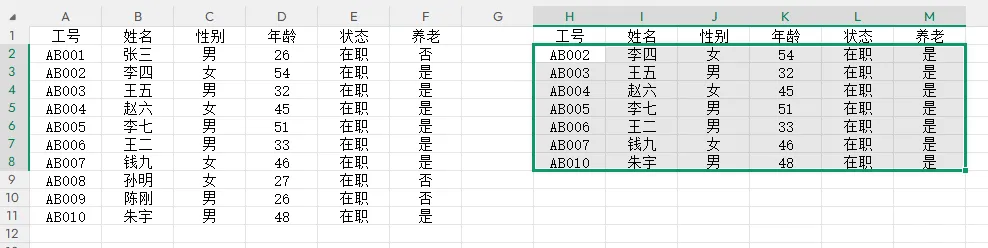
FILTER函数实战:不用AI工具,1分钟筛出在职且交社保的员工,人事小姐姐看我的眼神都变了昨天我正在兢兢业业干活的时候,人事部小姐姐突然打电话找我,要我帮她从几百号员工里面筛选出在职且交了养老保险的名单,还要按性别和年龄段分颜色标出来。还问我会不会做,她想了一个上午了还是没有头绪,这个问题太难了,自己又不会做,下午领导还等着要,都快急死了。我在电话这头都能感觉到她快哭了。我心想这不就是FILTER函数加条件格式的事吗,1分钟就能搞定。万没有想到,当她看到成品的时候,她看我的眼神都变了。 我快速完成手上的活,喝了口开水,便向人事部走去,当我到她工位的时候,她看到我赶紧站起来,说你终于来了,随即拉着我坐到她的座椅上,你快给我看看,要怎么做。要求就是我发你钉钉上的信息。 我掏出手机,看了她发的信息,大概意思跟她电话上说的差不多,我就问了她,源数据在哪,她给我指了指源数据的位置,还有目标表格的位置,我说简单,1分钟就好了。 于是,我写出了FILTER函数,将符合条件的人员全部查找了出来。我望向人事小姐姐,说,你要的是这个吧。我只看到她看我的眼神变了。那里面有震惊、有崇拜、有感激。然后,我照着她表格上的字段名,又拖动A2单元格的公式向右填充,改动了FILTER函数返回区域,很快,所有字段都计算好了。 人事小姐姐看我公式做完了,赶紧补了一句,还有颜色呢?我说不急,于是选中所有区域,点开了条件格式,用公式计算符合条件的行,然后整行填充颜色。我又看向她,对她说,检测一下对不对。她筛选了几次,只看到她不住的点头,我上午筛选的时候就是这些人,都是对的,谢谢你。以后有问题我都找你哦。 因为原表不便在此展示,我用一个简易的表进行讲解,表格如下: 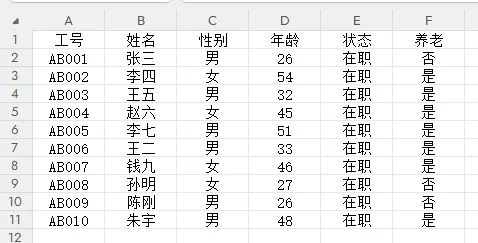
如上表,要筛选状态是在职,养老为是的员工,用FILTER函数怎么写呢。 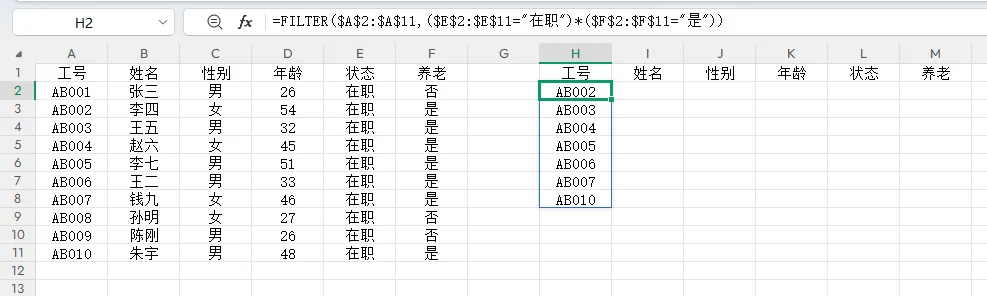
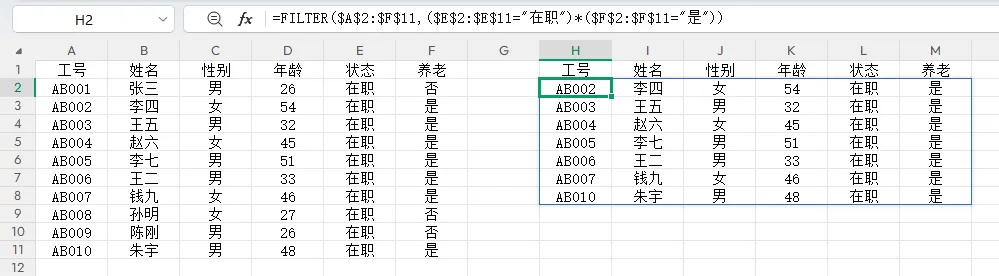
我在H2输入以上公式,计算出了符合的工号,因为源表在职和离职在同一个表里,所以状态这个条件判断加入了进去,还因为源表并不是像我上面这个表每一列一一对应,所以并不能用FILTER一次性全部筛选出来。 不知道大家有没有发现,我将所有区域都给上了锁,目的是为了向右拖动的时候,条件区域不会变化,因为条件始终是这两个条件,只是返回区域在变化,所以只需要将公式向右拖动,然后将返回区域改成对应的列就可以了。 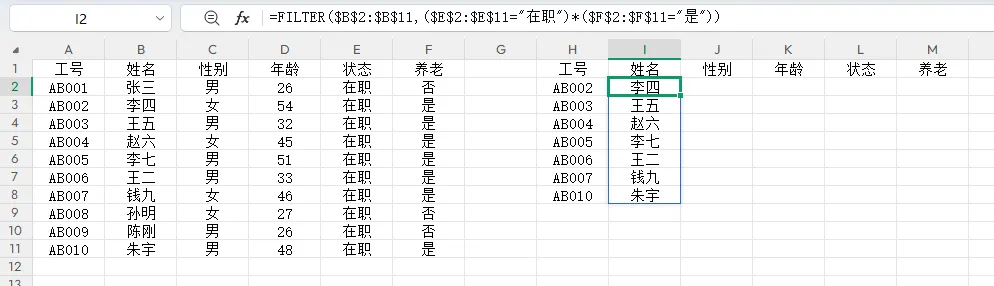
=FILTER($A$2:$A$11,($E$2:$E$11="在职")*($F$2:$F$11="是"))
=FILTER($B$2:$B$11,($E$2:$E$11="在职")*($F$2:$F$11="是"))
比如姓名,我只需要将$A$2:$A$11改成$B$2:$B$11,我要做的无非就是将A改成B就可以了,后面几个字段都是这个做法。再拓展一个用法,因为我这里的表是非常标准的一一对应,所以FILTER还有一个更便捷的做法,那就是返回区域直接选择需要的所有列。
=FILTER($A$2:$F$11,($E$2:$E$11="在职")*($F$2:$F$11="是"))
看吧,只需要将$A$2:$A$11改成$A$2:$F$11就可以了,全程只是A改成了F,就是这么简单。
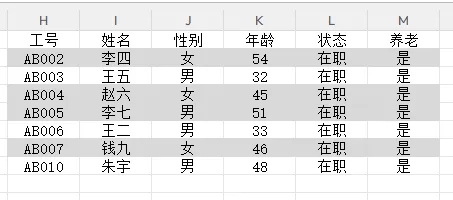
最后就是设置条件格式,比如男人年龄大于50或者小于30就填充灰色,女人年龄大于40或者小于30就填充灰色。
选中H2:M8,点击条件格式,点击新建规则,选择使用公式确定要设置格式的单元格,在编辑框内输入公式
=OR(AND($J2="男",$K2>50),AND($J2="男",$K2<30),AND($J2="女",$K2>40),AND($J2="女",$K2<30))
点击格式,图案,选择浅灰,最后确定。
稍微讲解一下这个公式吧,先看看J2和K2为什么要写成$J2和$K2这种,这就是为了满足其他行,当写成$J$2这种就只计算J2这一行,而写成$J2就相当于是向下填充,所有行都会计算。
好了,还有不懂的随时问我,我要给我的徒弟讲课去了。