ARTICLE · 1037260
试试你的手机AI助手,这位免费贴身秘书真的挺好用
很多人买了几千块的新手机,最常用的功能还是刷视频、聊微信、拍照。手机里明明自带了一位"贴身秘书",结果大部分时间都被遗忘在角落。
更扎心的是,有的人好不容易鼓起勇气喊了一声"小爱同学",结果手机装聋作哑,喊破喉咙也没反应——不是助手罢工了,是你压根没给它"开机"。
今天这篇文章,就带你把手机自带的智能助手彻底搞明白。不用额外下载APP,免费又好用,看完就能上手。
01 先认认:你家手机里到底住的是谁?
不同品牌的手机助手,名字和唤醒方式不一样。喊错了,它当然不理你。
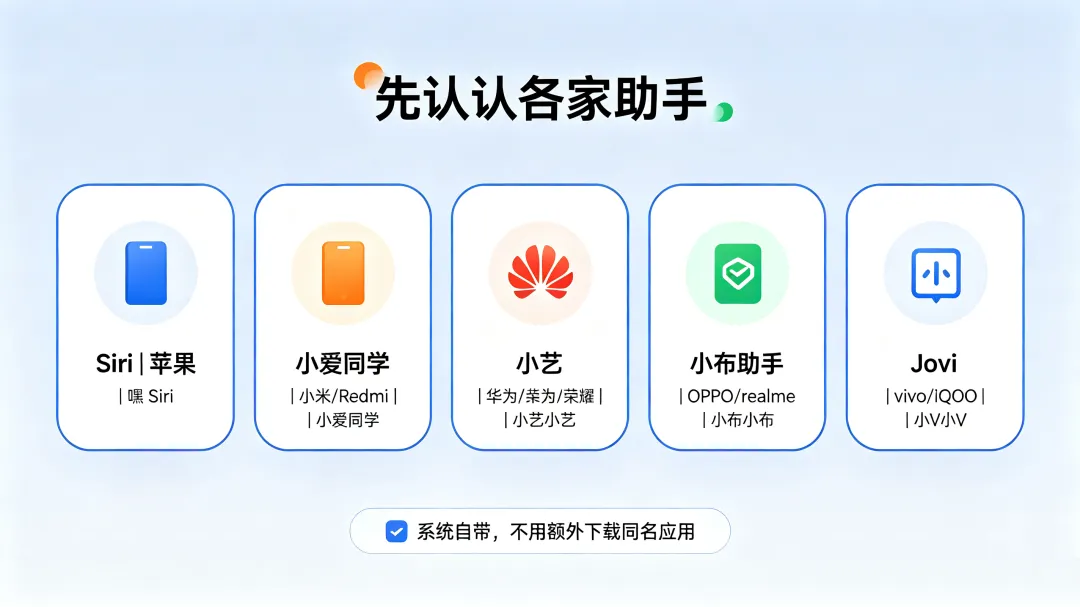
苹果 iPhone:Siri喊"嘿 Siri",或者长按侧边电源键。强项是苹果生态联动,快捷指令玩明白了,能省不少事。
小米 / Redmi:小爱同学直接喊"小爱同学"。智能家居天花板,家里的米家设备一句话搞定。
华为 / 荣耀:小艺喊"小艺小艺",或长按电源键。支持方言识别,普通话不标准也能用。
OPPO / realme:小布助手喊"小布小布"。连续对话能力不错,不用每句话都重新喊名字。
vivo / iQOO:Jovi / 蓝心小V喊"小V小V"。陌生来电可以让助手先帮你"过滤"一下。
划重点:这些助手都是系统自带的,别去应用商店下载同名APP!
02 做饭手上油乎乎?动口不动手,直接喊

炒菜炒到一半,手上全是油,想设个倒计时,又不想把手往屏幕上蹭——这时候语音助手就派上用场了。
直接开口就行:
"设置20分钟倒计时"
"打开手电筒"
"查一下今天天气"
"明天早上7点叫我起床"
开车、运动、手上不方便的时候,动口比动手省心多了。尤其对于做家务的长辈来说,不用停下手头的活再去点手机,真的很方便。
03 公众场合别喊助手,按键唤醒更体面

在会议室、图书馆、医院候诊区,突然大声喊"小爱同学""小艺小艺",社死现场了解一下。
这种时候,按键唤醒才是正确姿势:
苹果:长按侧边键
华为 / 荣耀:长按电源键
小米:长按电源键或设置快捷方式
OPPO / vivo:设置中开启按键唤醒
唤醒之后还可以打字输入指令,全程安安静静,悄悄把事办了,谁也不打扰。
04 一句口令干三件事,进阶玩法来了
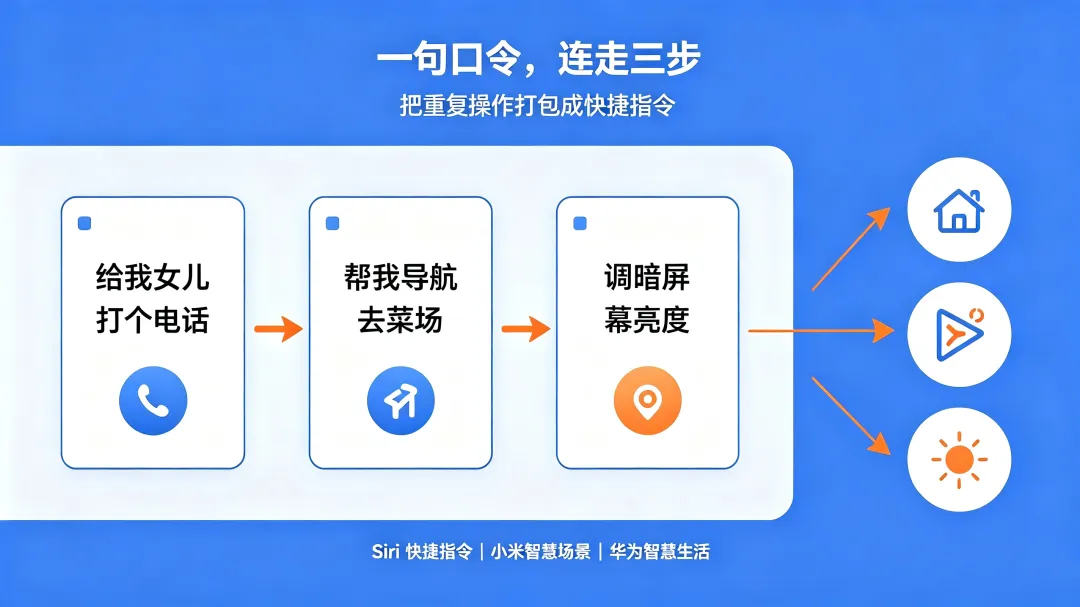
这算是手机助手的隐藏技能了。提前设置好快捷口令,一句话就能同时执行好几个操作。
比如出门买菜前,你可以设置一句口令,说完自动完成:
给我女儿打个电话
帮我导航去菜场
调暗屏幕亮度
不用一步一步点开好几个APP,一句话搞定,出门效率直接拉满。
不同手机里这个功能名字不一样,搜一下就能找到:
苹果:Siri 快捷指令
小米:智慧场景
华为:智慧生活
OPPO:快捷指令
vivo:Jovi 场景
05 用之前,先记住这三句话
第一句:先把语音唤醒打开。喊了半天没反应?大概率是功能压根没开。去设置里搜对应助手名字,把"语音唤醒"开关打开,它才听得见你说话。
第二句:公共场合慎用语音唤醒。家里车里随便喊,外面人多的地方,小心手机被旁边人说话声误唤醒,突然当众答应一声,那就尴尬了。
第三句:隐私信息别用语音说。银行卡、密码、验证码这些,还是老老实实手动输入。方便重要,安全更重要。
写在最后:
很多人买了新手机,真正用到的功能可能还不到一半。手机AI助手不是什么花架子,用好了真的挺能打。
与其到处下载乱七八糟的第三方助手APP,广告一堆还耗电,不如先把手机自带的这位"贴身AI秘书"研究明白。
毕竟,最适合你手机的AI工具,早就藏在系统里了。
互动话题:你平时会用手机助手干什么?设闹钟、查天气,还是控制智能家居?评论区聊聊你的用法!