ARTICLE · 1039539
5个Office通用快捷键,Excel PPT Word全够用
速查卡见图片推送(本篇为完整步骤拆解版)。

一、手慢的三宗罪
同样的活儿,为什么有人半小时收工,有人磨一下午?差距往往不在多懂多少函数,而在手上这几个「顺手的键」。先对号入座:
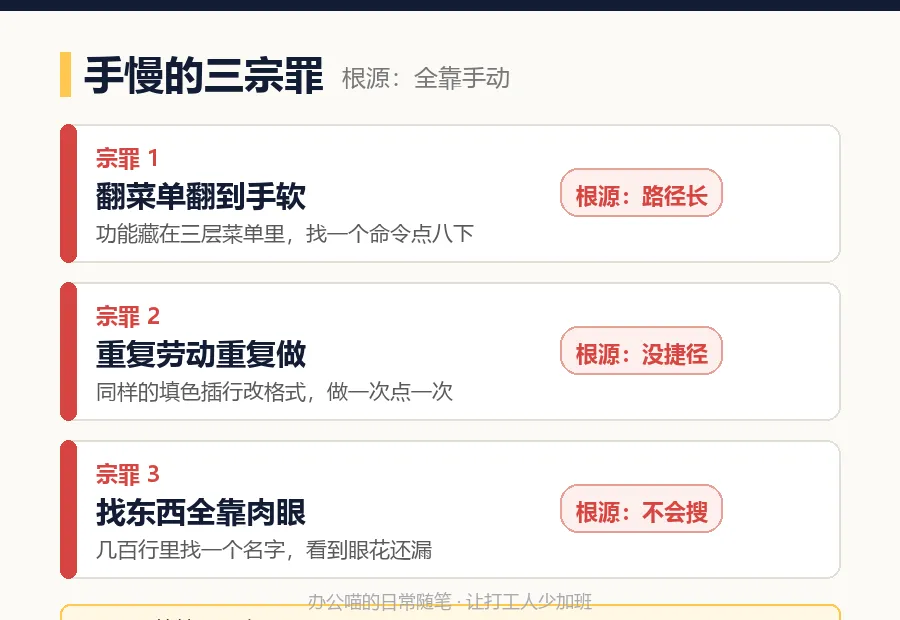
第一宗罪:翻菜单翻到手软。想插一个空行、想改一个格式,先想功能在哪个选项卡,再一层层点下去——一个动作八次点击。其实菜单上写着功能,键盘上藏着捷径。
第二宗罪:重复劳动重复做。给三十个标题改颜色,一个一个选中、点击、确认。其实做完第一个,剩下二十九个都该交给 F4,下面第三招细讲。
第三宗罪:找东西全靠肉眼。三百行数据里找一个名字,从上往下扫,看到眼花还可能漏。查找功能一秒标出所有位置,你却一直在用最慢的方式。
三宗罪的根源是同一个:把系统帮你提速的活儿,全留给了手。好在这五个键,五分钟就能学会。
二、第 1 招:保命二键——Ctrl+S 和 Ctrl+Z
如果全篇只记两个键,就是它们。
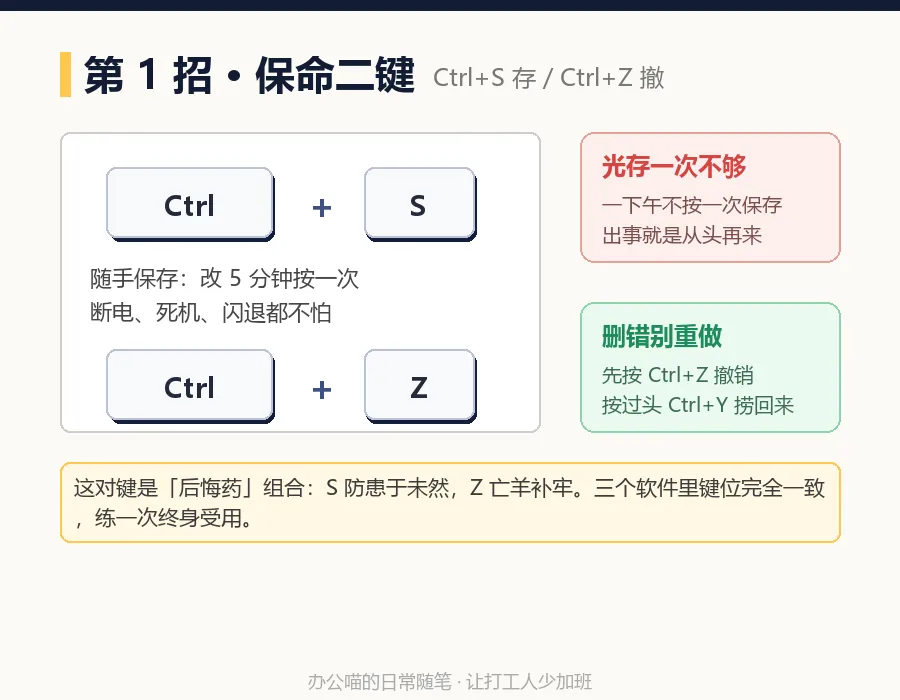
Ctrl+S 是「后悔药中的预防针」。很多人是「做完再存」,正确姿势是改五分钟就按一次。断电、死机、软件闪退不会挑时间,随手一按,损失最多五分钟。做表、写文档、排 PPT,这个习惯全部通用。
Ctrl+Z 是「后悔药本身」。删错一行、改错一段、拖错位置,别急着重做,先按一下撤销,大部分操作都能原样回来。按过头了也别慌,Ctrl+Y 是「撤销的撤销」,两个键来回切,比鼠标点工具栏的箭头快得多。
顺手勾一下之前那期「文件没保存怎么找回」:那是事后补救的招,这两键是事前预防——预防永远比补救省心,两条腿都要有。
三、第 2 招:查找替换——Ctrl+F 和 Ctrl+H
Ctrl+F 查找:键盘一按,弹一个输入框,敲关键词回车,全文所有匹配位置立刻标出来,还能一个个跳。找数字、找名字、找「合同到期」这种词,再不用肉眼一行行扫。
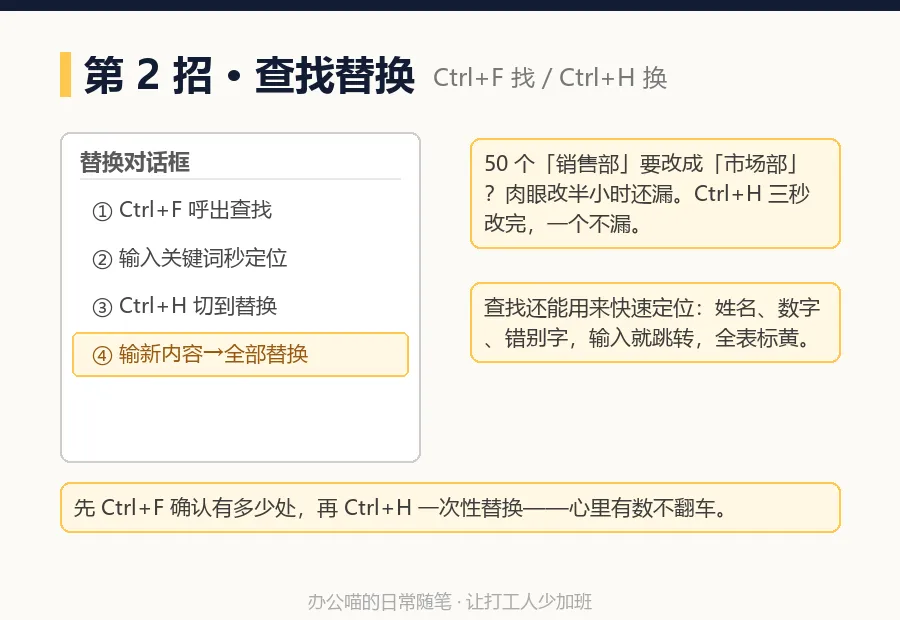
Ctrl+H 替换:和查找是亲兄弟,多一个「替换为」输入框。举三个场景:领导把「销售部」改名「市场部」,五十处三秒改完;错别字打成了「帐号」要全改「账号」,一键搞定;通知里的「周四」要全改「周五」,也不会漏。
顺序建议:先 Ctrl+F 看看一共有多少处、都长什么样,心里有数了再 Ctrl+H 一键全改。别跳过检查直接替换,万一有相似的词被误伤。
PPT 里一样好使:大纲里某个词要全改,用替换比一页页翻快十倍。
四、第 3 招:F4,重复上一步
这是全篇性价比最高的一个键,很多人用了十几年 Office 都没发现它。
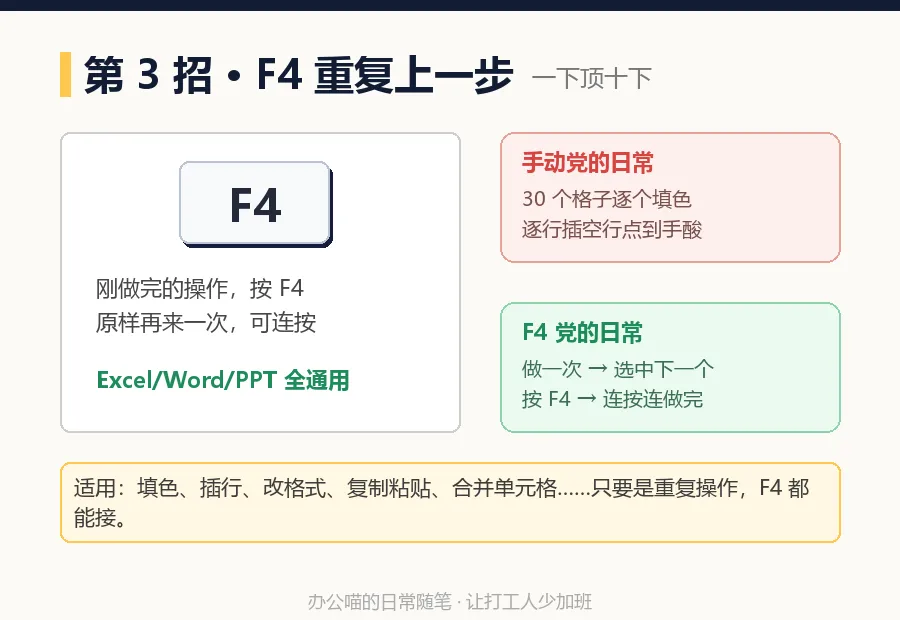
F4 的作用是:把你刚刚做完的那一步操作,原样再来一次。可以连按,按几次做几次。
场景一:给销量超过 300 的格子填金色底纹。手动设第一个,剩下选中格子按 F4,格式原样复制,连按连完。
场景二:表格里每隔几行要插一个空行。手动插第一行,光标移到下一个位置按 F4,插行重复,比右键菜单快得多。
场景三:PPT 里要把十张图片统一挪到左上角同一个位置。挪好第一张,后面每张选中按 F4,位置分毫不差。
判断标准一句话:只要你在重复「上一步相同的操作」,就停手,按 F4。
五、5 键速记表
Ctrl+S 随手保存|Ctrl+Z 撤销|Ctrl+F 查找|Ctrl+H 替换|F4 重复上一步。
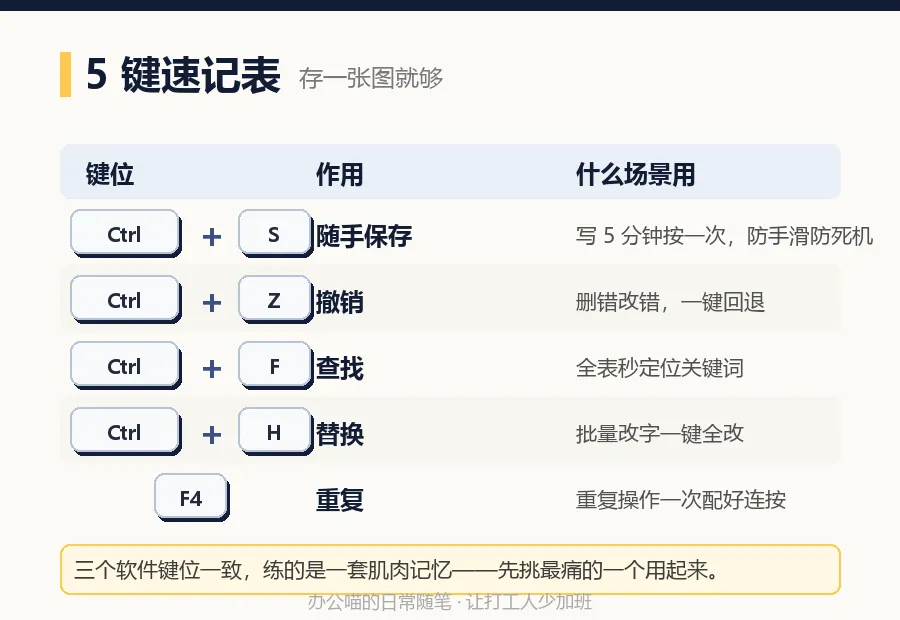
键位在三个软件里完全一致,练的是同一套肌肉记忆。不建议五个一起硬记,先挑你最痛的那个用起来,用顺了再加下一个。
六、上手自查清单
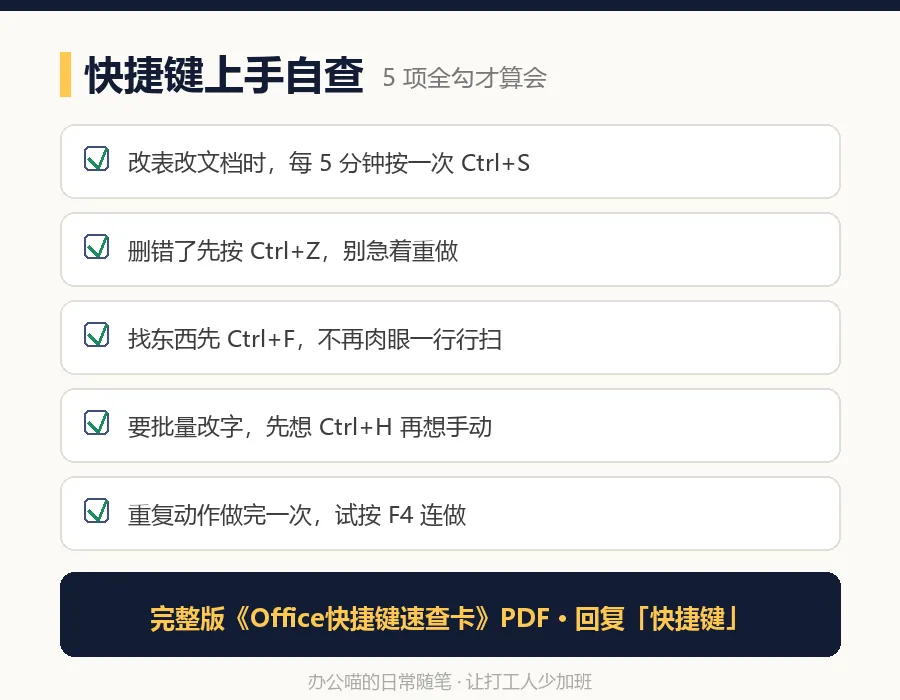
改五分钟按一次保存;删错先撤销;找东西先查找;批量改字先想替换;重复动作试 F4。五项全勾,这张卡才算没白存:
每天 1 个办公小技巧,视频号搜「办公喵的日常随笔」,视频版更直观。 Office快捷键速查卡 PDF:https://pan.quark.cn/s/60d0deff0aed(复制到浏览器打开,转存自己网盘;或点关注后回复「快捷键」直接领) 明天更新:Excel 分类汇总,数手指的活儿 3 秒出报表。