ARTICLE · 1039647
PDF 合并不用装软件:浏览器拖一拖 3 步拼好,文件不离开电脑(图文教程)
工具地址:https://hwx1.gzweidu.top/tool/pdf-merge[1]一句话介绍:把多个 PDF 文件按你排好的顺序拼成一个 PDF,全程在浏览器里完成——不装软件、不注册、文件不会离开你的电脑。
本教程用 3 份"项目验收材料"做演示(示例文件在
demo-files/目录,可直接下载练手):
01-项目合同.pdf(2 页)02-验收报告.pdf(1 页)03-附件清单.pdf(1 页)
合并目标:得到一个 4 页 的 merged.pdf,页序 = 合同(2页) → 验收报告 → 附件清单。
一、打开工具
在浏览器直接访问 https://hwx1.gzweidu.top/tool/pdf-merge[2]; 也可以从工具站首页的左侧菜单进入:办公 / PDF 分类 → PDF 合并。
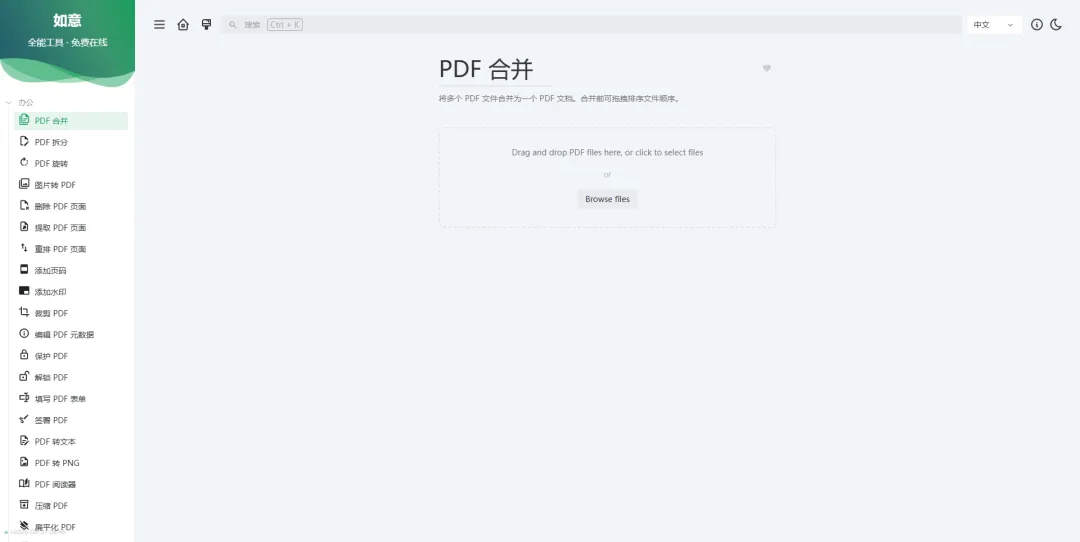
页面中央的虚线框就是上传区,左侧菜单里还能看到 PDF 拆分、旋转、转 PNG 等一系列配套工具。
二、上传 PDF 文件
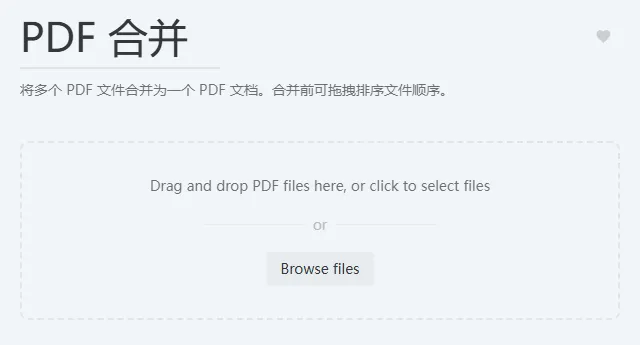
上传有两种方式,任选其一:
方式一 · 点击选择:点击虚线框(或「Browse files」按钮)→ 在弹出的文件选择框里选中 PDF → 「打开」。 按住 Ctrl(Mac 按Cmd)可以一次多选几个文件。方式二 · 拖拽:直接把 PDF 文件从文件夹拖进虚线框,松手即可。
💡 小贴士
可以分多次添加,后添加的文件排在列表末尾; 同名且同大小的文件会被自动去重,重复添加没有副作用; 暂时只认 PDF(
上传第一个文件后,页面出现文件列表。如果暂时只有一个文件,会提示:
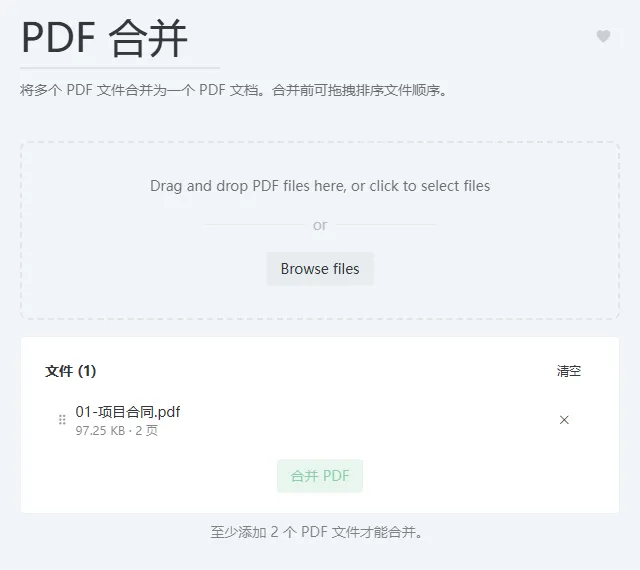
"至少添加 2 个 PDF 文件才能合并。"——继续添加文件即可。
三、确认文件顺序(列表顺序 = 合并顺序)
3 个文件都添加好后,列表如下:
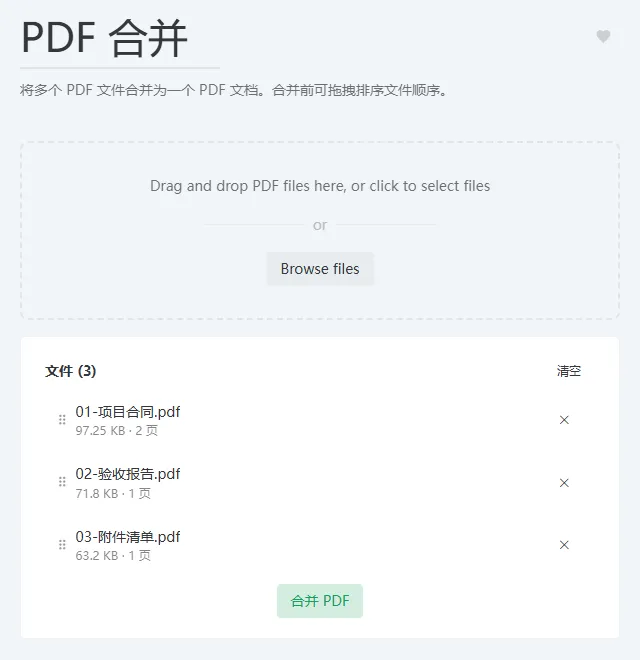
列表从上到下就是合并后从前往后的页序。每一行会显示文件名、大小和页数。
需要调整时:
🔀 调整顺序:按住每行左侧的 ⠿ 拖拽手柄,上下拖到目标位置松手 ❌ 删掉某个文件:点击该行右侧的 ✕ 🧹 全部重来:点击列表右上角的 清空
💡 如果文件很多,推荐像本例一样给文件名加 01-、02-、03- 序号前缀,按序上传就不用再拖拽排序了。
四、点击「合并 PDF」
确认顺序无误后,点击列表下方的 合并 PDF 按钮:
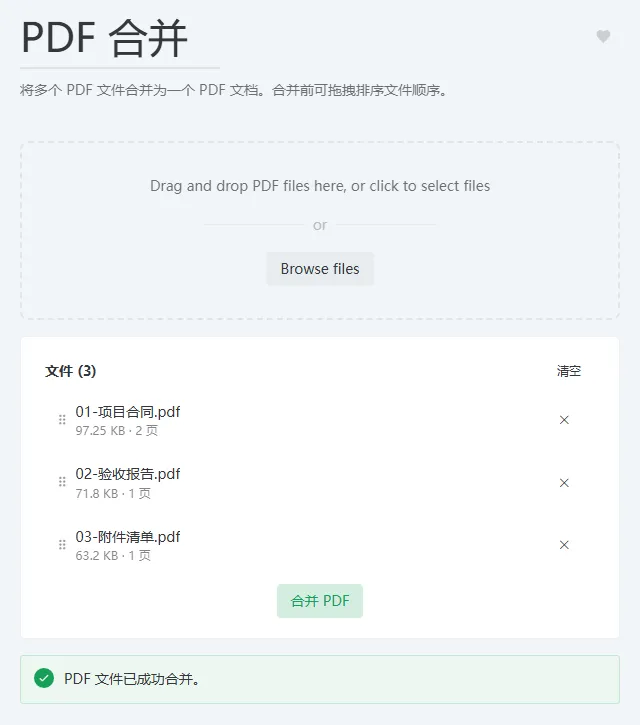
看到绿色提示「PDF 文件已成功合并。」就完成了——浏览器会自动下载合并结果,文件名固定为 merged.pdf。
⚠️ 注意
输出文件名固定是 merged.pdf;如果下载目录里已有同名文件,浏览器会自动改成merged (1).pdf、merged (2).pdf……合并不会修改原来的 3 个 PDF,放心操作。
五、验证合并结果(可选)
想快速检查页数和顺序?可以用站内的 PDF 转 PNG[3] 工具打开刚下载的 merged.pdf:
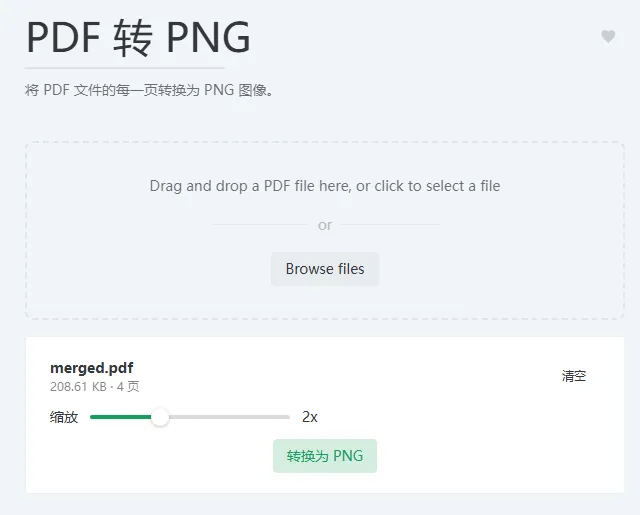
工具立即读出 merged.pdf · 208.61 KB · 4 页,与预期一致(2+1+1=4)。点击「转换为 PNG」后能看到每一页的缩略图:
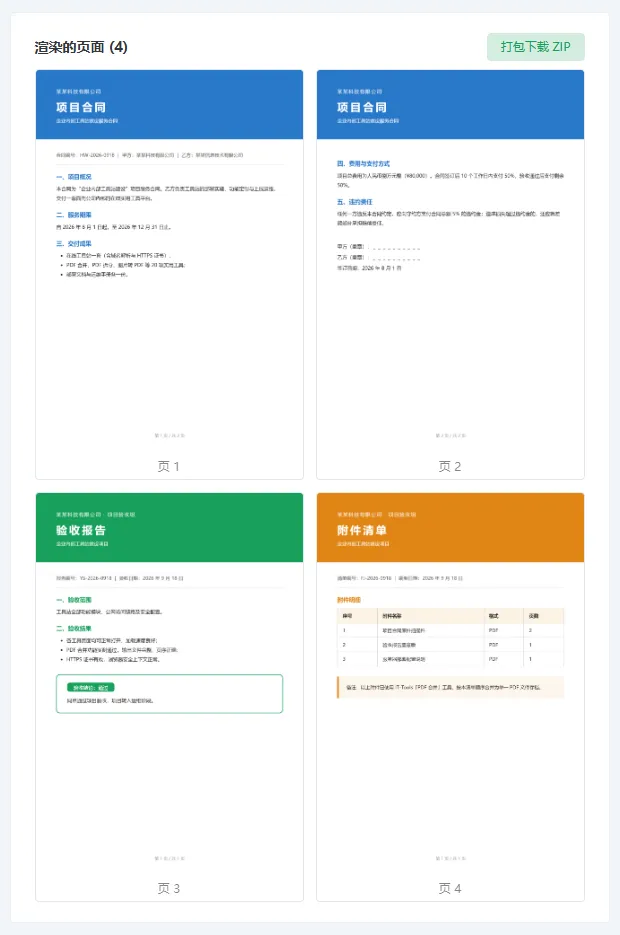
页 1、页 2 是蓝色抬头的项目合同,页 3 是绿色的验收报告,页 4 是橙色的附件清单——顺序与上传列表完全一致 ✅
六、常见问题 FAQ
Q1:我的文件会被上传到服务器吗? 不会。页面加载之后,整个合并在浏览器本地完成(基于 pdf-lib 库),PDF 内容不离开你的电脑。
Q2:加密 / 带密码的 PDF 能合并吗? 受密码保护的文件可能无法读取,先用站内的「解锁 PDF」工具解除限制,再合并。
Q3:最后一个文件的"页数"没有马上显示? 这是当前的已知小问题:页数识别其实已经完成,只是界面偶尔要等下一次列表变化才刷新显示。再随便添加一个文件然后删掉即可让它显示出来,不影响合并结果。
Q4:合并出来的文件能再拆开吗? 可以,用站内的「PDF 拆分」工具;需要重排页面用「重排 PDF 页面」。
Q5:手机上能用吗? 可以(现代浏览器均可打开),点击上传、合并、下载都没问题;只是拖拽排序在触屏上体验一般,建议靠文件名序号来控制顺序。
Q6:文件大小有限制吗? 没有人为限制。纯前端处理,几十上百 MB 也能合,速度取决于你电脑的性能。
七、流程速查
打开工具 → 上传 PDF(点击多选 / 拖拽)→ 列表确认顺序(⠿ 拖拽调整) → 点「合并 PDF」→ 自动下载 merged.pdf → (可选)转 PNG / 阅读器 验证隐私:纯浏览器本地处理,文件不上传 文件数:至少 2 个,无上限 排序:列表顺序即合并顺序,⠿ 手柄拖拽调整 去重:同名同大小自动跳过 输出:固定文件名 merged.pdf,自动下载
相关工具
PDF 拆分[4] · 把一个 PDF 拆成多个 PDF 转 PNG[5] · 本教程用它验证结果 PDF 阅读器[6] · 浏览器里直接翻页查看 PDF 添加页码[7] · 合并后补页码很好用 更多 PDF 工具[8] · 旋转、水印、压缩、加密……
教程生成于 2026-09-19,界面截图均来自实际操作(Chrome / 浅色模式)。
引用链接
[1]https://hwx1.gzweidu.top/tool/pdf-merge
[2]https://hwx1.gzweidu.top/tool/pdf-merge
[3]PDF 转 PNG: https://hwx1.gzweidu.top/tool/pdf-to-png
[4]PDF 拆分: https://hwx1.gzweidu.top/tool/pdf-split
[5]PDF 转 PNG: https://hwx1.gzweidu.top/tool/pdf-to-png
[6]PDF 阅读器: https://hwx1.gzweidu.top/tool/pdf-reader
[7]PDF 添加页码: https://hwx1.gzweidu.top/tool/pdf-page-numbers
[8]更多 PDF 工具: https://hwx1.gzweidu.top/tool/