ARTICLE · 1043444
Acrobat安装包下载|2026最新版PDF编辑安装教程(图文步骤)
Acrobat安装包下载|2026最新版PDF编辑安装教程(图文步骤)
前言
PDF 的日常处理绕不开一款趁手的工具,Adobe Acrobat Pro 2026安装包算是其中最省心的选择。网上流传的安装教程不少,可有的步骤缺斤少两,有的截图还停留在好几年前的界面,照着弄到一半就卡住。这份教程把 Adobe Acrobat Pro安装包 从下载、解压到跑通软件的流程完整走了一遍,附带每一步的实际界面截图,第一次接触 Adobe Acrobat Pro 2026安装包 也能顺着做下来。
下载acrobat安装包
https://pan.quark.cn/s/335eff8075c4
adobe acrobat安装教程
1. 拿到 Adobe Acrobat Pro安装包 之后,先在压缩包上点右键,选择"解压到当前文件夹" 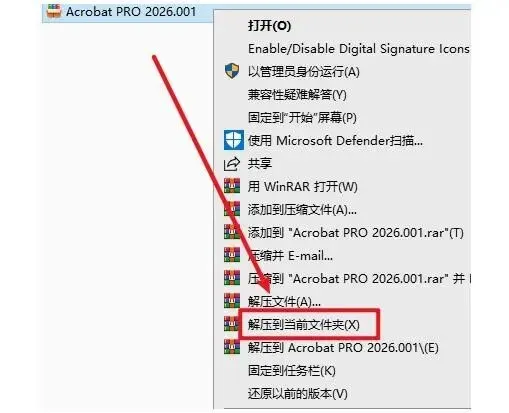 图:Acrobat安装包下载|2026最新版PDF编辑安装教程(图文步骤)
Acrobat安装包下载|2026最新版PDF编辑安装教程(图文步骤) 2. 进入刚才解压出来的目录,找到那个名为"Setup"的安装文件夹,右键单击,选择"以管理员身份运行" 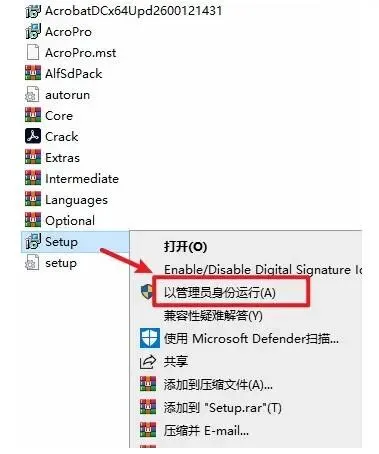 图:Acrobat安装包下载|2026最新版PDF编辑安装教程(图文步骤)
Acrobat安装包下载|2026最新版PDF编辑安装教程(图文步骤) 3. 在打开的界面里点击"安装" 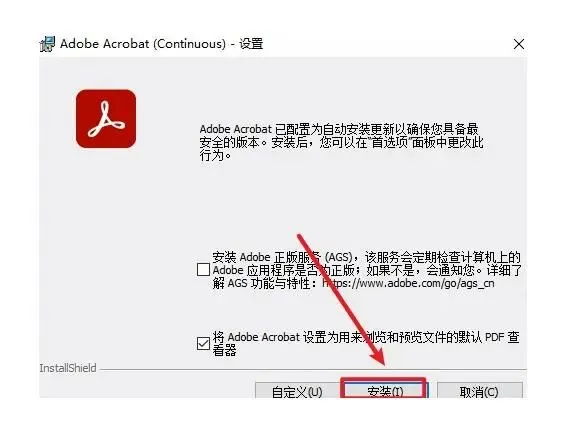 图:Acrobat安装包下载|2026最新版PDF编辑安装教程(图文步骤)
Acrobat安装包下载|2026最新版PDF编辑安装教程(图文步骤) 4. 此时 Adobe Acrobat Pro安装包 正在安装,进度条走完需要一点时间,耐心等待即可 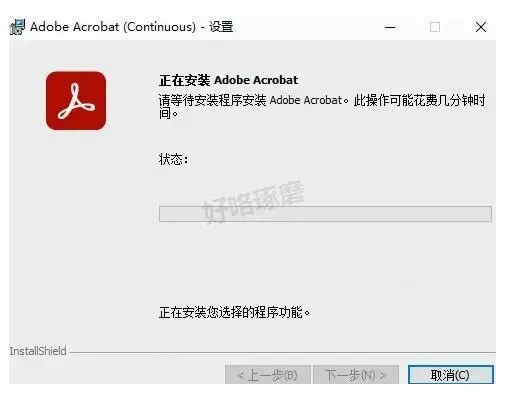 图:Acrobat安装包下载|2026最新版PDF编辑安装教程(图文步骤)
Acrobat安装包下载|2026最新版PDF编辑安装教程(图文步骤) 5. 安装流程结束后,点击"完成" 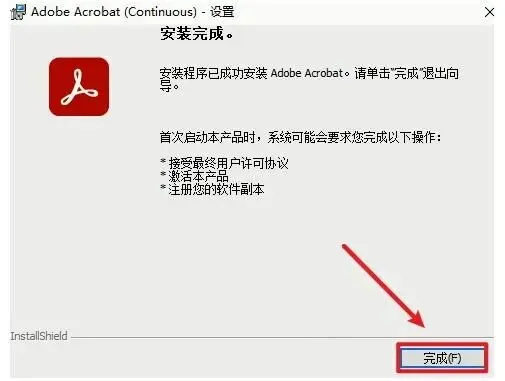 图:Acrobat安装包下载|2026最新版PDF编辑安装教程(图文步骤)
Acrobat安装包下载|2026最新版PDF编辑安装教程(图文步骤) 6. 到开始菜单里找到"Adobe Acrobat",把它拖到桌面上,就完成了桌面快捷方式的创建 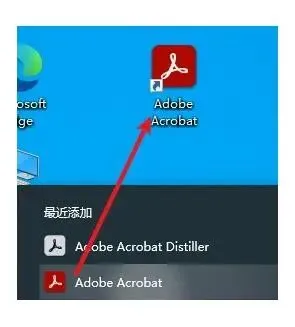 图:Acrobat安装包下载|2026最新版PDF编辑安装教程(图文步骤)
Acrobat安装包下载|2026最新版PDF编辑安装教程(图文步骤) 7. 双击这个图标,启动软件  图:Acrobat安装包下载|2026最新版PDF编辑安装教程(图文步骤)
Acrobat安装包下载|2026最新版PDF编辑安装教程(图文步骤) 8. 看到界面正常打开,说明 Adobe Acrobat 已经安装成功 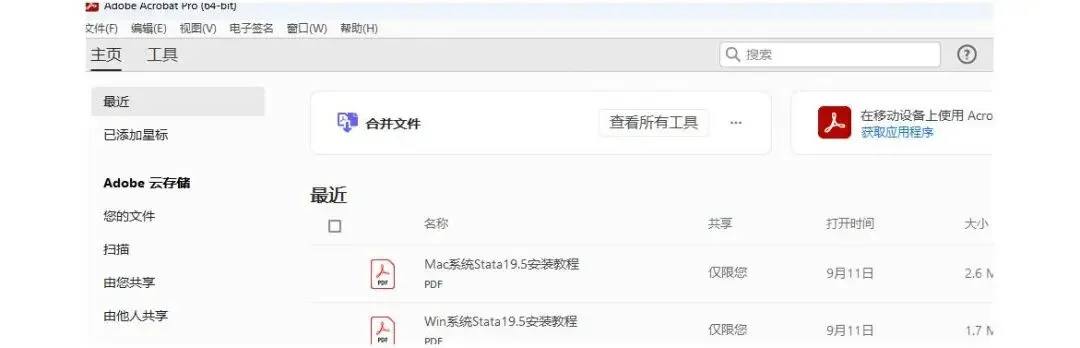 图:Acrobat安装包下载|2026最新版PDF编辑安装教程(图文步骤)
Acrobat安装包下载|2026最新版PDF编辑安装教程(图文步骤)
Adobe Acrobat Pro 2026如何给PDF添加密码保护?图文步骤详解
平时处理的合同、证件或者内部资料,往往不想让人随便翻开,给 PDF 上锁是最直接的办法。Adobe Acrobat Pro 2026 自带密码保护功能,操作入口也不深,几步就能设置好。
1. 用 Adobe Acrobat Pro 2026 打开需要保护的 PDF 文件。 2. 在顶部菜单栏点击"工具",找到"保护"这一项并进入。 3. 在保护面板里选择"加密",接着点选"使用口令加密"。 4. 弹出的对话框里勾选"要求打开文档的口令",输入你设定的口令并确认一次。 5. 若还想限制打印或复制,可以在下方的权限设置里勾选"限制编辑和打印",再单独设置权限口令。 6. 确认无误后点击"确定",保存文件。之后再次打开这份 PDF,Adobe Acrobat Pro 2026 就会先要求输入口令,验证通过才能查看内容。
设置口令时建议避开生日、手机号这类容易被猜到的组合。真要长期保存的机密文件,除口令外再配合文件本身的备份,稳妥程度会更高一些。