ARTICLE · 1044060
微软给Office的Copilot按钮加了输入框:选中文字就能让它改,Alt+C一键唤起
微软给Office的Copilot按钮加了输入框:选中文字就能让它改,Alt+C一键唤起你写 Word 的时候,是不是每次想让 AI 帮个忙,都得先点开右侧那一长条 Copilot 面板?明明就改一句话的事,光"找入口"就花了三步。 微软这几天悄悄把这件事改了。 一、它到底改了啥 根据微软 365 Message Center 的最新条目(MC1470885),Microsoft 365 Copilot 在 Word、Excel、PowerPoint 里的 Copilot 按钮上,直接加了个输入框。你不用先打开侧边栏,直接在按钮上打字、或者语音说一句,就能下指令。 这个改动 9 月起全球推送,预计 12 月完成,而且对符合条件的用户默认开启,不用公司 IT 专门去开权限。 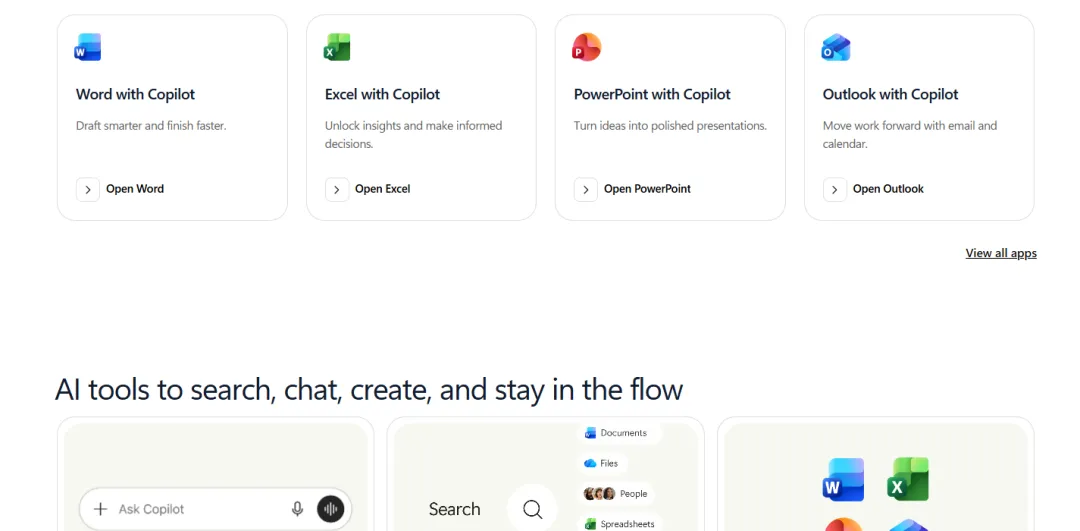
Microsoft 365 Copilot 产品页 二、跟咱们打工人有啥关系 以前用 Copilot,最大的门槛不是"它不会",而是"懒得点开"。面板藏在右边,得先唤起、再切换、再输入,一套动作下来,很多人干脆自己手改了。 这次微软把入口贴到了你正在用的按钮上。更关键的是——你选中一段文字,它会自动弹出"改写 / 缩短"这类建议动作。你不用想"我该怎么命令它",它先把活儿递到你手边。 几个实用看点: 1. 按钮即入口,不用开面板在 Copilot 按钮上直接输入或口述指令,编写、改写、总结、问问题,全程不离开你正在写的文档。 2. 选中即建议,小改动零思考在 Word / PowerPoint 里选中内容,会触发上下文输入:根据选的内容,自动给出"改写""缩短"等建议。日常改段落、润色标题,点一下就成。 3. 快捷键真能提效Windows 上按 Alt + C,Mac 上按 Command + Control + I,一键唤起。高频用户一天几百次交互,每次省两秒,一周下来很可观。 还能直接在输入框里引用当前文档 / 演示稿的内容,让 Copilot 的回答更贴你的上下文——不是凭空编,是看着你的稿子说。 上手和适用范围也给你列清楚:
三、怎么上车 • 前提:你是 Microsoft 365 Copilot 的订阅用户(企业版或符合条件的个人版); • 等推送:9–12 月陆续到位,默认开,不需要管理员额外操作; • 上手:写材料时选中文字看浮层建议,或随时按 Alt+C 直接打字;公司 IT 记得顺手更新一下培训材料和帮助文档,别让员工以为又多了个新功能要学。 四、一句话收尾 微软这次没换模型、也没加什么炸裂新能力,只是把"喊 AI 帮个忙"这件事,做得更顺手了一点——但恰恰是这种小改动,最容易让人真的天天用起来。 *作者:FF小明 | 2026-09-20* 关注 FF小明,每天拆解一个 AI 职场干货 如果这篇有用,点个赞 + 在看,明天见