ARTICLE · 1051682
不登录、不限次、不花钱:智剪AI 的小工具市场,全部免费开放了
不登录、不限次、不花钱:智剪AI 的小工具市场,全部免费开放了
这次升级只有一句话:装完打开就能用,本地能干的活,全部免费。 不注册,不填手机号,不绑微信,没有「免费试用 3 次」,没有「下载前请先看 30 秒广告」。
一、先说实话:我们为什么突然免费了
做过内容的人都知道,去水印、抠图、转格式、提音频这类事,是真实的、天天发生的、又特别烦的刚需。
但你在网上搜一圈会发现一个很魔幻的现象:
想给一张图去水印,网页让你先看 30 秒广告,然后把你整张图传到别人服务器; 想给视频去水印,软件免费下载,打开发现要充会员,一个水印一个价; 想把视频里的人声、音效抠出来,要么装一堆命令行工具,要么继续充会员; 更别说「注册 → 验证手机号 → 绑定微信 → 领 3 次免费额度」这套组合拳。
我们这次的决定很朴素,也很「不太聪明」:
这些跑在你自己电脑上的能力,我们全部放开,免费、不限次数,而且不需要登录。
不是试用,不是限免,不是「前 3 次免费」。 是打开就能用,用完还能接着用。
二、升级后的三个变化
变化 1:不登录,直接进工作台
以前打开软件第一件事是登录。现在:
启动没有任何登录拦截,直接进工作台; 软件在后台自己静默申请一个匿名(游客)账户,你完全不用管; 登录页只在你主动点开时才出现; 游客会话过期也不会把你踢回登录页,断网照样能进。
一句话:它先让你用起来,而不是先把你拦住。
变化 2:小工具市场,全部免费
左侧「小工具市场」里这一排,现在没有任何许可门控、没有次数墙、没有积分墙:
图片去水印 · 视频去水印 · 音频音效提取 · 一键抠图 · 视频格式转换 · 爆款封面
你电脑能干的活,不会因为「没登录 / 没付费」被拦下来。
变化 3:素材不出本机
处理过程在本机跑,成果直接落到你指定的文件夹,每个结果都有「打开文件夹」按钮。
素材不需要先上传到别人服务器,才允许你开始用。
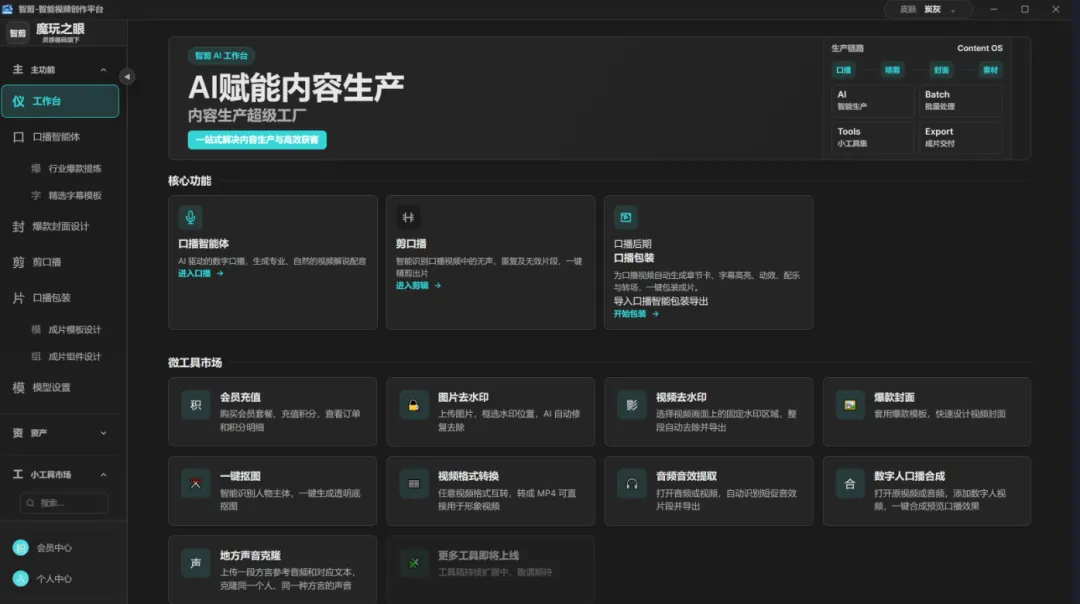
【截图 1】工作台与左侧展开的「小工具市场」
三、图片去水印:框一下,批量出
打开图片,在预览上框住水印位置,右边实时出效果。
具体能用的东西:
- 三种框选方式
:矩形、多边形、画笔,水印是斜的、贴边的一样能圈; - 手动框选 / 自动框选 / 自动右下角
,懒得手动就直接让软件找; - 批量处理
:一次选一整个文件夹,同一套选区可以复用到所有图片上; 修复半径可调,框多了可以撤销,不满意可以清空重来; 输出文件名自动是 原图名_去水印.png,不覆盖你的原图。
以前的流程是:一个网站 → 上传 → 看广告 → 下载 → 换第二张 → 再来一遍。 现在是:选文件夹 → 框一次 → 批量出片 → 打开文件夹。
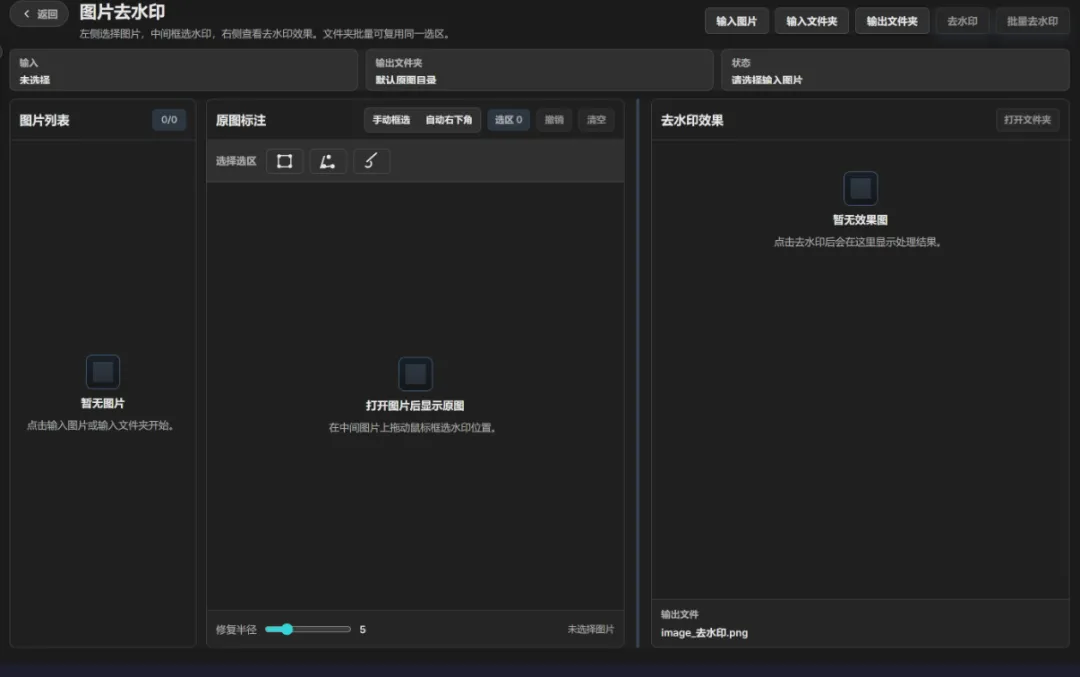
图片去水印:左选图、中框选、右看效果
四、视频去水印:框住固定水印,整段自动跑
视频水印大多位置固定,所以操作逻辑就是:框住它,让软件处理整段。
在预览画面上连续框选多个区域,一次框住台标、角标、字幕条; - 框错了能拖动、能拉伸八个方向
,不用删掉重来; - 处理强度三档
:精细 / 增强 / 强力,画面干净的用精细,位置刁钻的用强力; 处理完直接在软件里预览结果,确认没问题再拿去用。 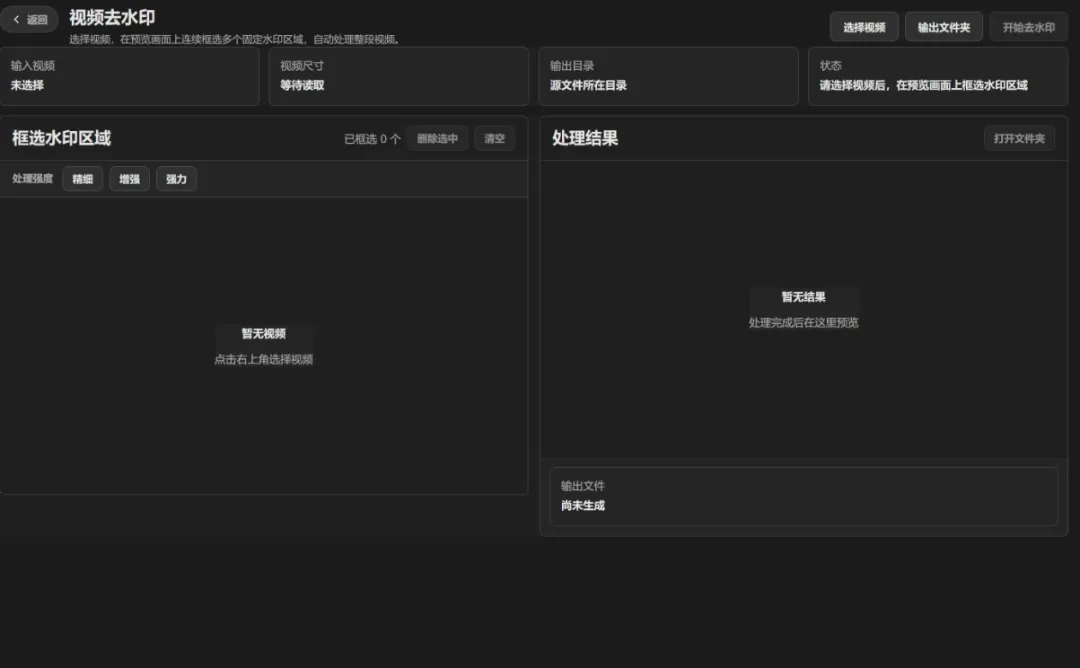
【截图 3】视频去水印:框选区域 + 处理强度
五、音频音效提取:一个模块,两个用法
这是我个人最推荐的一个。它同时解决两件事:
用法一:整条音频提取 + 裁切导出
支持 MP3 / WAV / M4A / FLAC / MP4 / MOV / MKV 等常见格式; 打开素材后整条音轨直接提取,实时显示时长和音轨信息; 时间轴上拖动两把剪刀选范围,点「全选」一键整段导出; 导出格式可挑:MP3 / WAV / M4A / AAC / FLAC。
用法二:智能查找音效
这功能是给剪辑人省命的:
先在空隙里定位短促峰值,把视频里的音效、转场声、环境声筛出来; 人声位置会一起识别,只在人声空隙和边界附近找峰值,不会把说话声当音效; 候选片段列表可以逐个试听,挑中的再二次裁剪,精度到 0.01 秒; 高级参数都能调:静音阈值、静音间隔、最短/最长音效、定位窗口、最大数量。
诚实说明:这一步里的语音识别(ASR)走的是云端算力,界面上会提前写清楚预计消耗多少积分,不会偷偷扣。纯粹的提取、裁切、导出、音效片段抓取全部在本机跑,免费。
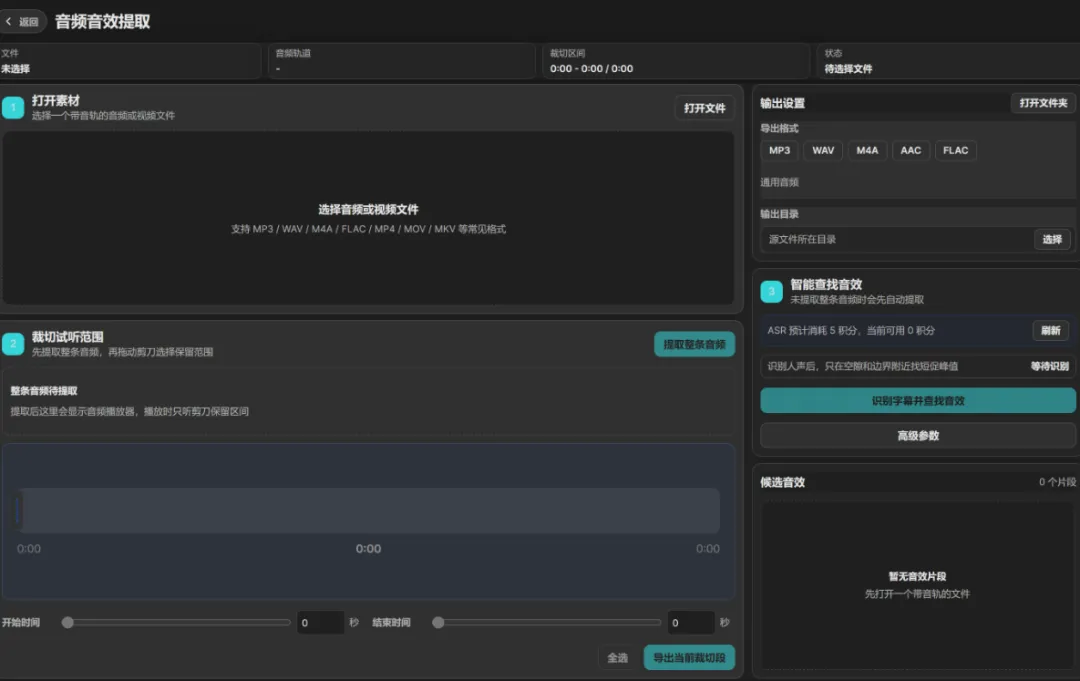
【截图 4】音频音效提取:提取、裁切、导出、智能找音效
六、顺手还带了三把小工具
一键抠图
智能识别人物主体,一键出透明底 PNG。还能加描边美化:实线/虚线、宽度、颜色都能调,做人物贴纸、做封面人物,直接就能用。
视频格式转换
支持 MP4 / MOV / MKV / AVI / WebM / FLV / GIF 常见格式互转,输出 H.264 编码的 MP4;分辨率(960 / 1280 / 1920 / 自定义)、帧率(24 / 30 / 60)、画质、是否保留音频都能调。
转完可以直接拿去当数字人形象视频用——再也不用为了一个 MOV 装三个软件。
爆款封面
左侧选一个官方模板,右侧选一段视频,中间直接出封面。模板里的槽位换字换人就行,不会 PS 也能让整个账号封面风格统一。
七、免费到什么程度,我把话说明白
我们反感「全部免费」「完全离线」这种糊弄人的话术,所以边界直接写在这儿:
| 免费,不限次数 | |
| 按量计费 |
另外两句实话:
素材、成片、历史记录优先保存在你自己电脑上;只有你主动使用云端能力时,该任务必需的数据才会发给对应服务商; 复杂时间轴精修、调色、多机位,请继续用剪映这类专业工具,我们主打标准化包装,没打算替代它们。
免费不等于阉割,也不等于耍花招。先把话说清楚,用户才敢长期用。
八、白嫖的正确姿势
Windows 10 / 11 x64,下载安装包,当前用户安装,不需要管理员权限; 双击安装(如果 SmartScreen 提示,点「更多信息 → 仍要运行」); 打开就是工作台,不用登录; 左边点开「小工具市场」,挑一个用起来。
安装包不大,字体、模板、素材这些大体积资源是第一次用到时才按需下载的,所以下载和安装都不会让你等半天。
下载地址:公众号后台回复「智剪」,或点击文末「阅读原文」直达下载页。
九、最后
这个产品是一个人(加 AI 协作)在做,没有大厂资源,也没有投放预算。
所以能给的东西很朴素:
- 不藏功能
:本地能力直接给,不设次数; - 不设门槛
:免登录,打开就用; - 不吹大话
:能做到的说,做不到的写在边界里。
如果你也天天被「去个水印、抠个图、提个音频」这些小事来回折腾,欢迎下载试试。
觉得有用,转给那个总在群里求「有没有去水印工具」的朋友——他会谢你。
关注我们,下次讲:怎么用这些免费工具,10 分钟把一条口播视频从素材做到封面。
下载地址:http://mowanyan.com/