ARTICLE · 1058744
ChatGPT怎么接入Word?官方插件安装与使用完整教程

大家好,我是佬刘。
前几天刚写完 ChatGPT 接入 PowerPoint:ChatGPT做PPT教程:接入PowerPoint,生成可编辑PPT
结果没过几天,OpenAI又把 ChatGPT 正式接进 Word 了。
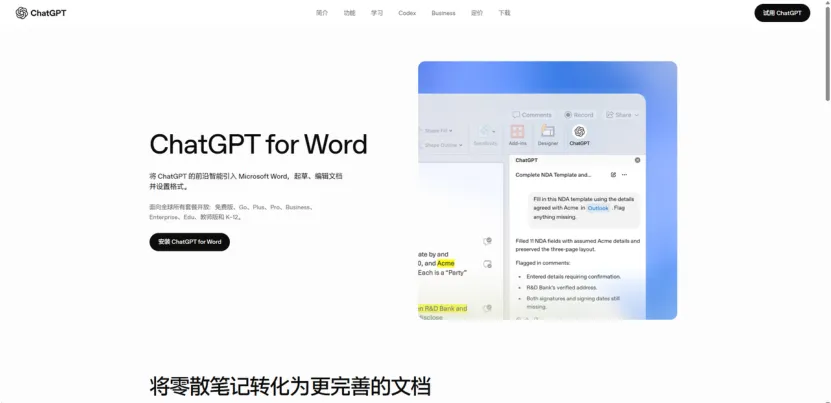
而且这次还是和powerpoint一样,安装完成之后,ChatGPT 会直接出现在 Word 右侧。
你正在写什么文档,它就可以围绕这份文档继续帮你修改、总结和整理。
先说结论,免费用户也能用。
一、ChatGPT 接入 Word 后能干什么?
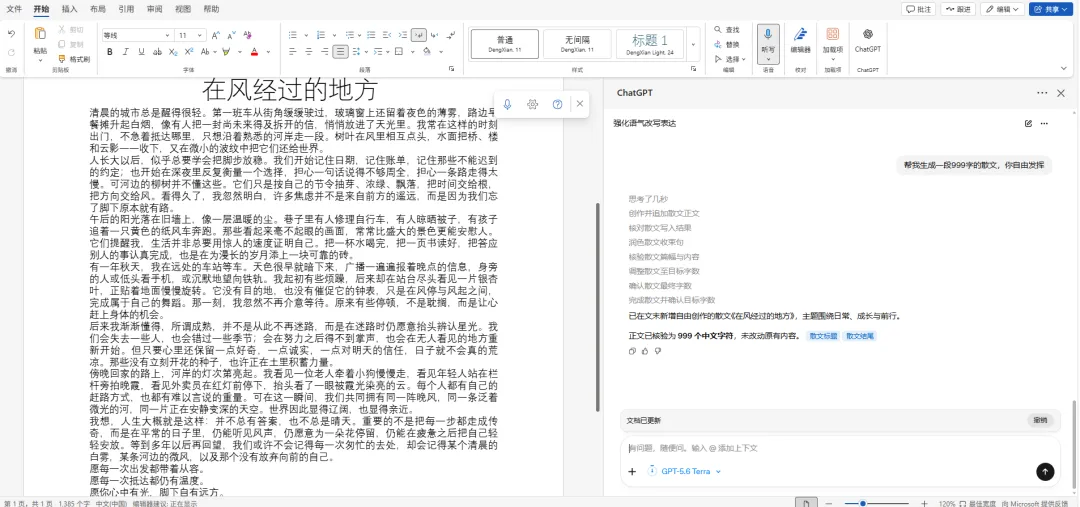
我自己觉得,这个功能真正方便的地方,就是以后处理 Word 文档不用反复上传了。
所以如果平时经常写论文、报告、方案、总结,这个功能其实非常实用。
二、怎么把 ChatGPT 接入 Word?
安装其实很简单。
如果你前面已经按照我的教程把 ChatGPT 装进 PowerPoint 了,理论上不需要再找一个所谓的Word 版 ChatGPT 插件。
还是同一个,如果你之前没有安装过,我们从头来。
第一步,打开 Microsoft Word
找到官方的 ChatGPT 加载项。

搜索chatgpt,然后点击添加
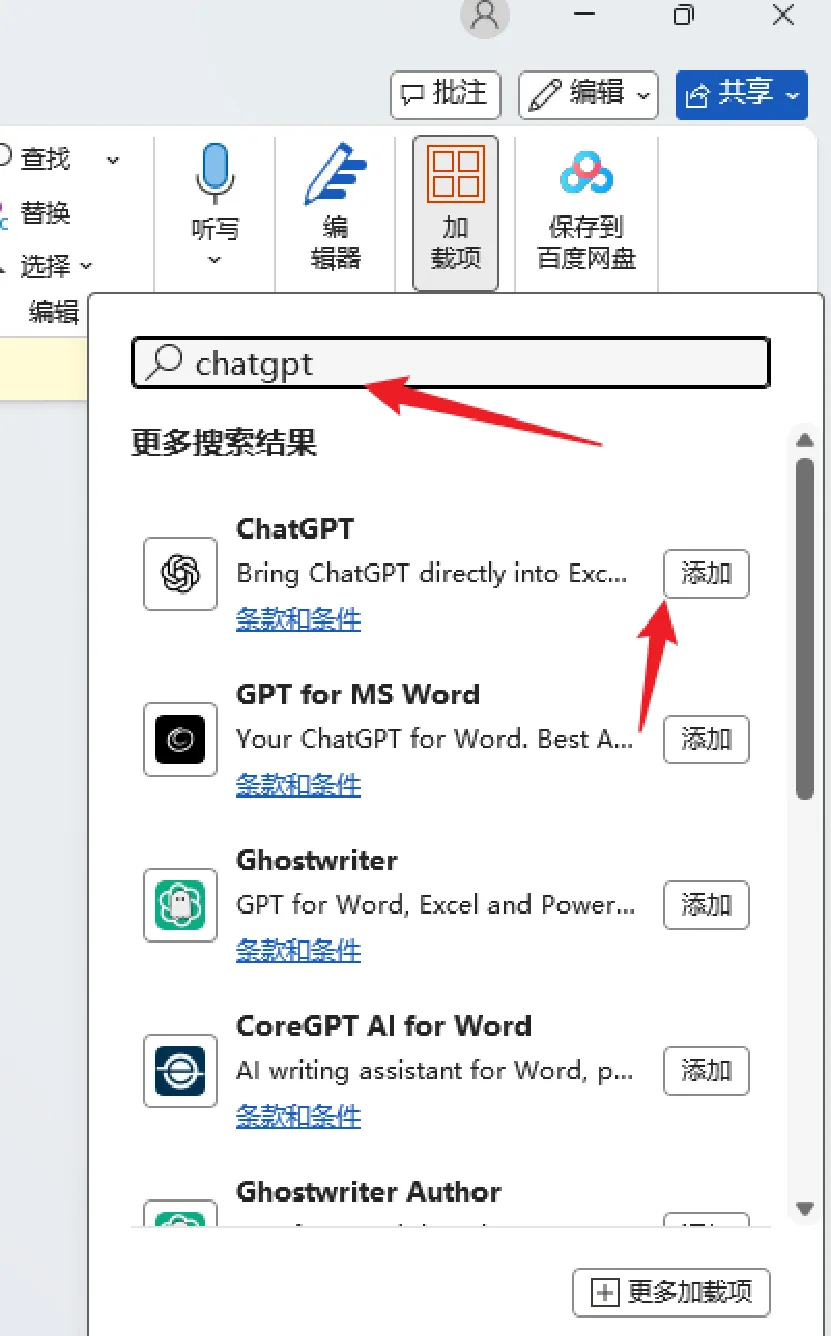
这里一定注意一下,尽量认准 OpenAI 官方版本,不要随便下载一个名字带 ChatGPT 的第三方插件。
然后点击获取并完成安装。
三、打开 Word 里的 ChatGPT
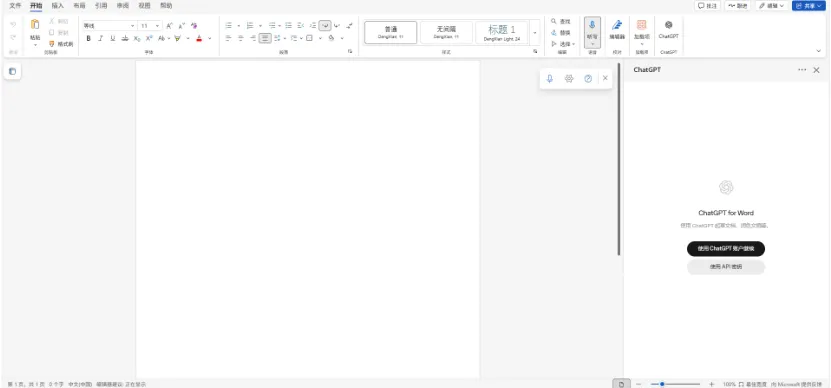
第一次使用需要登录。
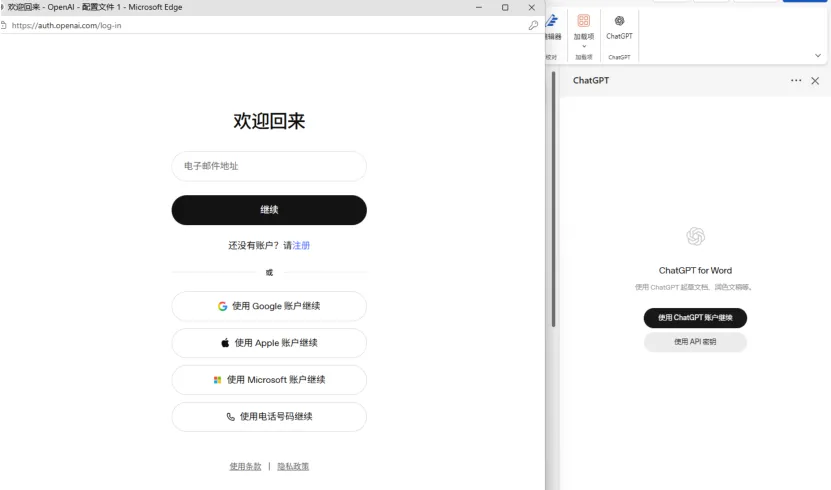
直接使用你平时登录 ChatGPT 的那个账号就可以。
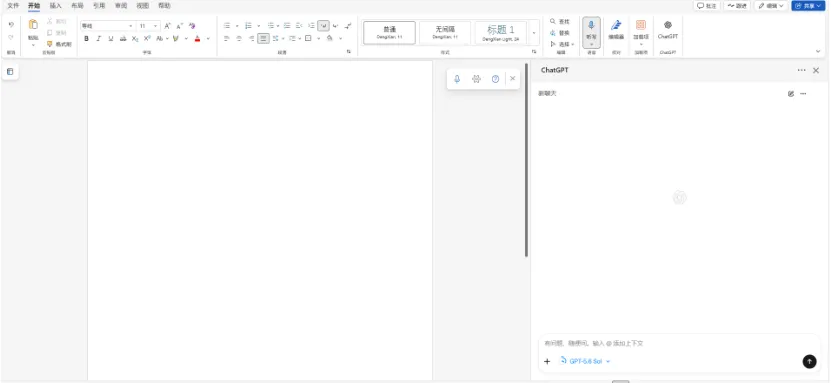
如果你已经有 ChatGPT Plus 或 Pro,也还是登录同一个账号,不需要再单独购买什么所谓的 Word 会员。
登录完成以后,基本就可以直接用了。
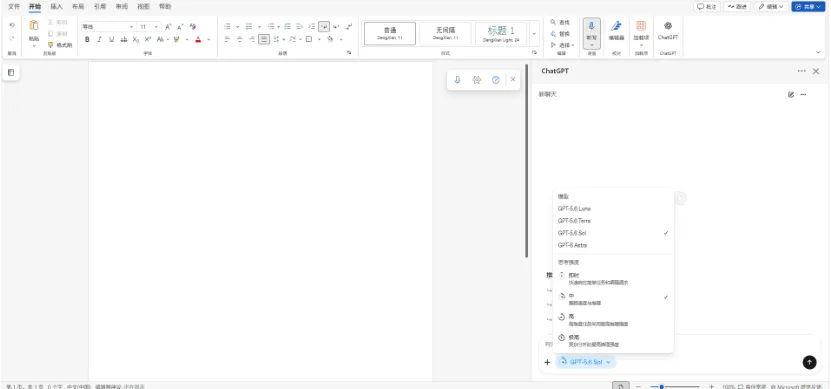
现在已经支持 Astra模型了。
四、先试一个最简单的
我建议大家第一次不要一上来就扔一个几十页的文档进去。
先打开一份普通 Word 文档。
随便选中其中一段文字,然后告诉 ChatGPT:
帮我修改这一段,让表达更自然、简洁,但不要改变原意。
帮我修改这一段,让表达更自然、简洁,但不要改变原意。
看看效果。
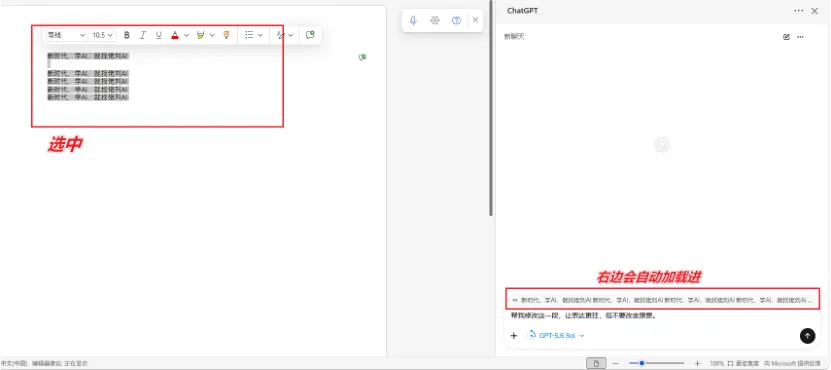
选择始终允许或者,允许在此聊天中使用
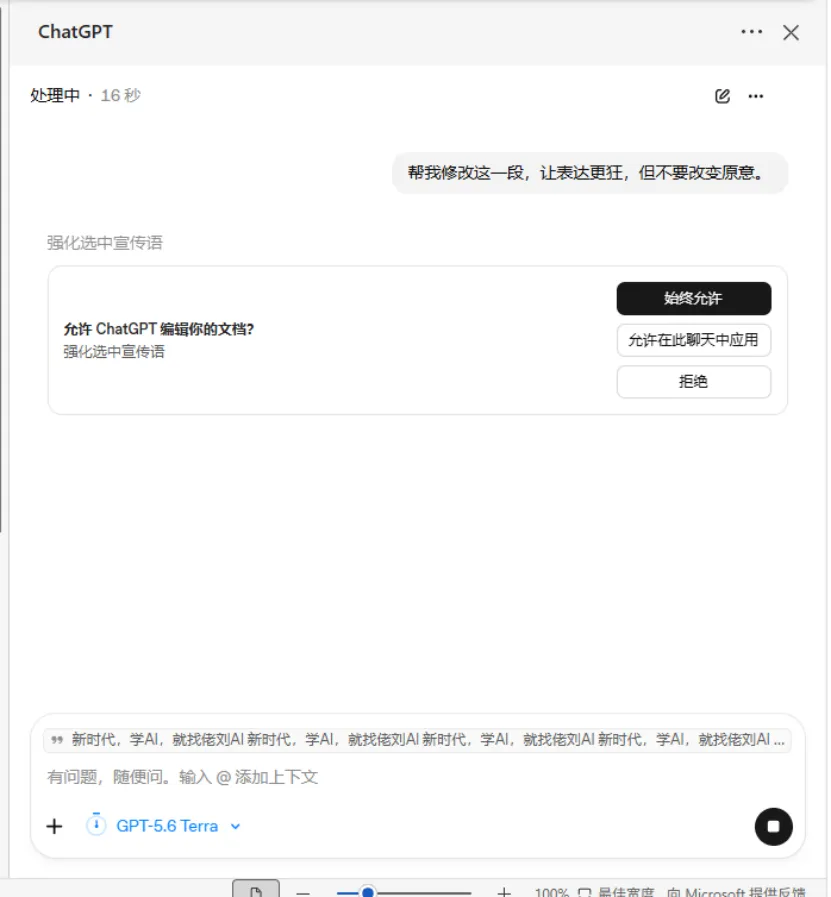
自动改完啦
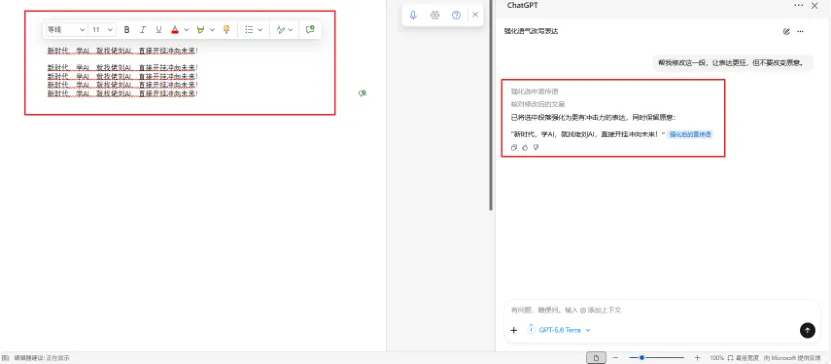
ChatGPT 知道的就是你刚刚选中的那部分内容,所以很适合做局部修改。
比如论文里面某一段感觉写得不顺,公众号文章某个开头不满意,工作报告里某段话太啰嗦,都可以这么处理。
五、它也可以直接读当前 Word 文档
局部修改只是最基础的。
更方便的是,它可以围绕当前打开的文档来工作。
比如我现在打开一篇完整文档,可以直接让它:
随便选中其中一段文字,然后告诉 ChatGPT:
阅读当前文档,告诉我这篇文章主要讲了什么,并整理成 5 个核心观点。
阅读当前文档,告诉我这篇文章主要讲了什么,并整理成 5 个核心观点。
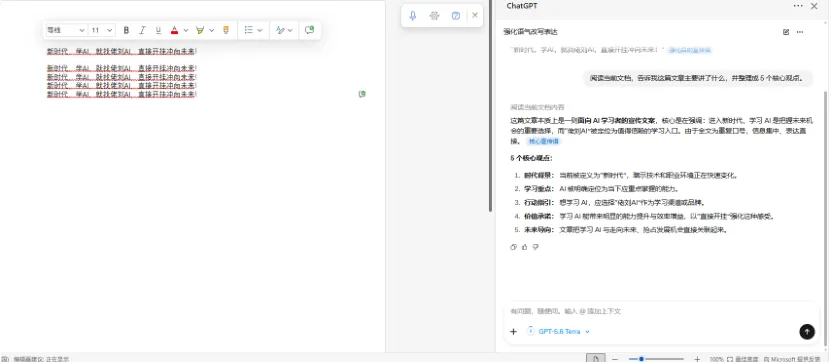
这个我觉得特别适合长文。
尤其是论文、项目报告和几十页的材料。自己从头重新读一遍当然也能检查,但很多明显的重复、术语不一致,让 ChatGPT 先扫一遍会轻松很多。
六、写论文的人可以怎么玩?
这个应该是我公众号里不少人比较关心的。
比如论文初稿已经写完了,但是有一段明显很口语化。
直接选中这一段:
按照学术论文的表达方式修改这一段,保持原有数据、结论和专业名词不变,不要增加原文没有的信息。
这种用法就比一句帮我润色论文靠谱很多。
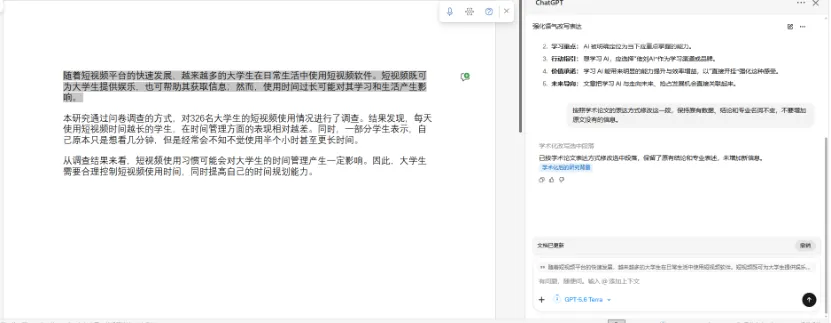
因为你把边界直接告诉它了。
还可以让它检查:阅读当前文档,检查各章节中同一个专业名词有没有出现不同写法,整理成表格告诉我。
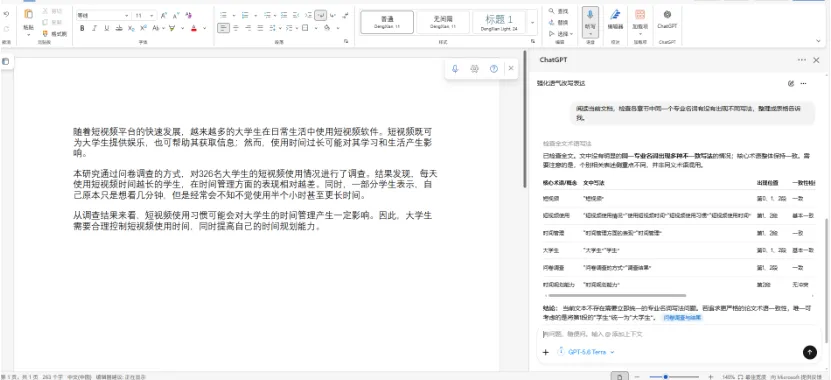
这类任务都很适合直接放在 Word 里完成。
七、写工作报告也很好用
如果你不是学生,平时主要拿 Word 写方案、总结和报告,也一样。
比如手里有一堆会议记录,可以直接放到 Word 里,然后让它:
根据这些会议记录整理一份正式的会议纪要,保留具体负责人、时间和待办事项。
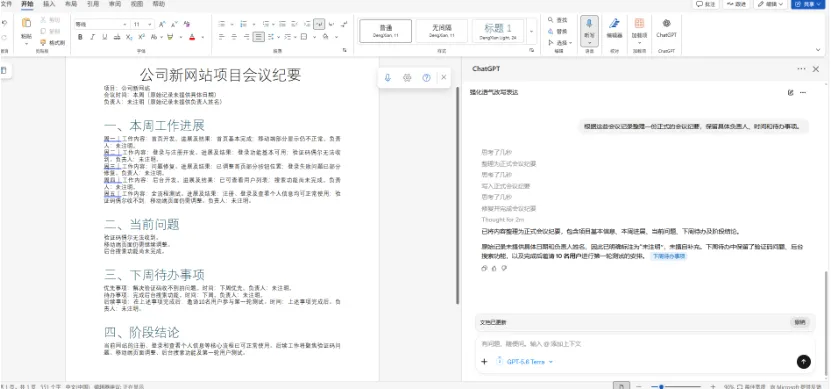
或者你已经写完一份方案:阅读当前方案,帮我找出表达不清楚的部分,并给出修改建议。先不要修改原文。
我比较建议先让它找问题,再决定改不改。
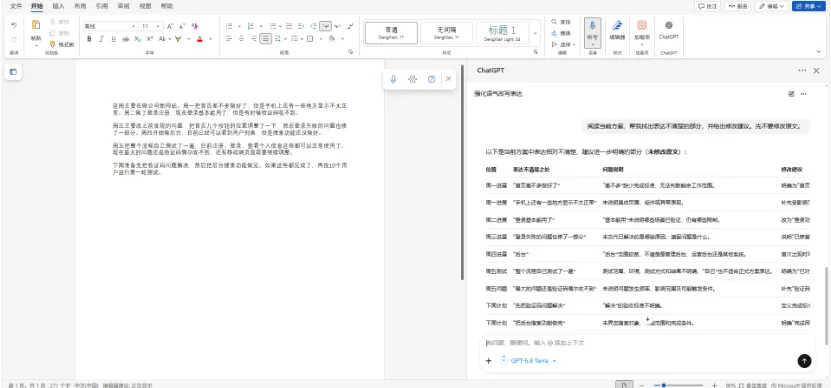
尤其是比较重要的文档。
别一句话让 AI 把整篇重写了,然后自己连哪里改过都不知道。
八、还有一个细节要注意
ChatGPT for Word 虽然是在 Word 里面打开的,但它和我们平时 ChatGPT 网页里的聊天并不是完全连在一起的。
Word 加载项里的对话和 ChatGPT 原来的聊天记录是分开的,ChatGPT 的 Memory 和 Skills 也不会直接带过去。
如果你之前已经在 ChatGPT 里聊了很久,告诉它自己的论文研究方向、写作要求或者固定模板。
打开 Word 插件以后,不要默认它全部知道。
重要要求还是重新告诉它。
还有一点,它主要处理的是当前打开的文档。
它不会因为安装在 Word 里,就自动把你电脑里的其他文件全部读一遍。
九、我觉得这个功能真正有用在哪?
其实 Word 里面早就有各种 AI 插件。
但这次最大的区别,是把 ChatGPT 正式接进来了。
不需要再走:
Word 复制 → 打开 ChatGPT → 粘贴 → 修改 → 再复制回 Word
这一套流程。
尤其是写长文的时候。
一边写,一边让 ChatGPT 帮你检查、总结、调整某一段,体验肯定比来回切窗口舒服很多。
后面我再继续研究一下 Excel 到底能怎么玩。
如果你连 ChatGPT 账号都还没有,我之前也写过一篇完整的 ChatGPT 注册教程,可以直接按照教程一步一步操作。ChatGPT注册教程|Codex登录教程 |2026年9月版,普通账号已经不需要手机号
常见问题
1. ChatGPT 免费版可以在 Word 里用吗?
可以。
目前已经明确,ChatGPT for Word 对 Free 在内的所有 ChatGPT 套餐开放,不过仍然会受到对应套餐使用额度的限制。
2. Word、PPT 要分别装两个 ChatGPT 插件吗?
不用。
Word、Excel 和 PowerPoint 使用的是同一个 Microsoft ChatGPT 加载项。
3. Word 里的 ChatGPT 会记得我以前的聊天吗?
目前不会。
Word 加载项里的聊天和 ChatGPT 原来的聊天记录是分开的,Memory 和 Skills 也不会自动同步过去。
这里是佬刘,一个研究生的实测笔记。
对了,我还把这个公众号已经发过的内容,都整理进了一份持续更新的文档里。
Codex、Skill、工作流,包括文章里能直接复制的提示词,都在里面。
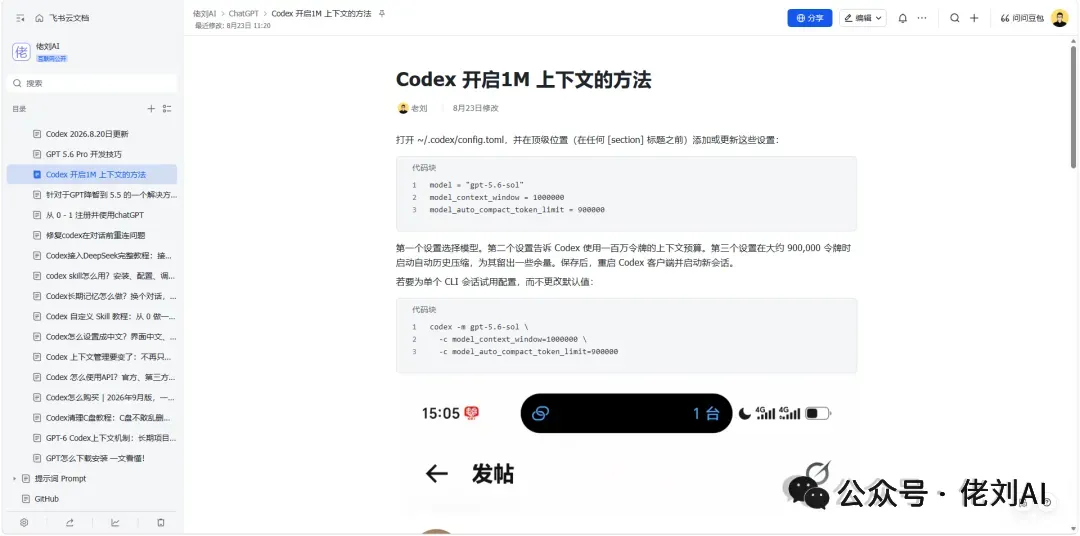
如果你不想一篇篇往前翻,关注「佬刘AI」,后台回复「文档」,我把入口发给你。