ARTICLE · 1061209
这5个操作正在毁掉你的电脑 · 第3个你天天在做
这5个操作正在毁掉你的电脑 · 第3个你天天在做
长按电源键、床上用、合盖就走、酒精擦屏、装一堆大师。这五件事看着都不算什么,每一件都在扣硬件的寿命。
5个操作 · 逐个拆开 · 换成正确做法
编者按
兔子同学 · 修了20年电脑电脑最怕的不是病毒,是主人的习惯。长按电源键、床上用、盖着就走、酒精擦屏、装一堆大师,这五件事看着都不算什么。可每一件都在悄悄扣硬件的寿命。这篇不卖焦虑,五个操作挨个拆开,把原理讲透,再换成不费事的正确做法。中三条以上的,建议从头看到尾。
上周三,一位做会计的大姐把笔记本抱了过来。
屏幕停在“正在准备自动修复”,开机十分钟进不去桌面。
我问她一句:你平时怎么关机的?
她说:长按电源键啊,快。
就这一句,问题基本定了。
我修了20年电脑,见过太多“突然坏掉”的机器。仔细一查,没有一台是真的突然。
都是这些天天在做的操作,一天一点磨出来的。今天这5个,你数数自己中了几个。第3个最普遍,几乎人人都在做。
01
PART
硬断电
长按电源键,文件写一半就没了
渣男语录“长按几秒就关,方便。”
那位会计大姐的习惯,是做完账直接长按电源键。她说这样不用等系统转圈。
我查了下她硬盘的SMART信息,重分配扇区数已经不为零。说人话就是,盘面开始有坏道了。
更要命的是那批账表。断电那一下,正在写进硬盘的文件只写了一半。
20多个Excel全变成0字节,打开就是乱码。她一个下午的工作没了。
长按电源键这件事,她自己做了三年。
底层原理 · 简单版关机不是断电。系统要先把内存里没落盘的东西一件件写进硬盘,文件、注册表、系统日志都算。长按电源键4秒以上是硬断电,缓存里的数据全丢在半路。偶尔一次没感觉,次数多了文件系统就不一致。开机自检、蓝屏、程序打不开,大多从这儿来。机械硬盘更怕这一下,磁头还在盘片上飞,突然断电容易划伤盘面。
1.正常走开始菜单:开始 → 电源 → 关机。在桌面按 Alt + F4,也能直接叫出关机菜单
2.程序卡住也别长按。按 Ctrl + Shift + Esc 叫出任务管理器,点结束任务
3.真死机了才长按,按一次就够,别反复按
4.关机后别急着合盖。等风扇停转、指示灯全灭,再装包走人
02
PART
捂被子
床上用一次,温度高十几度
渣男语录“笔记本自己就带散热,放哪儿不都一样。”
一个念大三的小伙子,笔记本基本长在床上。追剧、写论文、打游戏,底下垫着一床薄被。
半年后他来找我,说风扇响得像吹风机,键盘烫得不敢碰。
拆开一看,进风口糊成一层灰毛毡,出风口的鳍片全堵死了。
测了一下,同一个游戏,垫高之后CPU温度从96度掉到78度,整整18度。
更贵的是电池。高温下电池老得最快,他那台用了半年,电池鼓包把触控板顶起来一条缝。
底层原理 · 简单版笔记本底盖和侧面开着口,冷风从这儿进,热风从那儿出。被子、沙发、抱枕把这些口堵住,热风排不出去又被吸回机器里。温度一过90度,CPU就自己降频保命,你感觉到的就是卡。长期高温,电池是最先鼓的那个。
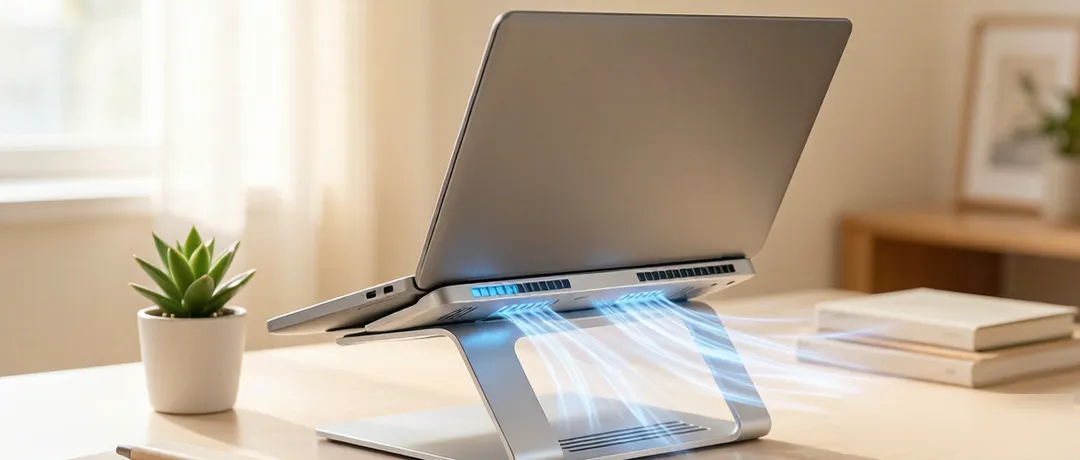
1.别放被子、沙发、抱枕上。非要在床上用,底下垫一块硬板,或者买带风扇的散热架
2.桌面上用就把机器后部垫高两三厘米,书立、瓶盖都行,让底下留出风道
3.每3到6个月清一次灰。关机断电,用气吹从出风口反向吹,或者软毛刷扫。别用嘴吹
4.想看温度就装个 HWiNFO,免费。待机40到55度正常,满载80度上下能接受,常年90度以上要查散热
03
PART
假关机
合盖就走,一个月没真关过
渣男语录“我天天合上盖子就走,它自己会睡,不用关。”
做短视频的小陈,笔记本连着开了23天。
他跟我说机器最近很怪。C盘只剩3个G,系统更新永远停在等待重启,微信点一下卡三秒。
他说这话的时候,还一直以为是硬盘坏了。
我让他打开设置看更新历史,三个月里堆了13个补丁,一个都没装上。
合上盖子不等于关机,这件事几乎人人都在做。
底层原理 · 简单版睡眠只是把机器按下暂停。内存里的东西还在,系统该清的没清,该装的补丁没装。亮屏是快,8秒就回来,代价是几十天的垃圾全堆着。
顺带说个坑关机这件事还有个坑。Windows的快速启动,把关机做成了混合关机。内存状态被写进硬盘上的休眠文件,下次开机直接读回来。图快可以,但真正意义上的重启,它一次都没做。
1.每周至少关机一次,别只用睡眠。开始 → 电源 → 关机,让它自己走完
2.顺手清启动项。按 Ctrl + Shift + Esc 打开任务管理器,把不认识的启动项全禁用
3.看更新有没有堆着。设置 → Windows 更新,该重启就重启,别一直点“稍后”
4.想让它关得彻底,把快速启动关掉。控制面板 → 电源选项 → 选择电源按钮的功能 → 更改当前不可用的设置
04
PART
湿抹布
酒精湿巾擦屏,越擦越花
渣男语录“屏幕脏了,拿湿巾一擦就干净。”
一位教书的读者,习惯拿酒精消毒湿巾擦屏幕和键盘,一天一次,擦了一年。
后来她在灯下看屏幕,发现一层雾状的痕,斜着看更明显,怎么擦都擦不掉。
那不是脏,是屏幕表面那层涂层被溶掉了。
屏幕出厂时最外面有一层疏油防眩涂层,让光不那么刺眼,指纹一擦就掉。酒精是溶剂,擦一次薄一层。
顺带说一句,她那台机器两个USB口已经氧化发绿。长期湿手插U盘,接口最遭殃。
底层原理 · 简单版纸巾和毛巾也别用。纸纤维比涂层硬,来回擦等于拿细砂纸磨屏幕,擦完留下的白雾就是这么来的。要擦就用超细纤维布,微湿就够,水别渗进边框缝里。
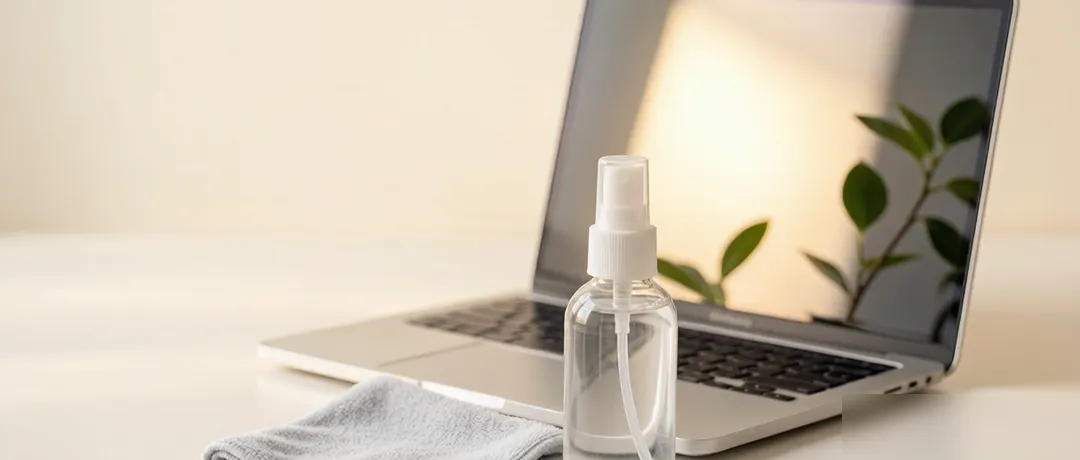
1.找一块超细纤维布,眼镜布也行,微微打湿,拧到不滴水
2.别用酒精、消毒湿巾、玻璃清洁剂、纸巾、毛巾
3.擦之前先关机断电,别在亮屏的时候擦
4.键盘缝和出风口用气吹、软毛刷,别拿湿布往里按
05
PART
装大师
三个大师装一起,谁也不服谁
渣男语录“装个优化大师,一键清理,电脑能快不少。”
上周还有一台蓝屏的机器送到我这儿,上面装了3个同类软件。一个安全卫士,一个清理大师,一个驱动大师。
它们互相抢后台,互相报对方是风险软件,还互相改启动项。
我打开启动项列表数了一下,同一家公司的程序有11条。
更麻烦的是驱动。驱动大师给他的打印机装了个不匹配的版本,装了三次都不认。
注册表也被清过一遍,一个正经软件的安装信息丢了一半,连卸载都卸不干净。
底层原理 · 简单版注册表清理能腾出的空间,基本就是几百KB,对速度的影响看不出来。这类软件靠这个理由常驻后台、推广告、改你主页,收益全在它那边。驱动交给Windows自己配更好,系统自带的驱动库比你想的全。
1.卸载所有“XX大师”“XX卫士”。设置 → 应用 → 已安装的应用,逐个卸掉
2.安全软件留一个就够。Win10和Win11自带的Windows安全中心够用,不用再请管家
3.清垃圾用系统自带。按 Win + R,输入 cleanmgr 回车,勾上“临时文件”就行
4.驱动交给系统。右键开始按钮进设备管理器,右键那个带感叹号的设备,选更新驱动程序
5.卸载用系统的“应用和功能”,别再装一个卸载工具回来
汇总对照
这五件事有个共同点:都不会当场出事。
坏道是攒出来的,电池鼓包是捂出来的,蓝屏是攒了一年的补丁没装。
CLOSING
电脑最怕的不是病毒,是主人的习惯。这五个动作改掉一个,机器就多活一年。
限时福利
兔子同学亲自远程关注并在评论区留言,抽取幸运粉丝远程检查修复电脑一次。
兔子同学亲自远程,帮你把温度、启动项、更新状态一次看一遍。中了三条以上的,直接来。
觉得有收获的话,欢迎四连支持
关注
每周更新
点赞
让更多人看到
转发
帮朋友避坑
红心
微信看一看收藏
你身边还有哪些天天在做的毁机操作?拔电源、酒精擦屏、装一堆管家,都算。评论区说一下,我挑问得多的,下期专门写一篇。
兔子同学 · 修了20年电脑
电脑急救室系列每周更新,关注我,让你的电脑少生病。
我是兔子同学,修了20年电脑。电脑急救室系列每周更新,关注我,让你的电脑少生病。