ARTICLE · 1099444
PDF水印去不掉?先分清是文字水印还是图片水印,无广告不联网的神器
今天这个也是我自己需要用的哈,试了下挺好使,无论是文字水印还是图片水印都能搞定,非常适合需要长期处理PDF的伙伴们~
别人发来的合同模板、下载的复习资料、传过来的讲义,这些 PDF 上往往压着一层「内部资料」或者网站 logo 的水印。自己打印出来乱,想截一段放进 PPT,水印又正好挡在内容上。搜「PDF去水印」的人,多半就卡在这一步。
PDF 水印能不能去掉,先得看它是怎么加上去的:文字水印和图片水印,能处理的路径完全不一样。这次要说的这个 PDF水印添加去除工具(V4.0.3)就是把这两类分开处理,顺带把加水印、转 Word、加解密也放在同一个窗口里。
先说三条结论:
• 把 PDF 拖进来先点「检测水印」,工具会把候选的文字、图片水印列成表让你勾选 • 处理结果另存为「原文件名_处理.pdf」,不会覆盖你的原文件 • 识别不出来不等于没有水印,可以手动补关键词重试;而扫描件里原本就印在纸上的水印,一般去不掉
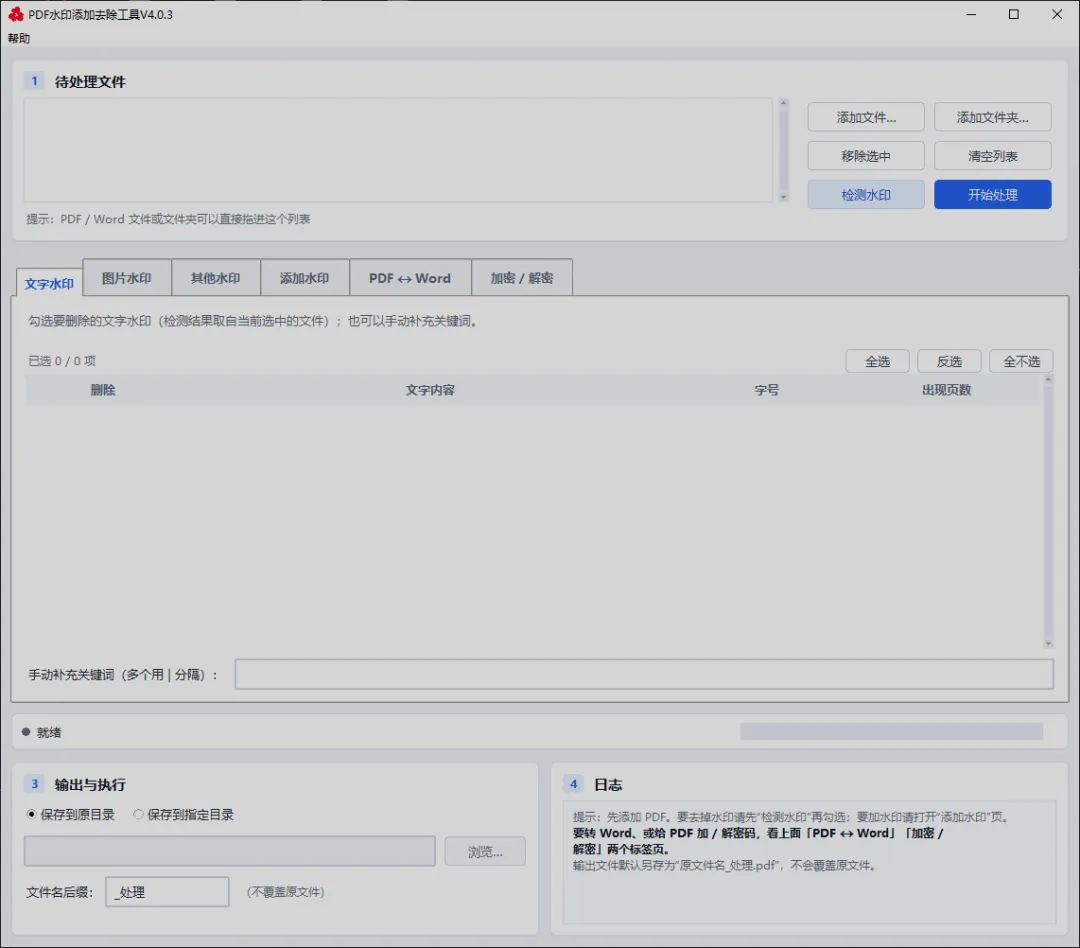
界面是按步骤摆的,不用摸索。上面一块管文件,PDF 和 Word 都能加进来,也可以直接把文件或文件夹拖进列表;中间一排标签页对应六件事:删文字水印、删图片水印、其他水印、添加水印、PDF ↔ Word、加密 / 解密;下面管输出,右边一栏是日志,每一步做了什么都会写在那儿。
标题栏写得很直白:V4.0.3。作者在帖子里说过,这个版本是 9 月 27 号更新的,加了「添加水印」功能,同时按坛友提供的样本更新了识别算法。
三步:加文件、检测水印、开始处理
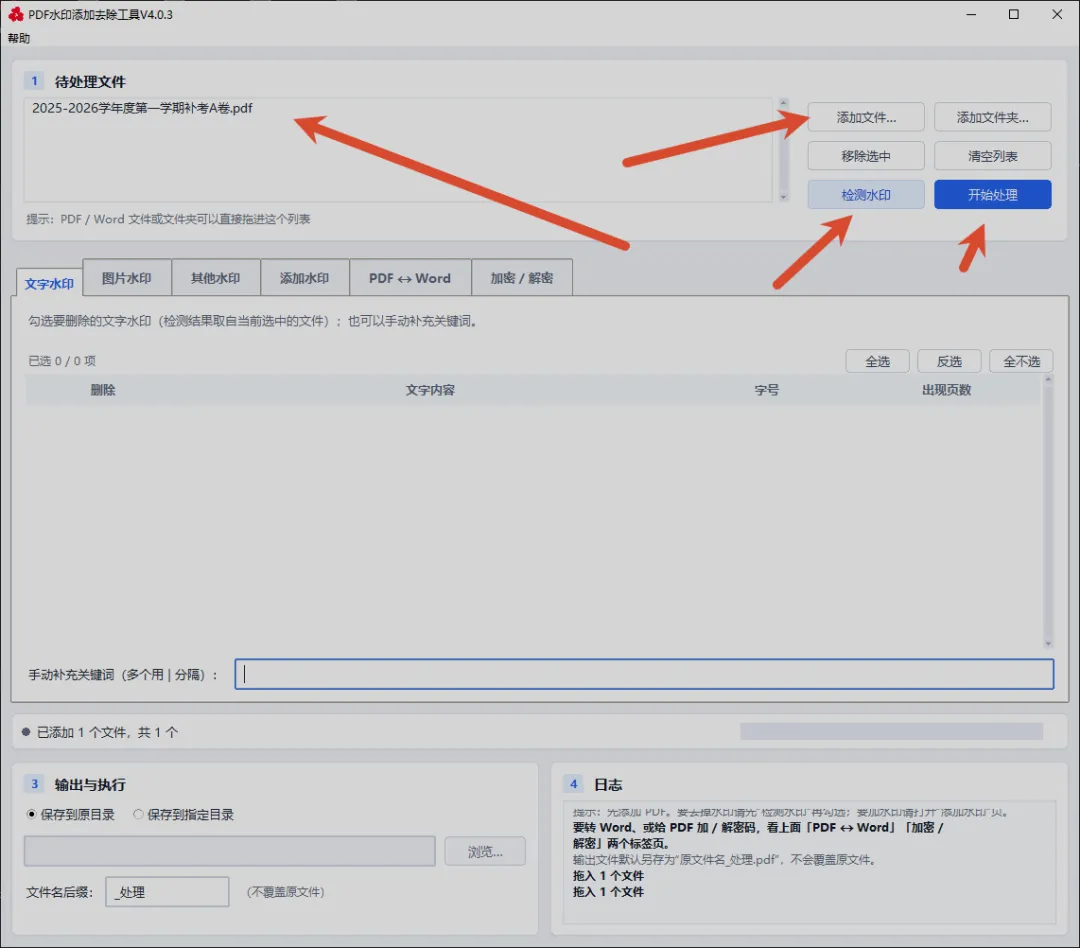
整个流程就三个动作。文件进来以后先点「检测水印」,让它把这份 PDF 里可能的水印找一遍;然后在列表里勾选要删的项目;最后点「开始处理」。
注意顺序别跳。检测这一步是后面所有操作的前提,日志区开头就写着「要去掉水印请先检测水印再勾选」。
PDF 检测不出水印,不一定是真的没有
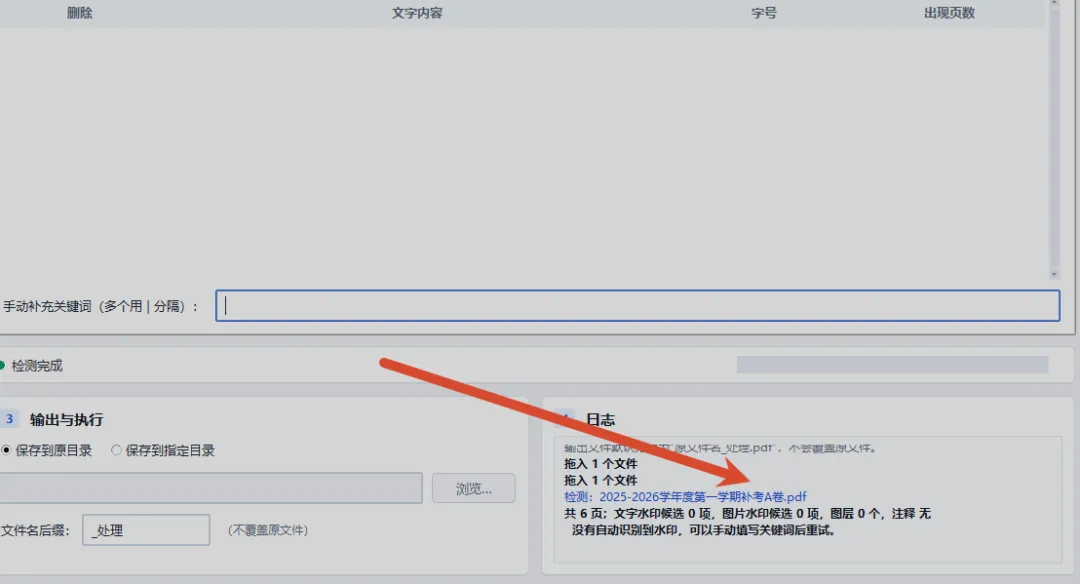
这是另一份文件检测完的样子:6 页,文字水印候选 0 项,图片水印候选 0 项,图层 0 个,注释无。日志最后给了一句提示——没有自动识别到水印,可以手动填写关键词后重试。
这句话挺关键。自动识别靠的是一套特征匹配(具体怎么实现截图上看不到,这只是我的理解),识别不到有两种情况:一种是这份文件真干净;另一种是水印长得不典型,工具没认出来。后一种就得你自己出手,在下面那行「手动补充关键词」里把水印上的字敲进去,多个词用 | 隔开。
识别出来的水印,会列成一张表
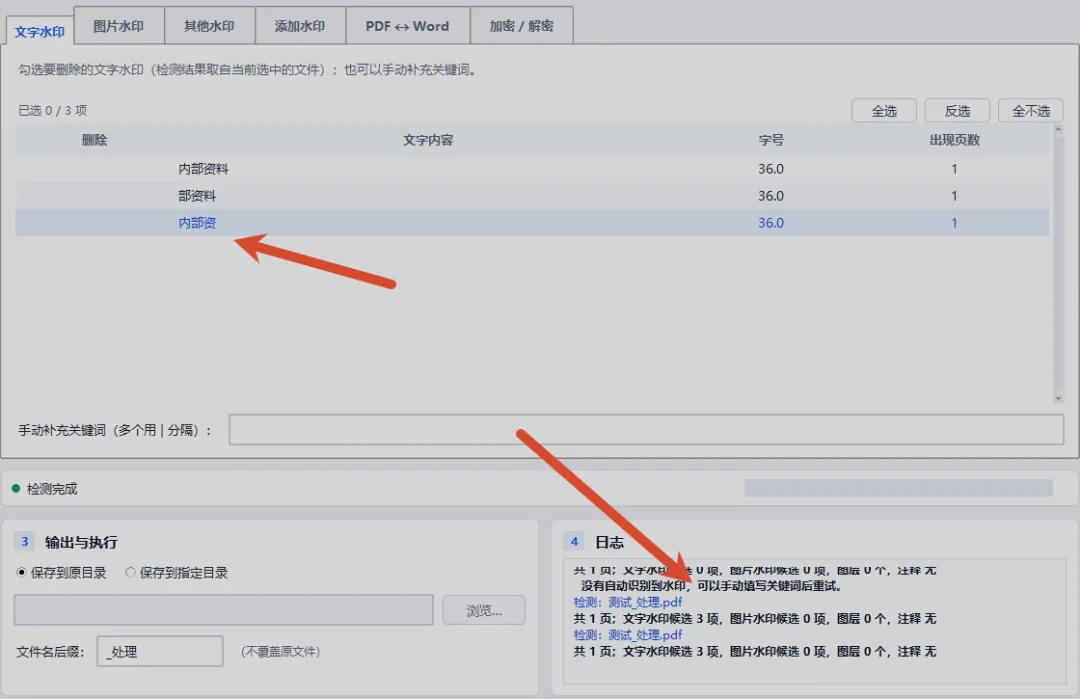
认出来以后就长这样。表格四列:删除、文字内容、字号、出现页数。这一次检测出三条候选——「内部资料」「部资料」「内部资」,字号都是 36,各出现 1 页。
看起来像是按整页字块切出来的,所以同一层水印被拆成了好几条。勾选的时候看清哪条才是完整的那句,别看见「内部资料」上了就去勾「内部资」那半截。上面还有全选、反选、全不选三个按钮,多层水印的文件可以一起勾。
点开始处理,它会自己跑完
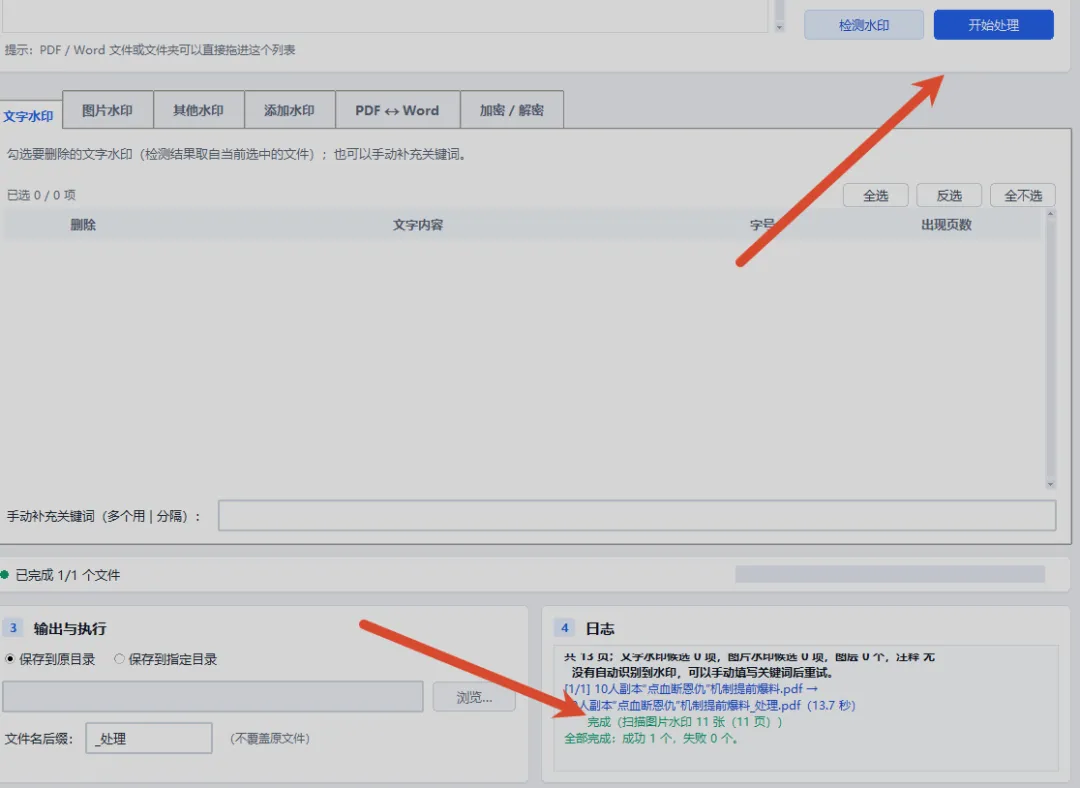
勾完点「开始处理」就不用守着了。状态栏会走进度,日志一行一行往下写:哪个文件、跑了几秒、完成还是失败,最后给个总数。
截图里的日志,上一条写着「共 13 页」,紧跟着的处理记录是 13.7 秒跑完,最后一行给的是成功 1 个、失败 0 个。批量的时候这份日志就是你的处理清单,谁成功谁失败一目了然。
输出位置在下面自己定:保存到原目录,或者保存到指定目录。文件名后缀默认填的是 _处理,生成出来的就是「原文件名_处理.pdf」。日志区也特意写了一句:不会覆盖原文件。这一点很适合要留底稿的场合。
图片水印这一页,有三个开关值得开
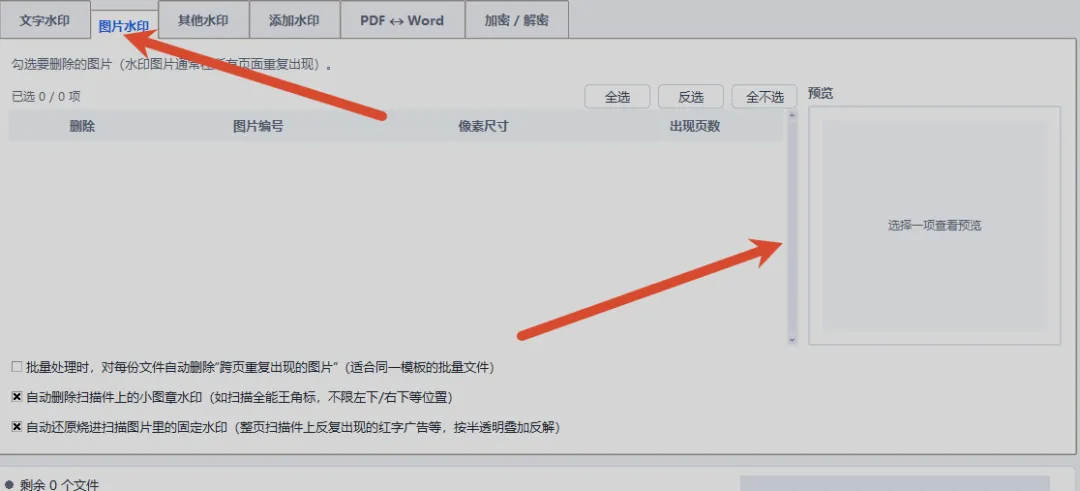
图片水印单独一页,表格四列是删除、图片编号、像素尺寸、出现页数;右边留了个预览框,画面提示是「选择一项查看预览」(截图里没选中,框是空的)。真用起来还是建议先看长什么样再决定删不删,比盲勾稳妥。
页面底部还有三个开关,专门对付不好找的水印:
• 批量处理时自动删除跨页重复出现的图片,适合同一模板批量生成的文件 • 自动删除扫描件上的小图章水印,比如扫描全能王那类角标,不限左下右下 • 自动还原烧进扫描图片里的固定水印,整页反复出现的红字广告就属于这一类
第三条是这份工具里最有意思的部分——水印已经和扫描图混在一起了,工具按叠加方式反解。能不能完全干净,得看具体文件。
反过来,也能给每页叠上新水印
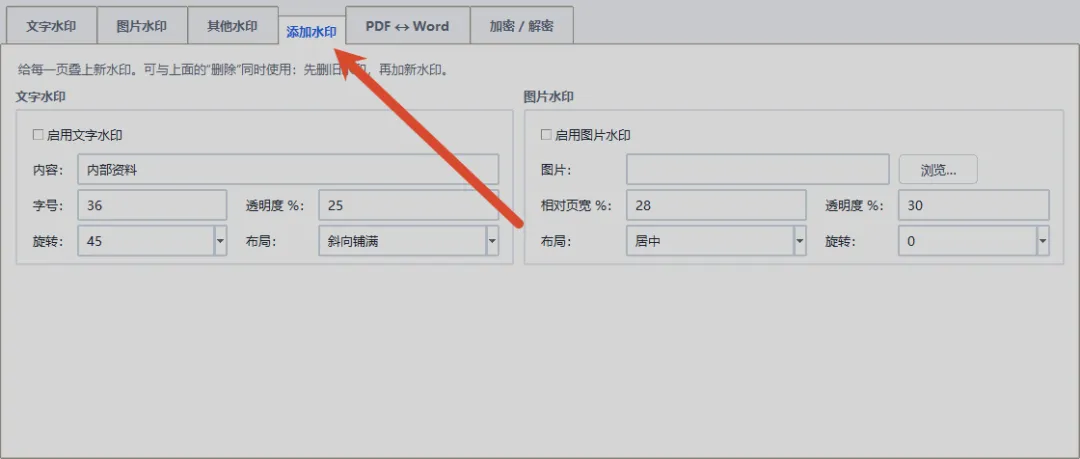
这页是 4.0.3 新加的。左栏是文字水印,内容自己填,字号、透明度、旋转角度、布局都能调,布局里可以选斜向铺满;右栏是图片水印,选一张图,按相对页宽的百分比缩放,再定透明度和位置。
它的说明里提到一句挺实用的:可以与上面的删除功能同时使用,先删旧水印,再加新水印。也就是一份文件进来,旧的擦掉、自己的盖上去,一次跑完。
加密和解密,同一页
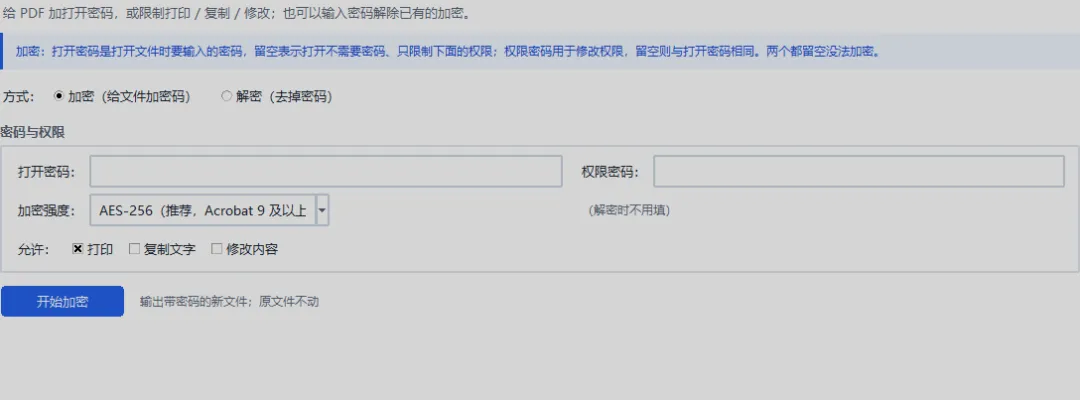
加密这页管两件事:给 PDF 加密码,或者把已知密码的 PDF 解开。
加密可以设打开密码(打开文件时要输的那串)和权限密码(限制打印、复制文字、修改内容用的),两个都留空就不加密。加密强度选的是 AES-256,页面上标了推荐 Acrobat 9 及以上版本。点「开始加密」会输出一份带密码的新文件,原文件不动。
至于解密,只适合处理你自己设的密码、或者确实得到过授权要恢复的文件。
顺手还能转 Word
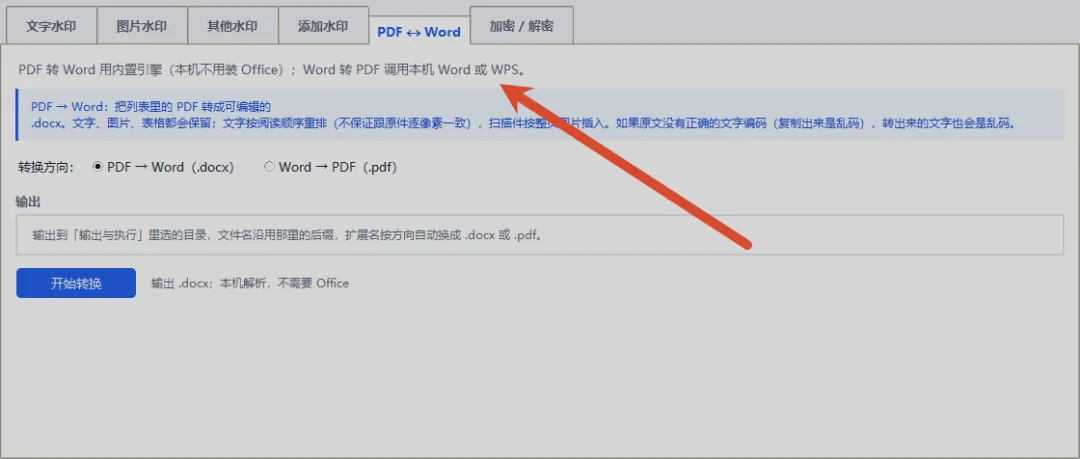
最后一页是格式互转。方向两个:PDF → Word (.docx) 和 Word → PDF (.pdf)。
两边的引擎不一样,页面上写得很清楚:PDF 转 Word 用的是内置引擎,本机不用装 Office;Word 转 PDF 则要调用你电脑上的 Word 或者 WPS。
转换会保留文字、图片和表格,文字按阅读顺序重排——但不保证跟原件逐像素一致,扫描件是当成整页图片插进去的。还有一句提醒挺实在:原文如果没有正确的文字编码(复制出来就是乱码的那种),转出来的文字照样是乱码。这一点页面上提前写明了。
它适合谁
• 手里有自有或已获授权的 PDF,打印或转发前想把那层字去掉 • 批量文件模板一样,水印位置也一致,想一次跑完 • 要给自己做的 PDF 加上「内部资料」之类的标记,或者加个打开密码 • 偶尔需要在 PDF 和 Word 之间倒一次,不想为了这个专门装个 Office
反过来说,如果你要的是点一下就什么都帮你搞定的在线站点,这个工具的思路是先检测、再确认、最后处理:它会把能识别的都摆出来给你勾,认不出来的等你补关键词,不会自作主张。
动手之前,几条得先想清楚
水印的处理权限得分清。 自己的文件、自己单位授权你改的文件,想怎么弄都行;但别人带版权水印的付费资料、明确标注「禁止修改」的合同,去水印这事本身就不该做。工具只是工具,合不合规看你怎么用。
扫描件里原生的水印基本去不掉。 作者在帖子里解释过:后来用软件叠加上去的水印,大多能处理;如果水印是扫描时纸上本来就有的,那就没辙——它跟正文已经混在同一张图里了。
删之前先用预览看一眼。 图片水印页留了预览框,选中一项才会出图;文字水印列表里能看到出现页数。确认是水印再勾,误删了整页的图片,文件就白做了。
密码别乱丢也别乱设。 加密输出的是新文件,原文件不动,这点很贴心;但密码忘了能不能找回,截图里看不到,我只能提醒你自己记牢。
重要文件先留一份底稿。 从截图和日志看,它只处理你丢给它的文件,结果另存为新文件。但软件内部具体怎么实现的,截图上看不到,我只能转述作者的说明,不做保证。
最后
PDF 上的水印,麻烦的地方从来不是「能不能删」,而是不分青红皂白地删——文字、图片、扫描件里的红字广告,三种东西的处理方式完全不同。这个工具的价值就在于先检测分清、再让你勾选、最后统一输出,中间每一步你都能看到它在干什么,输出还不覆盖原文件。
作者的帖子说明这个版本是 V4.0.3,支持批量去水印,另外注明软件免费、无广告、不联网(这几点是作者的说明,我没法从截图里验证,你自己留意一下)。
本文软件来自【吾爱破解论坛 52pojie】,由【风子是我】开发。