ARTICLE · 1118946
华为云果办OfficeAce手把手教程:从安装到让AI替你写汇报材料,全程免费
注册就送4000积分,每日登录再领1000
近期,华为云的 AI 办公智能体「果办OfficeAce」已覆盖Windows、Mac、鸿蒙电脑、鸿蒙手机、安卓手机和微信小程序,一个账号可跨端使用。当前新用户注册登录可领取活动积分,每日登录客户端还有额外积分。这篇文章带你从下载安装到实际跑通第一个任务,全程小白可跟。
一、华为出手:不是聊天机器人,是“把活儿交给它”
过去两年我们用AI办公,大多数时候还是在“对话”:你问一句,它答一句,材料还得自己粘来粘去。OfficeAce的定位不同——它是一个AI办公智能体(Agent),你可以直接把一整件事交给它:比如“做一份人工智能行业趋势汇报材料,5页左右”,它会自己拆解任务、搜集资料、生成文档,最后把能直接用的成品交给你。
据官方介绍,它的电脑端主打三个特性:
•深思考:内置AI专家思辨团,覆盖6大方向、55个细分领域的虚拟专家交叉验证结论,减少AI幻觉。
•强溯源:优先抓取权威信源,并自动标注原始来源链接,方便核对。
•自进化:根据你的历史交互识别短板,持续迭代技能逻辑。
9月中旬,它还亮相了华为全联接大会,是华为云近期重点推出的AI 办公产品之一。
9月30日,OfficeAce完成了一次大版本升级,新增AI同屏共写(人和AI在同一界面同时编辑文档)、多端记忆协同(PC和手机切换设备不断上下文)、推理快慢三档模式(快速/均衡/极致)以及MCP连接器(接入第三方工具和企业系统)等功能。下面的教程基于升级后的最新版本。
二、安装前先确认:你的设备能装吗
官方支持的平台和版本要求如下:
•Windows:Windows 10/11;官方更新日志已记录到 1.3.0(support.huaweicloud.com/qs-officeace/changelog_windows.html),但官网当前下载页显示的安装包版本为1.2.1、约607MB,实际下载时以官网页面显示为准;
•macOS:macOS 13.0及以上,目前提供Apple 芯片(ARM64)版本;官网当前下载页显示版本 1.1.1、安装包约 781MB;
•鸿蒙电脑:HarmonyOS 6.1.0及以上,在鸿蒙应用市场搜索安装;官网当前下载页显示版本1.0.11、安装包约1.4GB;
•手机端:支持鸿蒙、安卓手机及微信小程序。
需要注意的是:OfficeAce 的模型推理等核心能力依赖云端,但客户端并不只是一个“遥控器”,它还会处理本地文件、工作文件夹和任务产物。因此电脑仍需满足对应系统要求,实际使用时也要注意工作文件夹和本地数据的权限范围。
另外准备两样东西:一个完成实名认证的华为账号(个人用户注册、登录、开通服务需要);首次开通需要相应管理员权限,日常使用无需该权限。
三、下载安装:Windows版手把手走一遍
第一步,打开华为云官网的果办OfficeAce下载页(www.huaweicloud.com/product/officeace/download.html),建议认准官网下载,不要用第三方下载站。
第二步,选择“Windows电脑”,直接下载官网当前提供的安装包。版本号和文件名会随更新变化,不建议把本文中的具体文件名作为固定标准;目前官网客户端下载页显示 Windows 版约607MB。
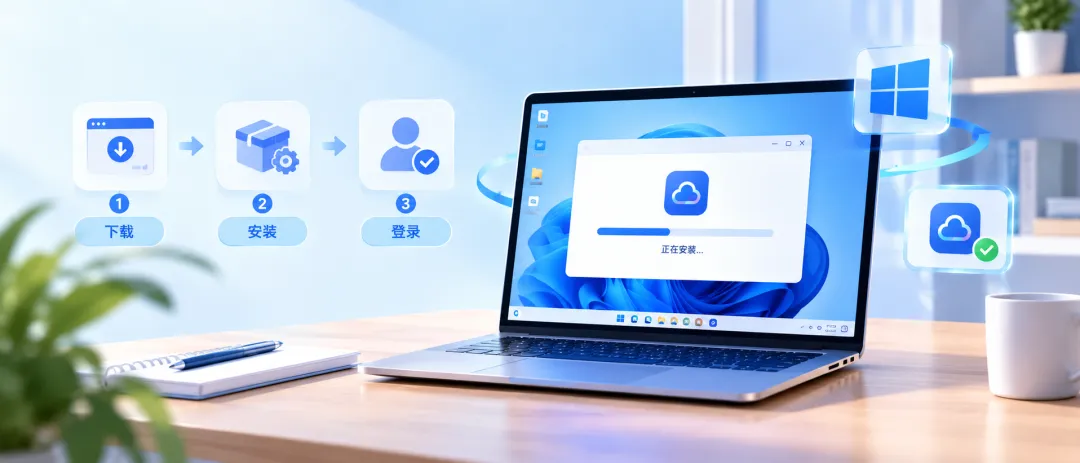
第三步,双击安装包,按安装向导提示点击“下一步”;安装位置可以默认,也可以点击“浏览”自定义目录。
第四步,建议勾选“创建开始菜单快捷方式”和“创建桌面快捷方式”,然后点击“安装”。
第五步,进度条走完后,勾选“立即启动OfficeAce”,点击“完成”。客户端加载完成后进入登录界面,安装就结束了。
四、登陆授权:一次搞定,30天免登陆
启动后用华为账号登录(企业场景也可按官方文档使用IAM用户)。首次登录会跳转到授权界面,核对信息后点击“确认授权”,再按页面提示完成服务声明和隐私政策等确认,即可进入主界面。登录成功后支持30天内免登录;具体授权页面可能会随版本更新调整。
小提示:如果你在公司内网、走代理上网,登录异常的话,需要按官方文档配置网络代理后再试。
五、积分怎么领:4000+1000的免费额度,
OfficeAce目前采用积分制,AI办公功能(资料搜集、报告总结、深度调研、竞品分析、PPT制作等)都会消耗积分。当前活动页面显示,新用户可获得注册奖励,每日登录客户端还有1000积分;另外个人体验版本身还有一次性500积分。活动具体时间和领取条件以华为云活动页(activity.huaweicloud.com/officeace.html)当前规则为准:
•注册礼:首次注册客户端可解锁4000积分;具体到账时间和领取条件以当前活动页面为准;

•日常礼:每日登录客户端,可领取1000积分,积分当日有效;
另外,个人体验版自带500积分,一次性发放且不过期;活动赠送的每日1000积分当日有效。不同设备登录同一账号时,积分是通用的。需要注意,活动领取条件可能调整,购买或使用前建议以客户端“积分余额/用量明细”和当前活动页面为准。
国庆福利:国庆期间至节后一周内登录,可领取双倍积分,有需要的趁早领。
六、实操:让它做一份汇报PPT
界面逻辑很简单:新建任务,描述任务(支持文字和语音),发送执行,然后查看结果。任务产物可以在工作区中预览、打开或下载,具体按钮名称可能随版本更新调整。
比如让它做汇报材料,可以直接这样下指令:
“请使用‘PPT生成’技能,帮我做一份AI热点新闻介绍汇报材料,3页以上,风格简洁。”
技能(Skills)是OfficeAce里的“工具”:官方内置了一批常用技能,默认可根据任务需要调用,无需额外安装。你也可以从技能广场安装更多技能,或手动导入本地技能包;具体入口会随版本更新调整。如果开启了技能自演进,官方文档说明它可以根据执行出错或用户纠正持续优化技能逻辑,建议新手先确认技能权限和执行结果,再决定是否开启。
七、积分用完了怎么办:收费政策一览
免费额度不够用的话,官方提供三档个人套餐(产品页:www.huaweicloud.com/product/officeace.html):
套餐 | 价格 | 每月积分 |
个人标准版 | 98元/月 | 2000积分 |
个人高级版 | 198元/月 | 4000积分 |
个人旗舰版 | 498元/月 | 10000积分 |
高级版和旗舰版可优先体验内测新功能。
几个坑提前说清楚:1. 积分不结转:个人标准版/高级版/旗舰版的月度积分当月有效,用不完不结转;个人体验版的500积分为一次性发放,不过期。每日登录活动赠送的1000积分当日有效。2. 套餐购买或升级后不支持退订和降级;如果后续需要降档,需等当前套餐到期后再重新订阅更低档位。3. 新用户活动、注册奖励和日常登录奖励都有具体领取条件,活动规则可能调整,参与前先看华为云当前活动页细则。4. 以上价格和积分规则为本文核查时(2026年10月2日)口径;活动截止时间如有调整,以华为云官网当前页面为准。 |
八、总结:谁该装、怎么用最划算
果办OfficeAce适合两类人:一是经常要做资料调研、行业报告、汇报材料的职场人,它提供专家思辨、溯源研究和多步骤任务执行;二是鸿蒙电脑用户,它提供鸿蒙电脑端支持。体验方式:可以先注册领取活动积分,再根据实际任务消耗情况决定是否订阅。轻度使用可先利用体验版及活动积分;高频产出材料时,再结合积分消耗情况选择套餐。需要注意的是,OfficeAce目前仍在快速迭代,版本、积分活动和功能入口都可能变化。实际使用时,以华为云官网和客户端当前页面为准。 |