ARTICLE · 1127725
iPhone空间不够?先分清“卸载App”和“删除App”
家庭数字生活 · 手机空间整理
准备拍照,手机却提示储存空间不足。你找到一个很久没用的App,长按图标,看到“移除”;打开储存空间页面,又看到“卸载”和“删除”。
这几个词很像,做的事却不同。先别凭字面理解点下去:你要解决的是桌面太乱,还是手机放不下东西?
01 先看空间花在哪里
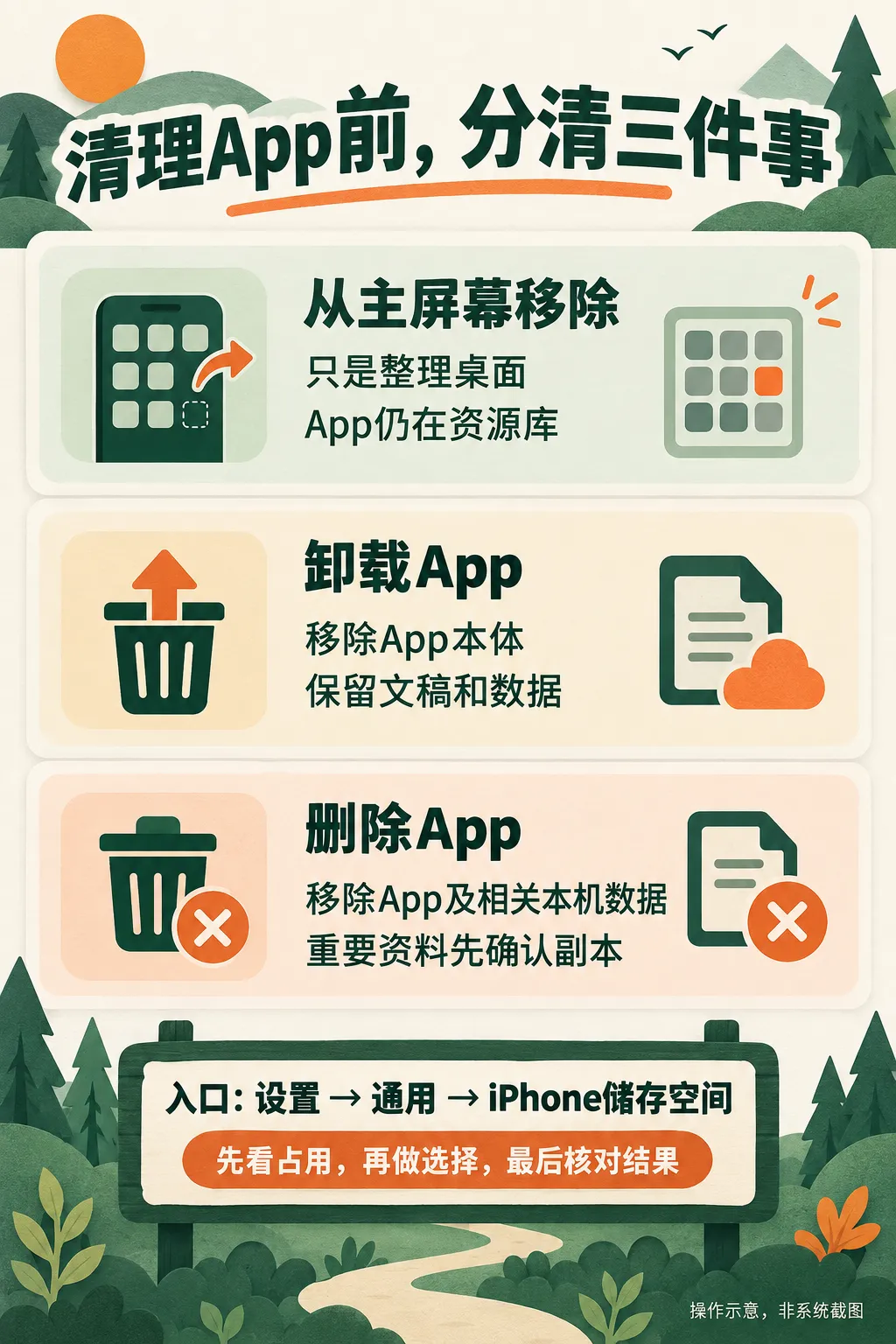
打开“设置 → 通用 → iPhone储存空间”,等列表显示,再点进准备处理的App,查看它的空间用量。
这里值得分开看的是App本体和它保存的文稿、数据。假设一个App本体不大,内部资料却很多,只移除本体,能够腾出的空间就可能有限。这是假设示例,不是某款App的实际测量。
先记下当前可用空间,也看看系统给出的整理建议。每条建议都读完再决定,不为了让进度条变短,一次开启所有选项。
02 三个选择,各自解决什么
从主屏幕移除:整理桌面。App仍可在App资源库中找到。这不等于把它从手机删除,不能凭图标消失判断已经腾出空间。
卸载App:移除本体,保留文稿和数据。对暂时不用、以后可能还需要的App,可以先了解这个选项。保留下来的资料仍在占空间,也不等于你多了一份独立备份。
删除App:移除App及相关本机数据。如果里面有只存在这台手机上的记录,先确认怎样导出或备份,并打开副本检查。不要把“以后重新下载App”当成“资料一定会回来”。
03 选之前,回答这三个问题
里面有什么不能丢?不要只看应用名字。打开看看是否存着录音、草稿、离线文件或其他记录。搞不清资料存在哪里,就先保留这个App,查它的官方说明。
接下来还要不要用?临出门要用的工具,不适合为了省一点空间仓促卸载。重新使用可能还需要下载、登录或验证,最好给自己留出处理时间。
这次清理能不能解决问题?如果占用主要来自文稿和数据,单纯卸载本体可能达不到预期。可以查看该App是否提供管理已下载内容的入口;具体能删什么、会不会影响云端,要按该应用的说明判断。
这一轮先处理你已经确认不需要的内容。对拿不准的项目,记下来,分开查,不把全手机当作一次“大扫除”。
04 做完以后,别只看图标
回到同一个储存空间页面,看可用空间和对应App的占用是否变化。数字可能需要一点时间更新,别因为没有立刻变化就连续再删几个App。
然后检查留下的重要资料:副本能不能打开,是否完整;暂时不用的App记在清单里,等需要恢复使用时再按提示操作。
如果空间仍然不足,重新看占用最多的类别。问题若主要在照片、视频或文件,就转去处理对应内容,不要把“删除更多App”当作唯一办法。
再补上容易忘的一步
删除App不会自动取消App内订阅。如果这次清理也包含“不想继续付费”,还要单独核对订阅状态。
今天只做一件小事:挑一个不常用的App,先看它占多少空间、存了什么资料,再决定要不要动它。
完成清单:看清占用 → 确认资料 → 选择操作 → 回来核对。
资料依据(2026年10月2日核验):Apple支持《如何检查iPhone和iPad上的储存空间》(support.apple.com/zh-cn/108429)、Apple使用手册《从iPhone移除或删除App》(support.apple.com/zh-cn/guide/iphone/iph248b543ca/ios)、《在iPhone或iPad上删除App》(support.apple.com/zh-cn/101550)。
本文的检查顺序为整理建议,具体选项以设备和应用实际显示为准。配图为操作示意,非系统截图。