ARTICLE · 1134212
PDF转图片、加水印,这个免费小程序真香
PDF转图片、加水印,这个免费小程序真香
说个真实的场景。 明天要交的方案还锁在 PDF 里,你想把它塞进 PPT,只能一页一页截图;合同发出去之前想压一句"仅供某某使用",翻遍全网工具,要么让你开会员,要么导出的文件上先给你盖个大大的广告水印。 这两件事,本来都不该这么难。 PDF转图片、加水印,这个免费小程序真香 今天想聊的是 PDF图文助手,一个在微信里点开就能用的工具。不用下载 App,不用注册账号,也不用先看三十秒广告,再告诉你"会员可导出"。 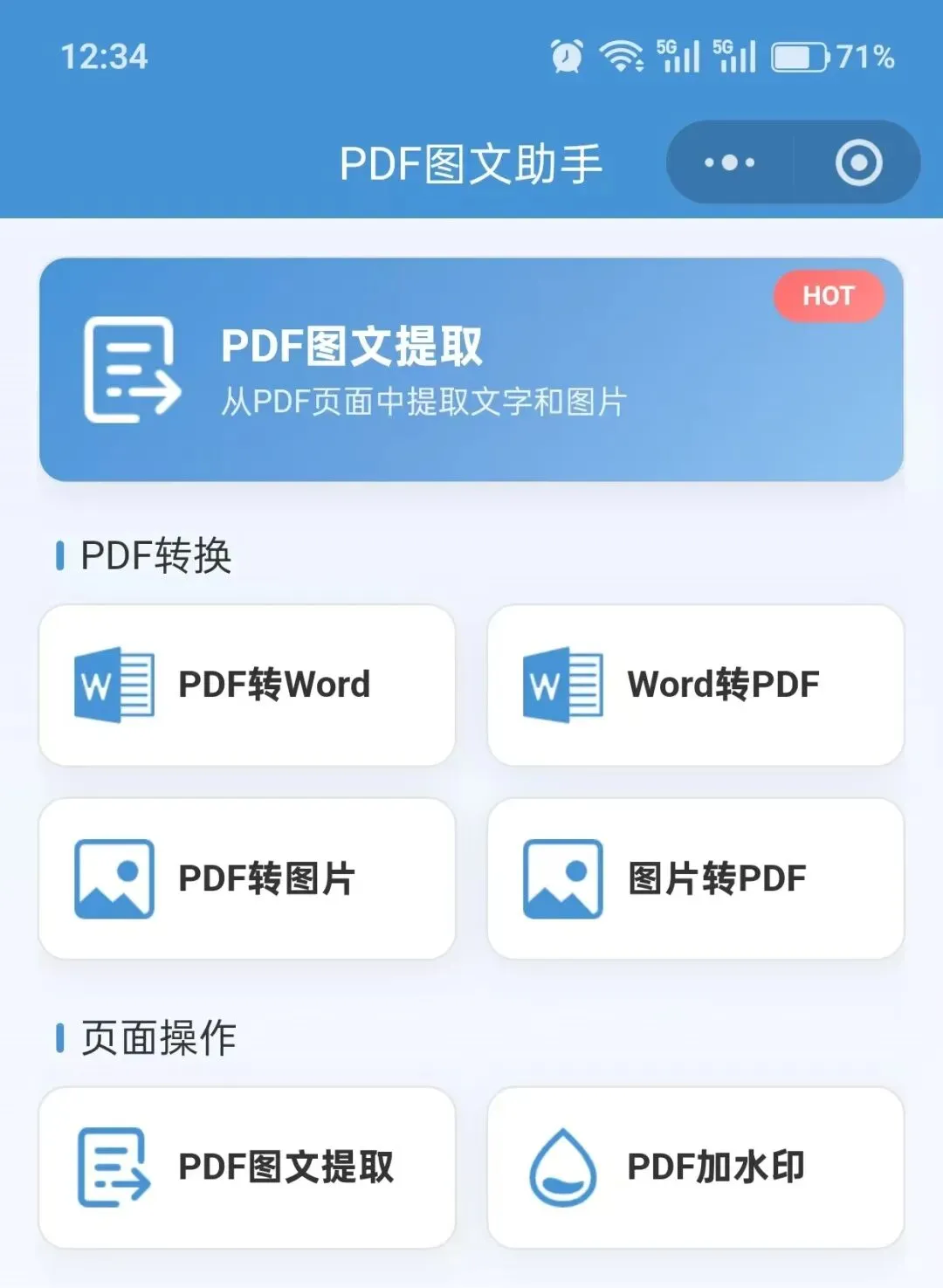
首页上排得明明白白:PDF图片提取、PDF文字提取、PDF转Word、Word转PDF、PDF转图片、PDF加水印,都是日常办公里最容易卡壳的那几步。 先说 PDF 转图片。 这是我最常用的一个。上传 PDF 之后,可以直接选生成的图片格式——jpg、jpeg、png、bmp 都能选,清晰度也能自己调。对方要的是一张一张能直接插进推文、课件、PPT 的图,而不是一个还要再解压、再转换的压缩包。转完就是一页一张图,顺序清清爽爽,不用再对着文件名猜哪张是哪页。 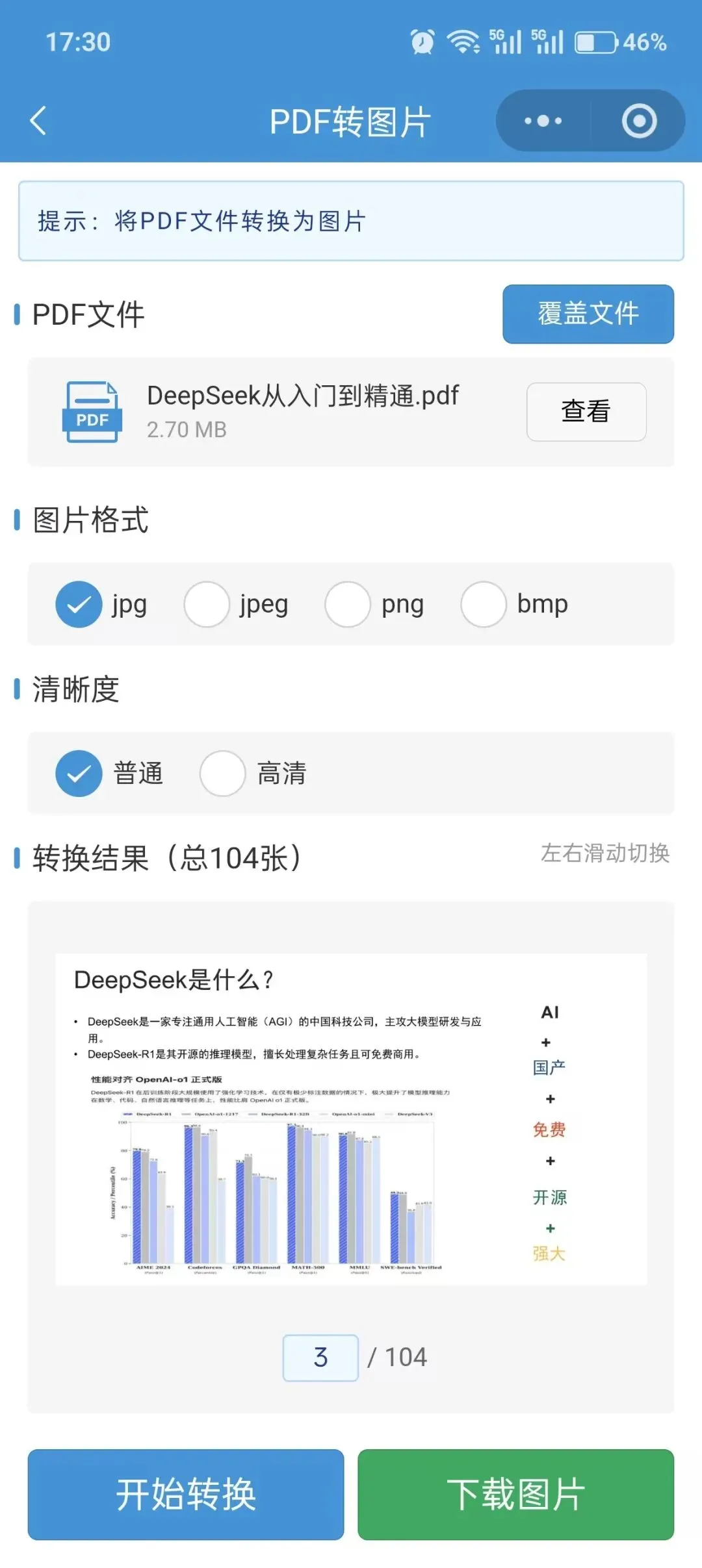
再说 PDF 加水印。 文件发出去,最怕的就是被人随手拿去用。这里能改水印文字、水印颜色、透明度和水印类型,位置可以铺满页面,也可以只在关键位置留一句"内部资料,请勿外传"。透明度调低一点,既能防住顺手牵羊,又不至于影响阅读,这个尺度比想象中好拿捏。 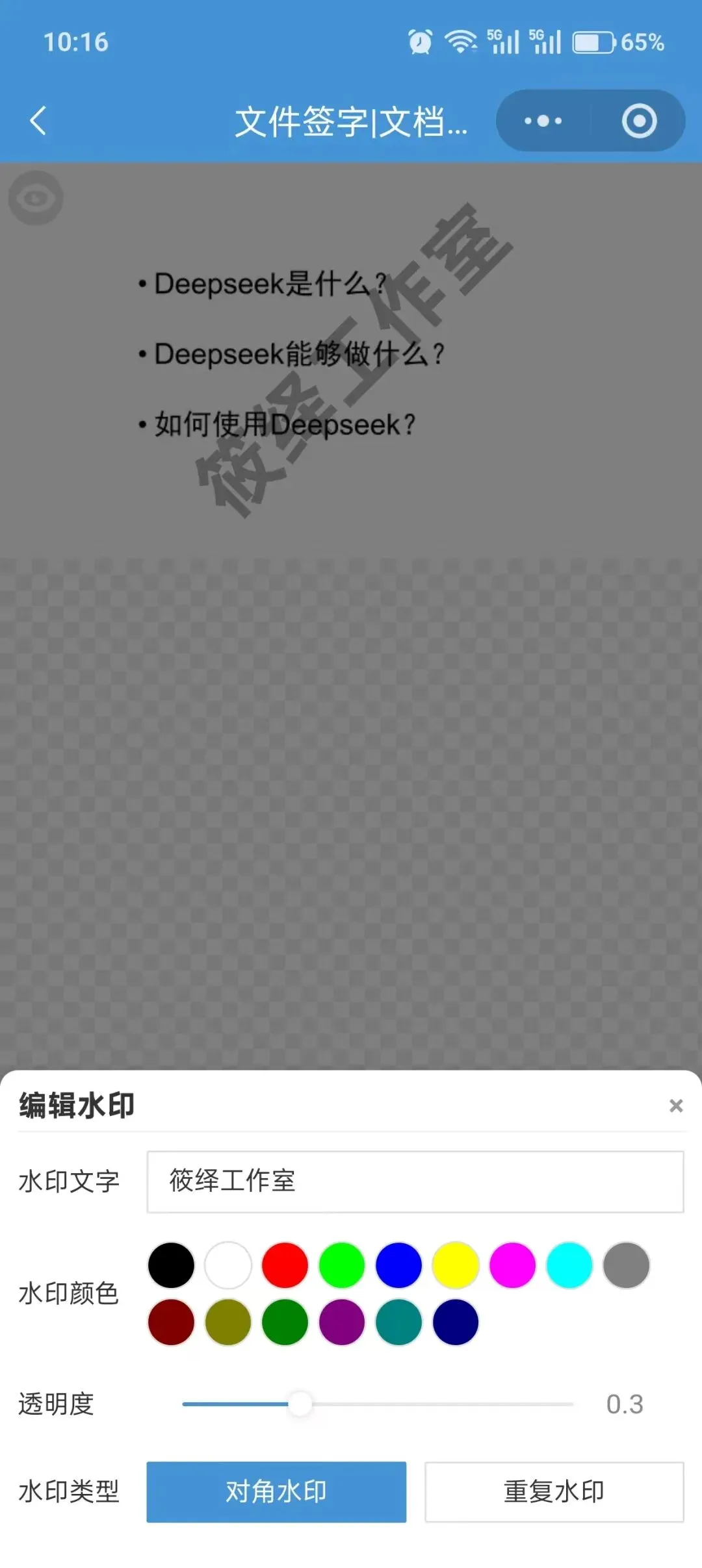
顺手提一句,另外几个功能也没闲着:PDF 里的图片能单独抠出来,文字可以直接提取复制,PDF 转 Word 之后能接着编辑,Word 也能反过来存成 PDF。一套流程下来,基本把"格式不兼容"这四个字从工作里删掉了。 有个细节我挺喜欢:全程在微信里完成,文件不用先传到电脑,再上传到某个不知名的网站。对手机办公的人来说,少一步,就是少一堆麻烦。 评论区聊聊你最常用的是哪个功能,也把这篇转给那个总在群里喊"谁能帮我转一下"的同事。 🚀点击立即体验 #PDF图片提取 #PDF文字提取 #PDF转图片 #PDF加水印 #实用工具 #高效办公 
点赞 
分享 
喜欢
想问问大家:你上一次把 PDF 转成图片,是不是干脆用手机一页一页截的图?