ARTICLE · 1138864
【实用工具】CocoCut视频下载插件













CocoCut插件
— 下载网站视频 —
CoCocut是一款浏览器扩充软件适用在Chrome、Edge浏览器,可用来储存线上视频、音乐等,支援下载HLS/M3U8影片,打开网页时会自动探索可以下载的影片和音乐,只需点击图示就能开始下载。

一、插件安装


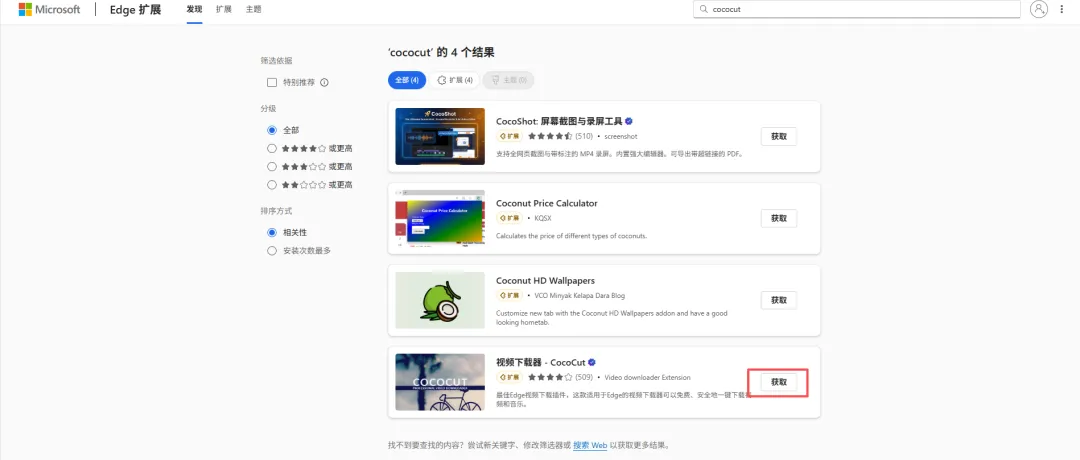
打开你的Edge或Chrome浏览器,进入各自的扩展商店(Edge扩展或Chrome网上应用店),搜索“CocoCut”并点击“获取”/“添加至Chrome”进行安装。

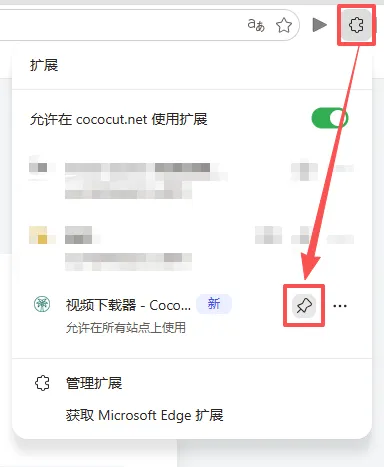
安装后,点击浏览器右上角的“拼图”图标(扩展程序列表),找到CocoCut,点击它旁边的“图钉”按钮,让它的图标常驻在地址栏右侧,方便随时使用。

常规下载

1.探测视频

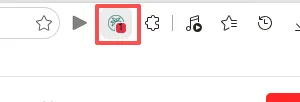
在浏览器中,打开你想下载的视频播放页面。
点击播放视频,等待几秒钟。这时,你通常会发现地址栏右侧的CocoCut图标上出现了一个红色或蓝色的数字角标,这表示它已经探测到了可下载的资源。
2.视频下载
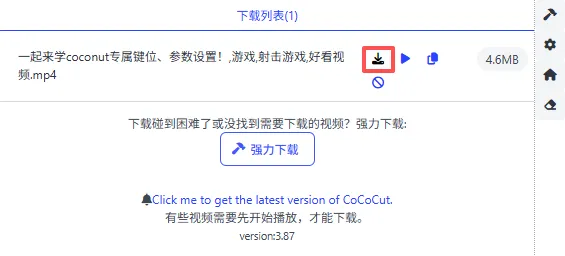
点击CocoCut图标,在弹出的下拉列表中,你会看到探测到的视频文件。点击视频文件右侧的“下载”按钮(通常是一个向下的箭头图标)。
此时会新开一个下载页面,显示下载进度。进度条走完后,按钮会变成“保存”,点击它,视频就会保存到你浏览器的默认下载文件夹里了。

其他下载方法

如果常规方法没有探测到视频,可以试试下面的方法。
方法1:强力下载

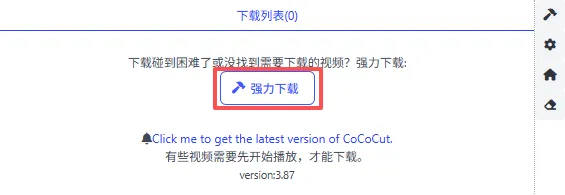

点击CocoCut图标,在弹出的窗口中找到并点击“强力下载”按钮。它会尝试用另一种方式抓取视频。
方法2:录制模式
相当于屏幕录像,比较慢,但能应对大部分难搞的加密视频。
点击CocoCut图标,选择“录制模式”。
页面会刷新,插件会提示你保持视频持续播放。它会录制屏幕上播放的一切内容。
想加快速度,可以尝试拖动进度条到视频尾部(但不要拖到还没缓冲的地方),它会录制已缓冲的部分。
等待视频播放完毕或录到你想要的部分,点击停止并保存。