ARTICLE · 1138866
装软件怎么不踩坑?捆绑安装、卸载不干净、预装全家桶,一篇讲清
装软件怎么不踩坑?捆绑安装、卸载不干净、预装全家桶,一篇讲清
你有没有这种经历:明明只想装一个软件,装完桌面却多了一排"全家桶";点开浏览器,主页被改成了陌生网址;想删掉不用的软件,删完还在偷偷占地方。 这不是你操作有问题,而是装软件这件事本身就藏着三个坑:捆绑安装、卸载不干净、预装全家桶。 这篇文章不讲玄学,只讲怎么避开这三个坑,让电脑一直保持"刚到手"的清爽。照着一份清单做,装软件这件事从"踩雷"变"顺手"。 
封面图:一台电脑与下载/安装/卸载的抽象示意,冷白浅灰底+藏蓝,无文字
01 先认清:软件乱象,通常来自这三种来源 先说清楚"病根",才知道从哪儿防。装软件的乱象主要来自三处: 捆绑安装:下载时被夹带、安装时默认勾选了别的软件,于是一下装进来好几个。 卸载不干净:只删了桌面图标,或软件自己没卸干净,残留文件、注册表项还在占地方、拖速度。 预装全家桶:新买的品牌机自带一堆试用版、推广软件,一开机就在后台跑。 一句话:装之前认源头,装的时候看勾选,卸载别只删图标。 下面分别讲。 02 装之前:认准"官网 + 自定义安装",从源头避开捆绑 捆绑安装的源头,一半是下载站,一半是安装时的默认勾选。两步就能挡住大半。 第一步 · 下载只走官网或官方商城 直接去软件的官方网站下载,或者用 Microsoft Store 里官方上架的应用。 别用第三方"下载站/装机必备"——它们常把免费软件包在自家安装器里,是捆绑重灾区。 搜索软件时警惕推广广告:搜索结果顶部带"广告"标、长得像官网的仿冒站点很常见。干脆自己在地址栏输入官网地址,最稳。 第二步 · 安装时选"自定义/高级",逐页看勾选 安装向导如果给"快速安装"和"自定义安装",选自定义。 每一页先扫一眼勾选框,尤其是字号小、默认已勾选的那几项——"附带XX浏览器""设置XX为主页""推荐安装XX"都要取消。 如果一个软件装完要改你主页、加工具栏、塞好几个附加程序,这个来源就不干净,取消安装、换官方源。 一句话:装软件看两件事——从哪儿下的、装的时候勾了什么。 03 卸载:用对方法,别"删了图标就当卸载" 很多人觉得"删掉桌面图标"就是卸载了,其实图标只是入口,软件本体还在。正确卸载要走系统通道。 怎么正确卸载: 按 Win + I 打开设置,进"应用 → 已安装的应用"。 找到要删的软件,点右侧"⋯"(更多),选"卸载"。 按提示走完卸载向导(部分老软件需从控制面板 → 程序和功能卸载,路径不同但流程一样)。 卸不干净怎么办:有些软件卸载后会留残留(注册表项、缓存、启动项)。如果你不确定,别手改注册表,可以用专门的卸载工具(如 Geek Uninstaller 等)扫描残留后清理。 两个别做:别直接删安装目录或拖回收站(会留一堆系统级残留);别为了"干净"乱改注册表。 一句话:卸载要走"设置 → 已安装应用 → 卸载",不是删图标。 04 预装全家桶:品牌机自带的,分三类处理 新买的品牌电脑会预装不少东西。先分三类,别一刀切: 能放心删:试用版杀毒、购物/新闻/游戏推广、Office 试用、各种"XX全家桶"应用——用第 03 节的方法在"已安装应用"里删。 谨慎处理:品牌自带的"管理工具/控制中心"(如某些品牌的电脑管家、驱动更新助手)——按需精简,不确定就保留。 别去动:带 Microsoft Visual C++、Realtek Audio、Intel Graphics、NVIDIA 等字样的运行库和驱动组件,删了硬件功能会出问题。 清完再看一眼:删完预装软件,顺手打开任务管理器的"启动应用",把不需要开机自启的也禁用,从源头减负。 一句话:预装软件分"可删/慎删/别删"三类,只动前两类。 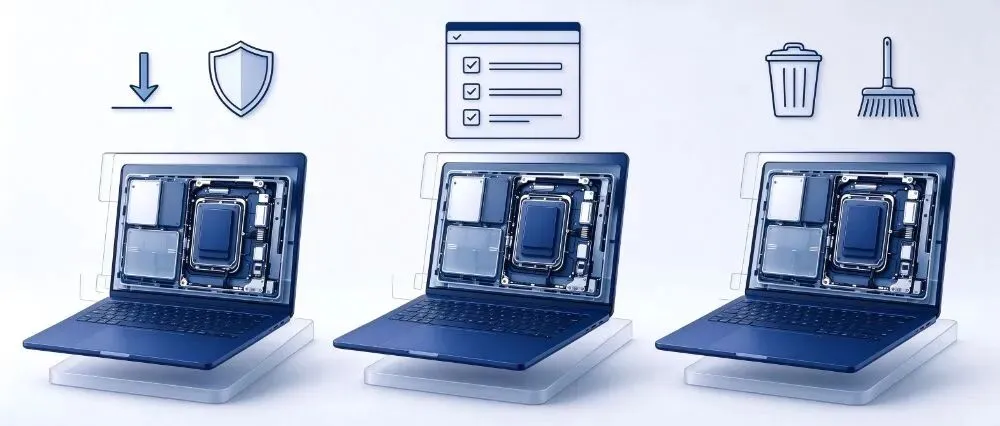
文中配图:三台电脑/屏幕并排对应"下载源头/安装勾选/卸载残留"三种避坑动作,蓝白灰,无文字
05 四个容易踩的坑 坑1:只信第三方下载站。 很多"绿色/破解/装机必备"站点就是捆绑源。认准官网和官方商城,省心得多。 坑2:一键安装、从头到尾点"下一步"。 捆绑就藏在默认勾选里。装软件时慢一点,逐页看勾选,选自定义。 坑3:卸载只删图标/拖回收站。 软件本体还在,残留拖慢电脑。走"设置 → 已安装应用 → 卸载"。 坑4:用"清理软件/安全卫士"来清理。 很多这类软件本身就是常驻大户和捆绑源头,越装越卡。系统自带的能力加官网下载就够了。 06 一份软件管理检查清单 照这份清单过一遍,电脑能一直保持清爽: 下载源头:只从官网或官方商城装软件,不用第三方下载站。 安装方式:选自定义/高级安装,逐页取消捆绑勾选。 卸载通道:用"设置 → 已安装应用 → 卸载",不删图标、不拖回收站。 残留检查:卸载后用专门工具扫一遍残留(别手改注册表)。 预装精简:试用版和推广全家桶删掉;驱动、运行库、品牌控制中心别动。 启动项:装完新软件看一眼任务管理器"启动应用",不需要的关掉。 一点边界提醒 以上路径以 Windows 10/11 常见版本为例,不同版本菜单位置略有差异;找不到就直接在任务栏搜索"应用""已安装的应用""控制面板"。 卸载驱动/运行库(Visual C++、显卡等)可能导致软件或硬件异常,不确定就别卸。 本文讲的是"避开捆绑、正确卸载、精简预装"这三类常规问题;遇到来历不明、卸载又反复安装的流氓软件,情况更复杂,需要单独处理,不要勉强硬删。 今日练习 打开"设置 → 已安装的应用",数一数你有几款软件是下载站/捆绑装进来的;不用的就用正确方式卸载。 打开任务管理器"启动应用",看有没有装完软件后多出来的自启项。 常见问题 Q&A Q1:怎么判断一个下载网站靠不靠谱?A:优先官网和官方商城。如果一定要用第三方站,认知名大站、别点带"高速下载/安全下载"的按钮,下载前看文件名是否正常。 Q2:装的时候忘了取消勾选,已经装了捆绑软件怎么办?A:用"设置 → 已安装应用"把多出来的软件挨个正确卸载,再回任务管理器把它们的自启项关掉。 Q3:卸载工具能随便用吗?A:只用来清理"卸载后残留"即可,选口碑好的专门卸载工具,按提示操作;别用来"深度清理"系统文件。 Q4:品牌机预装的杀毒试用版要不要留?A:试用版到期后既占资源又不更新,建议卸载,用 Windows 自带的 Defender 即可;装回正版或换其他杀毒都行。 下一篇预告:电脑里的文件越堆越多、乱成一团?怎么整理、怎么给重要文件备份,让电脑用起来不心慌。(继续"把电脑调顺手"系列) 从零学电脑 · 继续更新中