ARTICLE · 1139704
你的音乐你做主!开源AI音乐生成工具 HOT-Step-CPP,三大模型随意切换,轻松玩转音乐创作
下面从下载到出第一首歌,一步步带你走一遍。
一、这是个什么软件?
HOT-Step-CPP 是一个完全运行在你本地电脑上的 AI 音乐生成工具。
简单说就是:
你输入:歌曲风格 + 歌词 它输出:一首完整的歌(WAV / MP3)
和很多在线 AI 音乐网站不同,歌曲生成这一步是在你自己的电脑上算出来的,不会把歌词和生成任务发送到云端。
它的官方定位是:
Local AI music generation powered by GGML
翻译过来就是:由 GGML 驱动的本地 AI 音乐生成工具。
其中 GGML 是一个让 AI 模型能在普通电脑 CPU / GPU 上高效运行的程序库,你可以把它理解成“让 AI 在本地跑起来的发动机”。
项目地址:https://github.com/scragnog/HOT-Step-CPP
采用 MIT License 开源,可以免费使用。
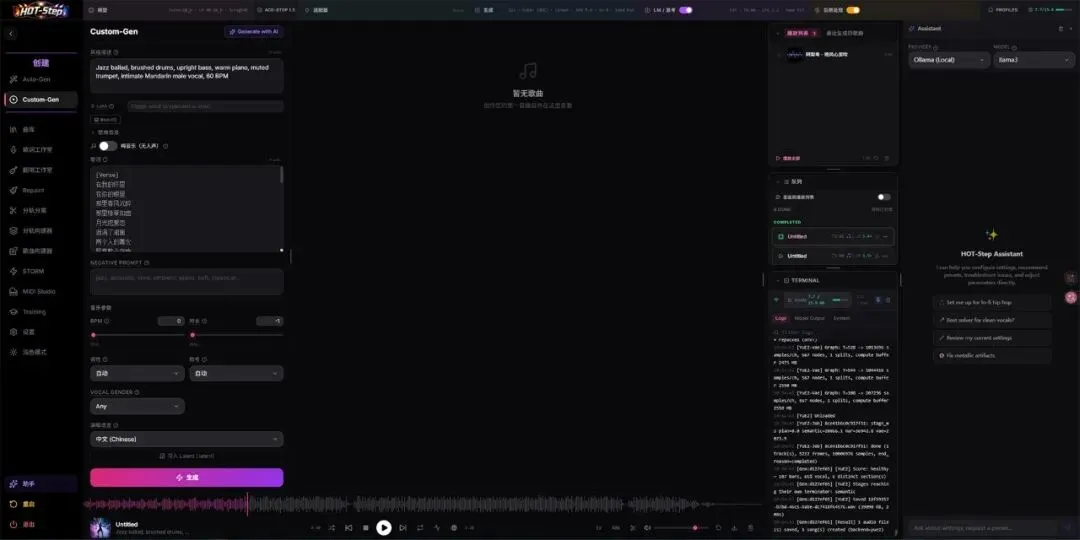
二、它能做什么?
HOT-Step-CPP 不只是一个“文字生成音乐”的小工具,它更像一个本地 AI 音乐工作站。
它目前支持三个主要的音乐模型后端(可以理解成“三套不同的 AI 音乐引擎”):
ACE-Step 1.5 MiniMax-Music3 YuE2
三、普通用户最简单的用法
如果你只是想“装上、打开、生成一首歌”,不需要自己编译源码。
官方已经提供了打包好的 Release(发布包,相当于开发者替你编译好的成品压缩包)。
第 1 步:下载对应版本
打开 Release 页面:
https://github.com/scragnog/HOT-Step-CPP/releases 根据你的电脑硬件选择:
注意:
文件名会写清楚平台和 GPU,比如 HOT-Step-CPP-v1.3.4-win-x64-cuda13.1.zipcpu版任何电脑都能跑,但速度会慢很多 下载包只有 100~500 MB,但模型还需要另外下载(最小的包约 5 GB,推荐包约 9 GB)
第 2 步:解压并启动
把整个压缩包解压到一个单独的文件夹里,不要打乱目录结构 启动程序: - Windows:双击 HOT-Step.bat- Linux / macOS:在终端里运行./HOT-Step.sh会弹出一个控制台窗口,不要关掉它,关掉程序就停了 浏览器会自动打开 http://localhost:3001,如果没打开,自己手动输入这个地址
小提示:Windows CUDA 版本第一次启动时,会自动下载 CUDA 运行库(约 510 MB ~ 810 MB)。下载完成前还不能生成音乐,控制台会显示进度。如果下载失败,引擎会退回 CPU 模式运行。
第 3 步:下载第一个模型
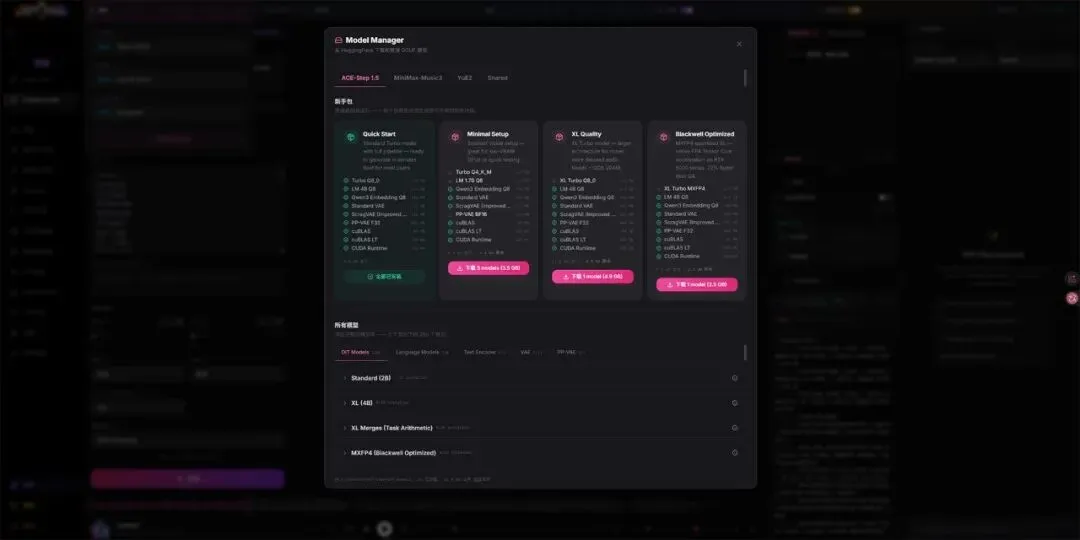
压缩包里不包含模型文件。所以第一次启动时,引擎会提示 no models found,这是正常的。
页面加载约 8 秒后,Model Manager(模型管理器)会自动打开。你也可以随时通过顶部栏 Models 区域的Get More Models打开它。
最简单的新手操作:
停留在 ACE-Step 1.5 标签页(这是默认后端,也是所有工作室都支持的一个) 在 Starter Packs 下,点击 Quick Start 卡片上的下载按钮 这个包约 9 GB,包含 Turbo DiT、4B 语言模型、文本编码器和几个解码器 等进度条走完。下载中断了也可以续传 点击侧边栏的 Restart 并确认
为什么必须重启?因为引擎只在启动时扫描一次模型文件夹,重启后新模型才会被识别。
第 4 步:生成第一首歌(最简单的例子)
这是最核心的一步,我们用一个最小例子走完:
点击左侧边栏的 Custom-Gen 在 风格描述 里填入:
Warm 90s trip-hop, dusty breakbeat, upright bass,breathy female vocals, 88 BPM
意思是:温暖的 90 年代 trip-hop 风格、带灰尘感的 breakbeat 鼓点、立式贝斯、气声女声、88 BPM。
注意:写得越具体越好。“chill song”这种模糊描述效果会差很多。要写清楚:风格、乐器、人声类型、速度。
在 歌词 里填入:
[Verse]Walking through the nightI can see the distant light[Chorus]We will rise againWe will never lose the flame
其中 [Verse]、[Chorus] 是段落标签,各自单独占一行。
如果你不想写歌词,可以打开纯音乐(无人声)开关。
点击 Generate(生成) 生成记录里会显示进度,右侧的 Terminal 会显示引擎的实时输出 生成完成后,歌曲会出现在 曲库 里
到这一步,你就完成了从零到第一首歌的全过程。
如果你连风格都不想写,可以用 Auto-Gen:只选一个音乐类型,AI 会帮你写好标题、风格描述和歌词。
四、进阶玩法:用 YuE2 导入 ABC 乐谱,生成《贝加尔湖畔》
前面用的是 ACE-Step 1.5,靠风格描述和歌词生成。
HOT-Step-CPP 支持的另一个模型YuE2,多了一个很实用的功能:可以直接导入 ABC 乐谱。
ABC 是一种用纯文本写乐谱的格式。你可以把它理解成“用字母和数字写的简谱”,一段文本就是一首曲子的旋律、和弦、结构。YuE2 能读懂这种格式,把它作为参考,生成更贴近你想要的旋律走向的音乐。
下面用一首大家熟悉的歌——《贝加尔湖畔》——走一遍完整流程。
1. 切换到 YuE2
在顶部功能区切换到YUE2后端,然后进入左侧的Custom-Gen。
如果你还没下载 YuE2 的模型,先在 Model Manager 的 YuE2 标签页里下载一个包。显存有限的话可以选YuE2 Compact (imatrix),约 3.1 GB。
2. 填写风格描述
在风格描述里填入:
Jazz ballad, brushed drums, upright bass, warm piano,muted trumpet, intimate Mandarin male vocal, 60 BPM
意思是:爵士叙事曲风格、刷式鼓、立式贝斯、温暖钢琴、弱音小号、亲密的中文男声、60 BPM。
3. 填写歌词
在歌词里填入:
[Verse]在我的怀里在你的眼里那里春风沉醉那里绿草如茵月光把爱恋洒满了湖面两个人的篝火照亮整个夜晚[Chorus]多少年以后如云般游走那变换的脚步让我们难牵手这一生一世有多少你我被吞没在月光如水的夜里[Post-Chorus]多想某一天往日又重现我们流连忘返在贝加尔湖畔[Chorus]多少年以后往事随云走那纷飞的冰雪容不下那温柔这一生一世这时间太少不够证明融化冰雪的深情[Post-Chorus]就在某一天你忽然出现你清澈又神秘在贝加尔湖畔你清澈又神秘像贝加尔湖畔
4. 导入 ABC 乐谱
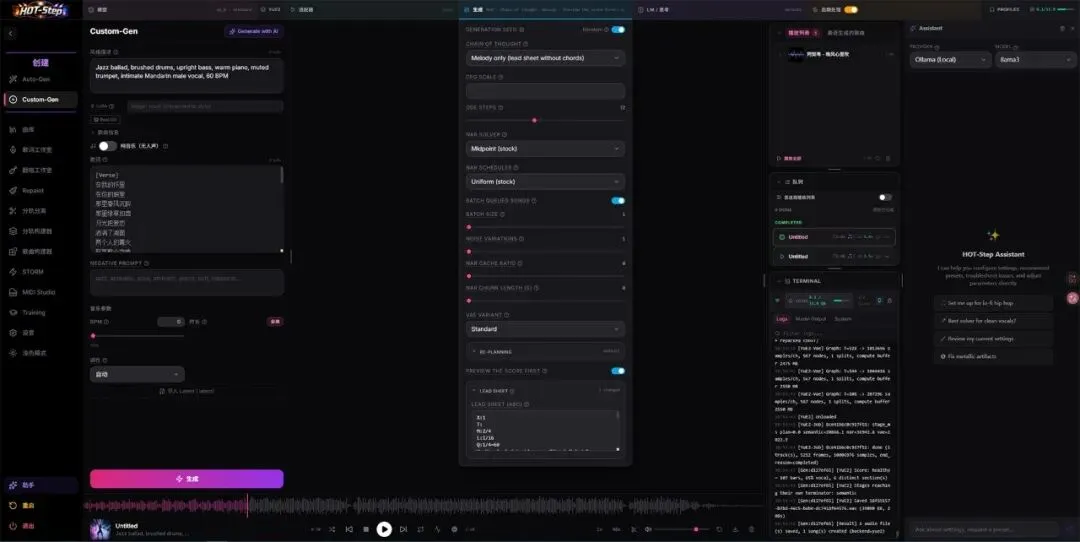
ABC 乐谱不是填在歌词框里的,入口在顶部功能区的「生成」设置里。
具体操作:
点击顶部功能区的 「生成」(就是 模型 | YUE2 | 适配器 | 生成 | LM / 思考那一排里的「生成」)在生成设置里找到 PREVIEW THE SCORE FIRST(生成前预览乐谱) 把它打开 下方会展开 LEAD SHEET (ABC) 文本框 把下面的 ABC 乐谱粘贴进去
X:1T:M:2/4L:1/16Q:1/4=60V: Vocal clef=treble name=”Vocal Melody” snm=”Vocal”V: Ins clef=treble name=”Ins Melody” snm=”Inst.”K:F% introV: VocalZ2|”Gm”z8|”C”z8|V: InsZ|z2def2c'2|b8|z2cde2b2|V: Vocal”Fmaj7”z8|”D”z8|”Gm”z8|”A7”z8|V: Insa8|z2A2d2c2|B3AG4|G2E2A2G2|V: Vocal”Dm”z8|V: Insd8|% verseV: Vocal”Dm”z2DEF2c2|V: InsZ|V: Vocal”Gm”B4z4|”C”z2CDE2B2|”Fmaj7”A4z4|”D”z2AAd2c2|V: InsZ4|V: Vocal”Gm”B2G2z3F|”C”E2FG3B2|”Fmaj7”A4z4|”Dm”z2DEF2c2|V: InsZ4|V: Vocal”Gm”B4z4|”C”z2CDE2B2|”Fmaj7”A4z4|”D”z2AAd2c2|V: InsZ4|V: Vocal”Gm”B2G2z3F|”A7”E2AG3FE|”Dm”D2DDD2d2|V: InsZ3|% chorusV: Vocal”Bb”d6z2|”Bb”z2Ddc2dc|”Fmaj7”A4z4|”Fmaj7”z2AAd2c2|V: InsZ4|V: Vocal”Gm”B2G2z3F|”C”E2FG3B2|”Fmaj7”A6z2|”Fmaj7”z2DDD2d2|V: InsZ4|V: Vocal”Bb”d8|”Bb”z2deggf2|”Fmaj7”A6z2|”Fmaj7”z2AAd2c2|V: InsZ4|V: Vocal”Gm”B2G4z2|”C”c2de3e2|”Fmaj7”a8|”A”e8|V: InsZ4|V: Vocal”A”z8|”Dm”z2DEF2c2|V: InsZ2|% post-chorusV: Vocal”Gm”B4z4|”C”z2CDE2B2|”Fmaj7”A4z4|”D”z2AAd2cB-|V: InsZ4|V: Vocal”Gm”BGG2z3E|”A”E2AG3F2|”Dm”D4z4|”Dm”z8|V: InsZ2|z4fdAF|D2DEF2c2|% interludeV: Vocal”Gm”z8|”C”z8|”Fmaj7”z8|”D”z8|V: InsB8|z2cde2b2|a8|z2AAB2a^g|V: Vocal”Gm”z8|”C”z8|”Fmaj7”z8|”A”z8|V: Insg6f2|e2fg3c'=b|a8|z2dfad'2^c'|V: Vocal”Gm”z8|”C”z8|”Fmaj7”z8|”D”z8|V: Insd'2DGBd2^c|d3d'e'4|c'8|z2d^fad'2c'|V: Vocal”Gm”z8|”A7”z8|”Dm”z8|V: Insb6a2|g2e2a2g2|d'd'^c'd'a'f'd'a|% chorusV: Vocal”Dm”z2DD”Dm7/C”D2d2|V: Insf^cz6|V: Vocal”Bb”d6z2|”Bb”z2Ddc2e2-|”Fmaj7”e2A4z2|”Fmaj7”z2AAd2c2|V: InsZ4|V: Vocal”Gm”B2G2z3F|”C”E2FG3B2|”Fmaj7”A6z2|”Fmaj7”z2DDD2d2|V: InsZ4|V: Vocal”Bb”d6z2|”Bb”z2deggf2|”Fmaj7”A6z2|”Fmaj7”z2AAd2c2|V: InsZ4|V: Vocal”Gm”B2G4z2|”C”c2de3e2|”Fmaj7”a6gf|”A7”e8|V: InsZ4|V: Vocal”A7”z8|”A7”z2DEF2c2|V: InsZ2|% post-chorusV: Vocal”Gm”B4z4|”C”z2CDE2B2|”Fmaj7”A4z4|”Dm7”z2AA”D7”d2c2|V: InsZ4|V: Vocal”Gm”B2G2z3E|”A7”E2AG3E2|”Dm”D4z4|”Dm”z2AAd2c2|V: InsZ2|z4fdAF|D2z6|V: Vocal”Gm”B2G2z3E|”A7”EE2GG4|”A7”z4FF3-|”Dm”FDD4z2|V: InsZ4|% outroV: Vocal”Dm”z8|”Dm”z8|”Dm”z4”D”z4|V: InsZ3|V: Vocal”D”z4”Dsus2”z4|”Dsus2”z4”Dm”z4|”Dm”z8|”Dm”z8|V: InsZ4|V: Vocal”Dm”z8|”Dm”z8|”Dm”z8|V: InsZ3|
这段 ABC 谱里几个关键信息:
X:1 | |
M:2/4 | |
L:1/16 | |
Q:1/4=60 | |
K:F | |
V: Vocal | |
V: Ins | |
"Gm""C"、"Fmaj7" | |
z | |
Z | |
% verse% chorus |
也就是说,这段文本同时告诉 YuE2:旋律怎么走、和弦是什么、速度多快、哪里是人声、哪里是乐器、哪里是主歌、哪里是副歌。
5. 生成
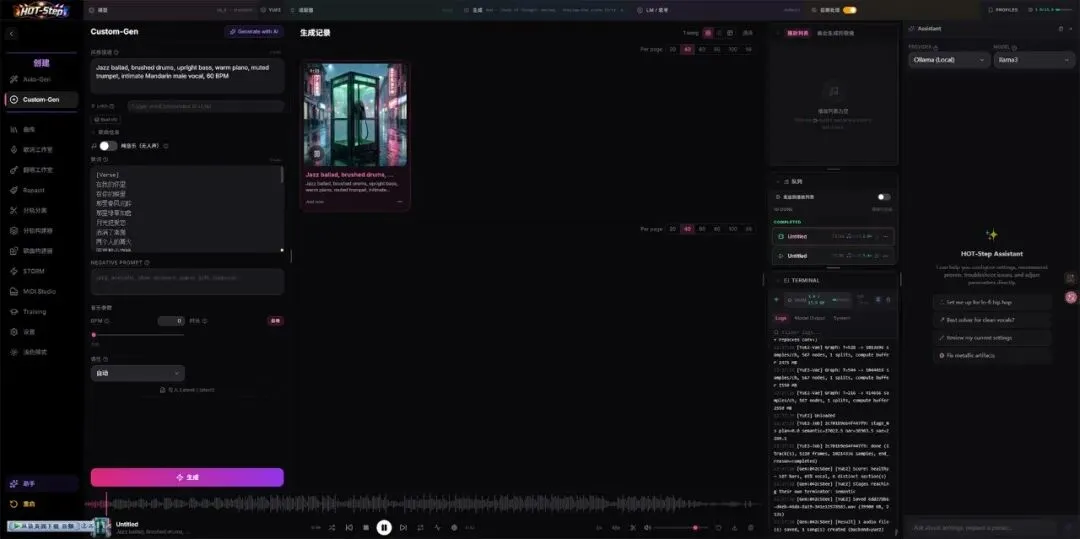
点击Generate。
YuE2 会把风格描述、歌词和 ABC 乐谱一起作为参考,生成一首贴近《贝加尔湖畔》旋律走向和爵士叙事曲风格的音乐。
6. 关于 ABC 乐谱的几点说明
ABC 乐谱是参考,不是逐音符复制。生成结果会受模型、参数、随机种子影响 段落注释( % verse、% chorus)可以帮助模型理解歌曲结构和弦标记( "Gm"这种)会影响和声走向如果只想试旋律、不写歌词,可以把歌词留空或开 Instrumental ABC 谱可以用 EasyABC、ABCjs 这类工具预览,确认没写错再导入
五、生成的文件都放在哪?
所有内容都保存在你解压出来的那个文件夹里:
models/ | models/mm3/ 和 models/yue2/ |
adapters/ | |
engine/ | |
server/data/ | |
logs/ | |
.env | .env.example 生成 |
模型和适配器文件夹可以在设置里改到别的位置,但改完需要重启。
六、给新手的几个实用提醒
不要关控制台窗口,关了服务就停了,浏览器会打不开 第一次启动会下载 CUDA 运行库,耐心等进度走完 模型要单独下载,压缩包里没有 下载完模型要重启,否则引擎识别不到 风格描述要具体:风格 + 乐器 + 人声 + 速度 显存不够时:换更小的模型包、减少生成长度、关闭不需要的功能 显卡没被用上:先确认你下载的是 CUDA / Vulkan 版,不是 CPU 版 ABC 乐谱不是填在歌词框:要点击顶部功能区的 「生成」,打开 PREVIEW THE SCORE FIRST,再在 LEAD SHEET (ABC) 里粘贴
七、如果你是开发者
想改源码的话,流程会复杂不少,大致需要:
GitNode.js 24 LTSCMake 3.21+Visual Studio 2022 Build ToolsCUDA Toolkit(NVIDIA 显卡时)
关键步骤:
git clone --recursive https://github.com/scragnog/HOT-Step-CPP.gitcd HOT-Step-CPPengine\build.cmdcd server && npm install && cd ..cd ui && npm install && cd ...\LAUNCH.bat
其中 --recursive 很重要,它会连项目依赖的子模块一起下载。
开发模式用 dev.bat,访问 http://localhost:3000,支持热更新(改代码自动刷新页面)。
八、一句话总结
HOT-Step-CPP 可以概括成一句话:
一个开源的本地 AI 音乐生成工具,ACE-Step、MiniMax、YuE2 三大模型随意切换,从生成到音轨分离、MIDI 一整套都能在自己的电脑上完成。
对普通用户来说,最短路径就是:
下载 Release选对 CUDA / Vulkan / CPU 版本↓解压↓双击 HOT-Step.bat↓打开 localhost:3001↓Model Manager 下载 Quick Start 包↓重启↓Custom-Gen 填风格和歌词↓Generate↓在 Library 里听歌
如果你想试 YuE2 的 ABC 乐谱功能,路径是:
顶部功能切换到 YUE2↓左侧 Custom-Gen 填风格描述 + 歌词↓点击顶部功能区的「生成」↓打开 PREVIEW THE SCORE FIRST↓在 LEAD SHEET (ABC) 里粘贴 ABC 乐谱↓Generate
官方文档:
README:项目功能和快速开始 docs/user/getting-started.md:快速入门docs/dev/architecture.md:架构说明docs/dev/building.md:源码编译FEATURES.md:完整功能列表