ARTICLE · 1181626
还在手动苦剪视频?这款AI工具一键生成视频
剪视频的人,大概都有过这种时刻:

一、真正的变化,是把分散流程收拢起来
过去独立完成一条视频,需要自己处理这些环节:
搜集素材 → 编写文案 → 录制旁白 → 制作字幕 → 匹配画面 → 调整节奏 → 导出
每项工作本身都不难,但一套流程走完,半天很快就没了。
如果成片不符合预期,声音、字幕和画面又要同步修改。
现在,把视频构思交给灵思OS。
它会先确认发布平台与配音风格,再生成素材、声音和字幕,随后组合成视频。
过去需要在不同工具中分别处理的事情,现在可以沿着同一套流程往下完成。
二、生成视频前,先确定平台与旁白风格
比如要制作一条《春日序曲》的介绍视频,先将主题发给灵思OS。
它不会急着生成成片,而是先确认:
“这条视频准备发抖音,还是视频号?”“旁白想要沉稳一点,还是轻松一点?8种音色可以先试听。”
平台与声音风格确定后,后面的制作便有了明确依据。
原本需要分开完成的素材、配音和字幕,也能接着处理。
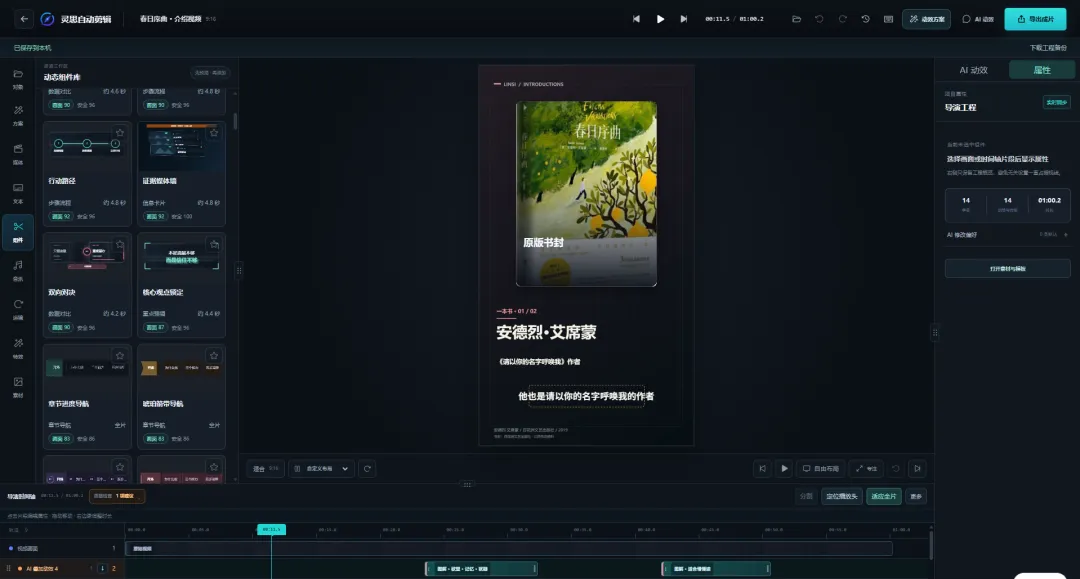
我此前用另一条内容进行过测试。
大约十五分钟,素材、声音和字幕就被整合成一条可以观看的视频。
最明显的感受是:
只要把想法交代清楚,就不用反复切换多个工具,再逐段拼接内容。
三、已有口播素材,三步继续剪辑
手里已经有口播视频,可以直接上传处理。
第1步:导入视频与口播文稿
打开灵思OS的“新建剪辑”,上传横屏或竖屏视频,再导入对应的TXT或SRT口播稿。
系统会自动识别画幅并生成字幕。想清除说话间的空白,开启“自动删停顿”即可开始处理。
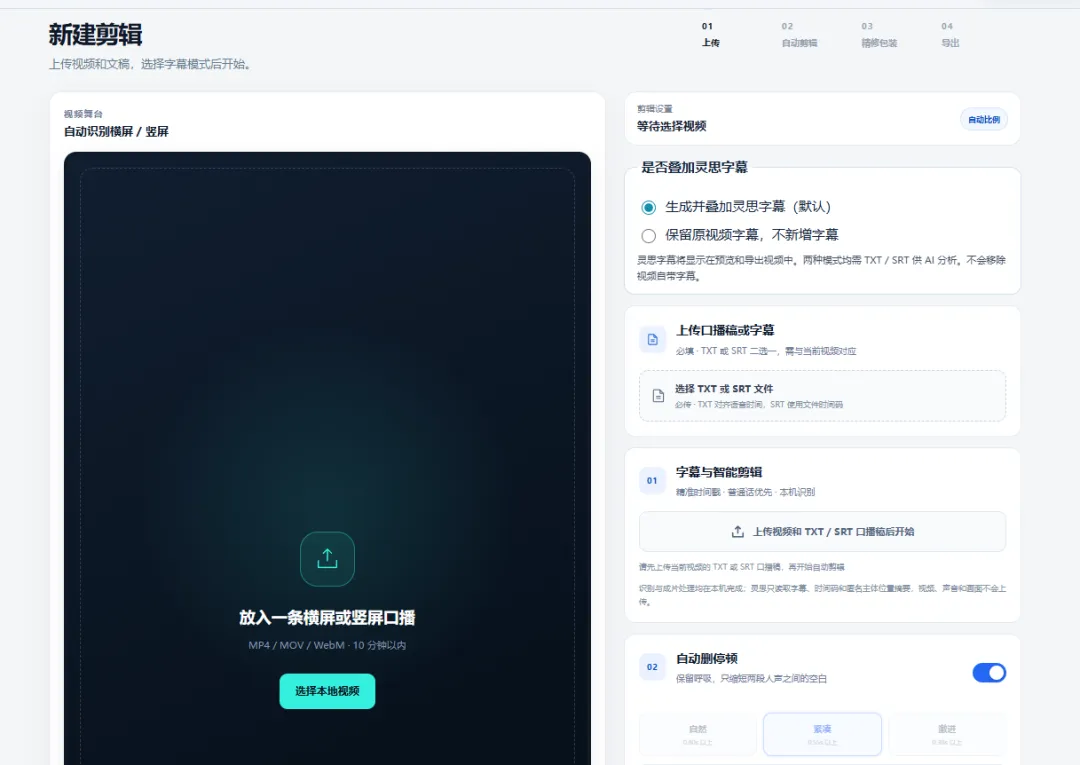
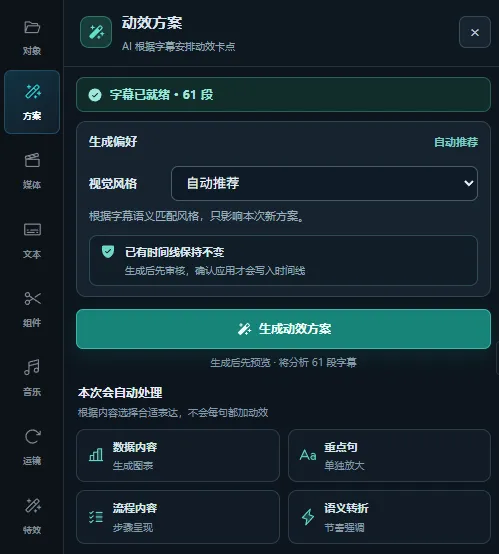
第2步:按照内容安排画面重点
字幕生成后,进入“动效方案”,选择合适的视觉风格并点击生成。
重点句如何强调、步骤和数据怎样呈现,灵思会结合内容进行安排。
第3步:查看预览,补充并调整
预览时发现某处还缺少画面,可以直接在“AI 对话框”中描述需求。
灵思会先展示生成结果。
字幕或效果有不合适的地方,就继续调整;
确认无误后再导出视频。

粉丝福利
准备好你的素材,剪辑的活交给灵思!
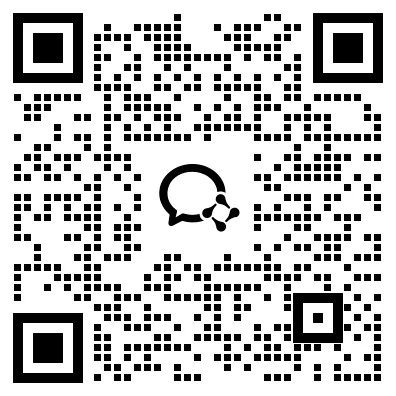
加字幕、删停顿、配画面,灵思OS帮你自动处理,5分钟一键出视频,不满意还能继续改!扫码添加微信,就能免费体验👇