ARTICLE · 1190907
班级座位表怎么快速制作?Excel自动随机排座位,50名学生一键生成
班级座位表怎么快速制作?Excel自动随机排座位,50名学生一键生成
作者:衣心灵图中模特:XXXX
每次到了新学期开学,或者班级需要再次调整座位时,班主任都要花一些时间来安排每个学生坐在哪里。
一个班有50名学生,哪些人坐第一排,哪些人坐最后一排,还有哪些学生需要换位置,都要一个个考虑。有时座位表刚刚做好,又有学生需要换座位,只能再修改一次。
如果在Excel里直接一个名字一个名字地填写,不仅操作起来比较费事,还可能出现姓名写重复、漏掉学生等情况。
其实,可以使用Excel的随机排序功能和查找公式,做出一张能够自动安排座位的表格。只要把学生名单输入进去,Excel就可以随机改变学生的先后顺序,然后把姓名填到相应的座位位置上。
下面拿一个有50名学生的班级举例,具体看看应该怎么做。
第一步:建立全班学生名单
先打开Excel,创建一个新的工作簿,把第一个工作表改名为“学生名单”。
在A1单元格填写“学号”,在B1单元格填写“姓名”。
接着从第2行开始,按照顺序把全班学生的学号和姓名填写进去。
比如:
假设这个班一共有50名学生,所有学生名单都放在A2到B51这个区域。
这里最好把学号保留下来,不要只填学生姓名。因为班上可能有姓名相同的学生,保留学号就方便老师把他们区分开。
把名单填完以后,先检查一下有没有学生被漏掉、重复填写,或者姓名写错的情况。
第二步:让Excel自动随机排列学生
学生名单做好后,点击工作表下面的“+”,再创建一个工作表,把名称改为“随机排列”。
在A1、B1两个单元格里,分别填写“学号”和“姓名”。
接着选中A2单元格,输入这个公式:
=SORTBY(学生名单!A2:B51,RANDARRAY(ROWS(学生名单!B2:B51)))
按下回车键,就可以看到50名学生的学号和姓名,已经按照随机产生的顺序重新排列。
这个公式主要用到了两个函数。
其中,RANDARRAY函数的作用是产生随机数。
SORTBY函数则按照这些随机数,把原来的学生名单重新排序。
把这两个函数放在一起使用,就可以完成名单的随机排列。
这里需要留意,这个公式要在支持SORTBY和RANDARRAY函数的新版Excel中才能使用。如果使用的是比较早的Excel版本,也可以在学生名单旁边增加一列随机数,输入=RAND()并向下填充,然后按照这一列随机数进行排序。
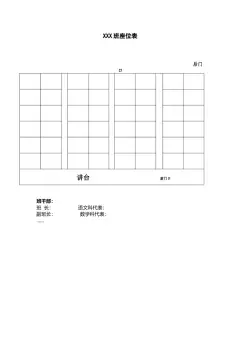
第三步:制作班级座位表
有了随机排列的名单,下一步就可以开始做班级座位表。
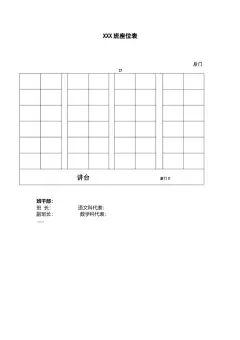
假设教室里每排坐7名学生,50名学生需要安排成8排,最后一排会空出6个位置。
为了便于后面的操作,再创建一个工作表,名称填写为“座位表”。
先在A1和B1单元格里,分别输入“学号”和“姓名”。
把“随机排列”工作表中A2:B51的结果复制出来,在“座位表”的A2位置,使用“选择性粘贴→数值”粘贴进去。
这一步比较重要,因为Excel重新计算时,随机排序公式生成的排列顺序也会发生变化。
如果没有把名单固定下来,老师可能才把座位调整好,学生的排列顺序又变了。
然后在D1到J1的单元格中,分别填写1号座位至7号座位。
在D2到J9这块区域,设置8排座位,每一排有7个位置。
这样就完成了一张比较简单的教室座位表。
第四步:自动把学生姓名填进座位表
接着要让Excel自动把学生姓名填写到每个座位上。
在D2单元格中输入:
=IFERROR(INDEX($B$2:$B$51,(ROW()-2)*7+COLUMN()-3),"")
公式输入以后,先从D2向右填充到J2,再把这一行的公式向下填充到第9行。
这样,50名学生的姓名就会按照前面已经固定好的随机顺序,一个个显示在座位表中。
其中,INDEX函数用于从学生名单里取出对应的姓名。
ROW函数是用来判断现在处于第几行。
COLUMN函数则用于确定现在位于第几列。
把这几个函数组合使用,就可以算出每个座位应该填写名单中的哪一名学生。
因为座位总共有56个,而班里只有50名学生,所以最后6个座位会是空白的。
公式里的IFERROR主要用来处理名单范围以外的位置,让这些单元格不显示错误信息。
第五步:重新调整座位怎么办?
如果下次还要再次调整座位,就不用把整张座位表重新制作一遍。
打开“随机排列”工作表,按一下F9,让Excel重新计算随机排序的公式。
确定新的排列顺序以后,再把A2:B51区域复制到“座位表”的对应位置,使用“选择性粘贴”里的“数值”,覆盖之前的名单。
这时座位表里的学生姓名也会随着新名单一起改变。
不过有一点需要说明,随机安排座位比较适合没有特殊座位要求的情况。
如果有学生因为视力、听力或者其他实际情况,需要坐在某个特定位置,老师还是要根据学生的需要作出调整。
不能只按照随机生成的结果来安排所有学生的座位。
第六步:设置座位表打印格式
把学生座位安排好后,还可以直接打印这张座位表。
先选中D1到J9这个区域。
点击“页面布局”,选择“打印区域”,然后点击“设置打印区域”。
再把纸张方向改为横向,纸张大小设置成A4。
按照打印页面的宽度调整单元格的行高和列宽,并将学生姓名设置为居中显示。
另外还可以为每一个座位加上边框,让姓名和对应的座位位置显示得更清楚。
最后按Ctrl+P,打开打印预览看一下。
如果整张座位表都能完整显示在一张纸上,就可以直接打印出来使用。
打印前还需要确定教室的前后方向,免得学生拿到座位表以后,不知道哪一排是靠近讲台的。
第七步:以后换座位可以重复使用
这张Excel座位表做好以后,以后需要给学生换座位,也不用重新设计整个表格。
如果班里的学生人数没有发生变化,重新随机排列一次名单,再更新座位表的数据就行了。
如果有学生转入或者转出,就要根据实际人数调整学生名单的范围和座位安排。
老师还可以把每次确定下来的座位表另外保存一份,以后想查看学生原来坐在哪个位置,也会方便一些。
对于经常需要重新安排学生座位的班主任来说,提前做一个Excel模板,确实可以减少一些重复的操作。
以前需要一个个移动学生姓名,现在只要重新排列学生名单,就能够做出新的座位安排。
而且学生名单和座位表分别保存在不同的工作表里,以后修改学生信息也比较方便。
图片来源网络,如有侵权,联系删除。