ARTICLE · 1194704
电脑解压软件,我一直用这个免费的:7-Zip+WinRAR+Bandizip
压缩软件是电脑里使用频率最高的工具之一。下载的安装包要解压,发给同事的文件要打包,偶尔还会收到一个不知道从哪来的 rar 文件——这些场合都离不开它。
有些免费压缩软件用起来并不省心:解压前先弹一个"提示",装完主页被悄悄改掉,用着用着桌面多出一个"加速球"。不是所有免费软件都这样,但如果你碰上了,又不想去研究"怎么去广告"的教程,换个思路更省事。
这篇文章介绍一个发布了二十多年的老牌选择:7-Zip。免费、开源,官方版本没有广告和捆绑。文章会讲清楚三件事:从哪下载、怎么安装、日常真正好用的几个功能。
如果你现在用的压缩软件还算顺手,也可以直接跳到后面的功能部分,看看有没有没用过的方法。
一、它是什么
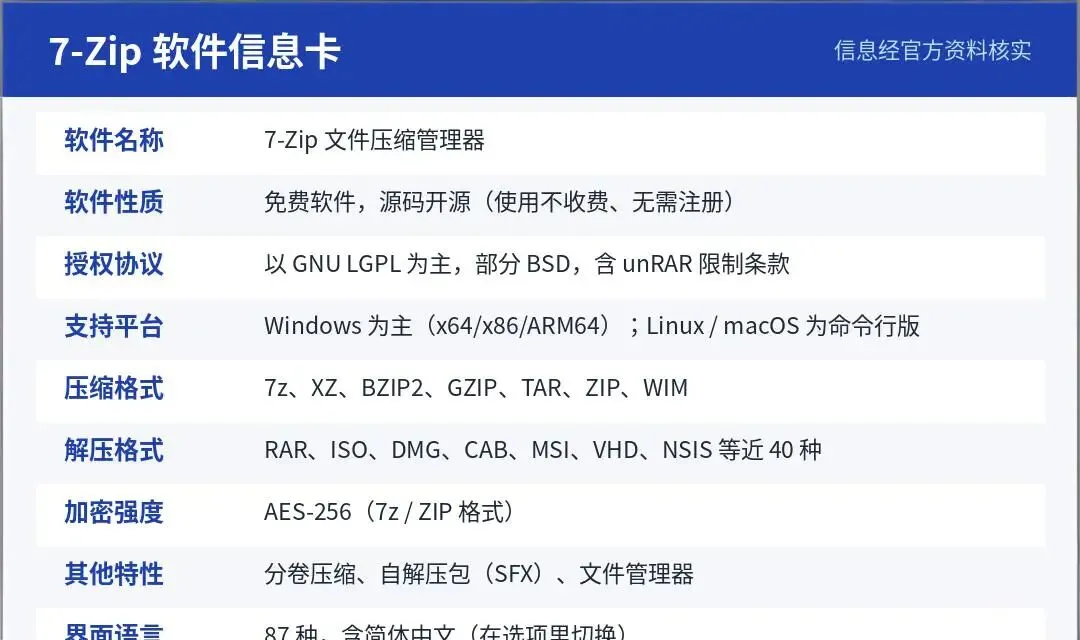
7-Zip 是一款免费开源的文件压缩/解压软件,由程序员 Igor Pavlov 开发和维护,1999 年发布第一个版本,一直更新到现在。
几个核心信息:
- 免费
:使用不收费,也不需要注册,家里和公司都能用。 - 开源
:源码公开,任何人都可以查看。源码主要采用 GNU LGPL 许可证发布,部分代码采用 BSD 许可证,另有与 unRAR 相关的限制条款。"免费"指的是使用不收费;如果再分发这个软件本身,仍需遵守对应的许可证要求。 - 格式支持广
:可以创建 7z、XZ、BZIP2、GZIP、TAR、ZIP、WIM 格式的压缩包;解压支持的格式更多,RAR、ISO、DMG、CAB、MSI、VHD 等日常类型基本都能处理。 - 跨平台
:Windows、Linux、macOS 都有对应版本,后两者以命令行版本为主。 - 自研 7z 格式
:官方介绍其压缩率较高,日常备份、传文件都能用。
二、下载
本文提供一个整理好的安装包下载入口:
https://drive.uc.cn/s/d3a2da1229274?public=1
如果想了解软件的最新动态或查看源码,可以访问官方项目主页 www.7-zip.org 或 github.com/ip7z/7zip,官方信息以这两个渠道为准。一些第三方下载站提供的"中文版""增强版"来路不明,建议不要从那些渠道获取。
三、安装:一步步来
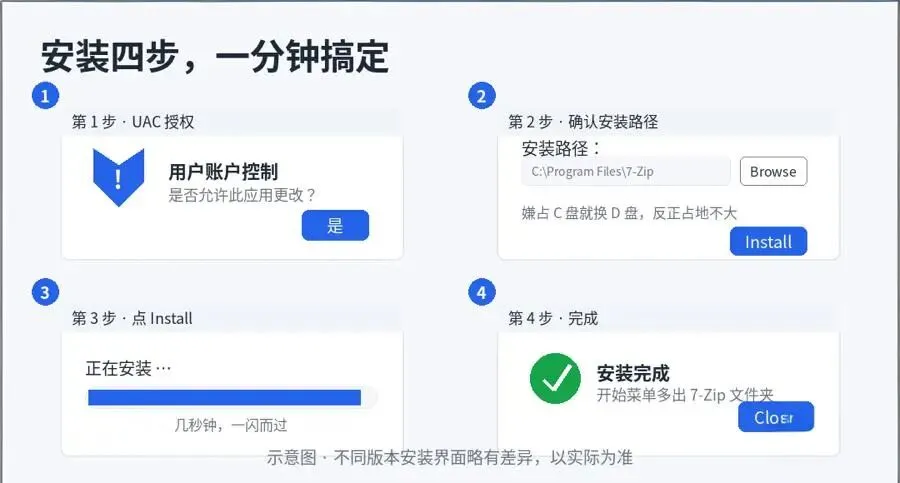
以 Windows 为例,整个安装流程一分钟内就能完成。安装界面语言跟随系统,中文系统下一般显示中文,个别地方显示英文也正常,对照下面的步骤操作即可。
第 1 步:双击安装包,遇到提示点"是"
双击下载好的安装包,屏幕弹出"用户账户控制"(UAC)窗口,询问是否允许此应用更改,点"是"。
第 2 步:确认安装路径
安装界面比较朴素,上方显示安装路径,默认在 C 盘 Program Files 下。软件占用空间不大,用默认路径就行;想装到其他盘,点"Browse"(浏览)修改。
第 3 步:点击"Install"(安装)
等待几秒钟,进度条很快就会走完。
第 4 步:点击"Close"(关闭)
安装完成,部分版本按钮显示为"Finish"。
打开开始菜单,会多出一个 7-Zip 文件夹,里面一般有两项:7-Zip File Manager(软件主界面,本身也是个文件管理器)和 7-Zip Help(帮助手册)。
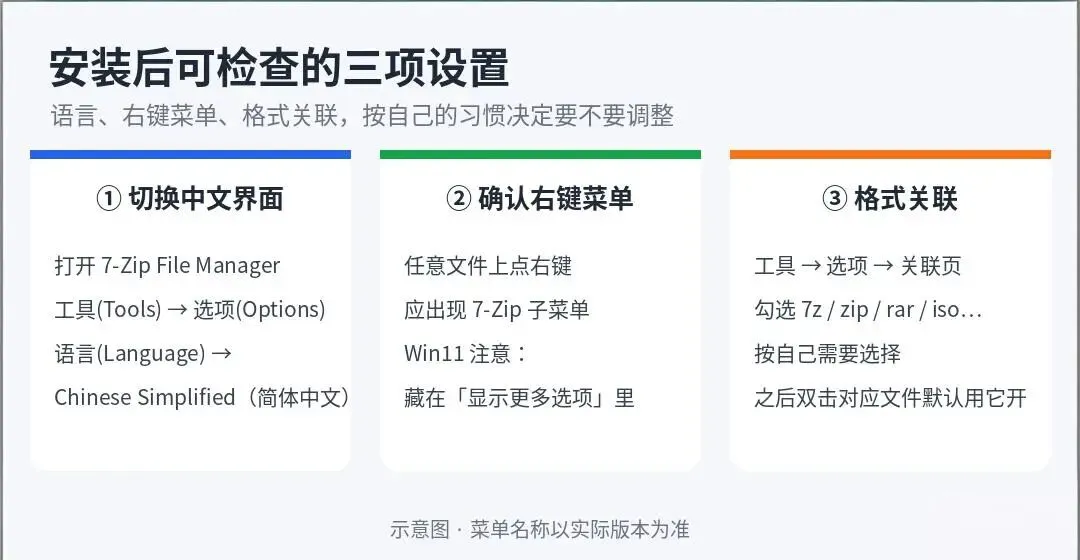
装好后有三项设置可以检查一下,按自己的习惯决定要不要调整:
第一项:界面语言
打开 7-Zip File Manager,点击顶部菜单的"工具(Tools)" → "选项(Options)",在"语言(Language)"里选择"Chinese Simplified(简体中文)",确定后界面变为中文。
第二项:右键菜单
在任意文件或文件夹上点击右键,查看是否有"7-Zip"选项。不同 Windows 版本的右键菜单形态不太一样——比如较新的 Windows 11 默认菜单是折叠的,可能需要点"显示更多选项"才能看到,这属于正常现象。
第三项:格式关联
在"工具 → 选项"里找到格式关联设置,可以把常用的压缩格式(如 7z、zip、rar、iso)关联给 7-Zip,之后双击这类文件会默认用它打开。不需要把所有格式都关联上,按自己平时接触的文件类型选择即可。如果你电脑里还装着其他压缩软件,双击文件时由哪个程序打开,取决于这里的设置和使用习惯,可以按喜好来定。
四、日常怎么用
日常操作基本都从右键菜单发起,记住两个动作就够用了。
解压
右键点击压缩包,在 7-Zip 子菜单里选择解压方式,最常见的是两个选项:
- 解压到当前文件夹
:文件直接解压到所在目录,和现有文件混在一起。 - 解压到单独的文件夹
:自动创建一个与压缩包同名的新文件夹,文件解压到里面。
说个实用经验:如果压缩包内容不确定,优先选"解压到单独的文件夹"。文件集中在一个新目录里,用完直接删掉整个文件夹,不会把桌面或原有目录弄乱。
压缩
选中需要打包的文件或文件夹,右键 → 7-Zip → "添加到压缩包"(Add to archive),会弹出设置窗口,日常关注两个选项就够:
- 格式
:7z 是 7-Zip 自研的格式,官方介绍压缩率较高,适合存档、减小体积;zip 的通用性更好,多数系统自带解压支持,适合传给不一定装了解压软件的人。不同格式支持的功能并不完全一样,比如自解压包目前只有 7z 格式支持。 - 压缩级别
:日常用"标准"(Normal)即可;追求更小体积可以选"极限"(Ultra),代价是花更多时间。
五、几个实用功能
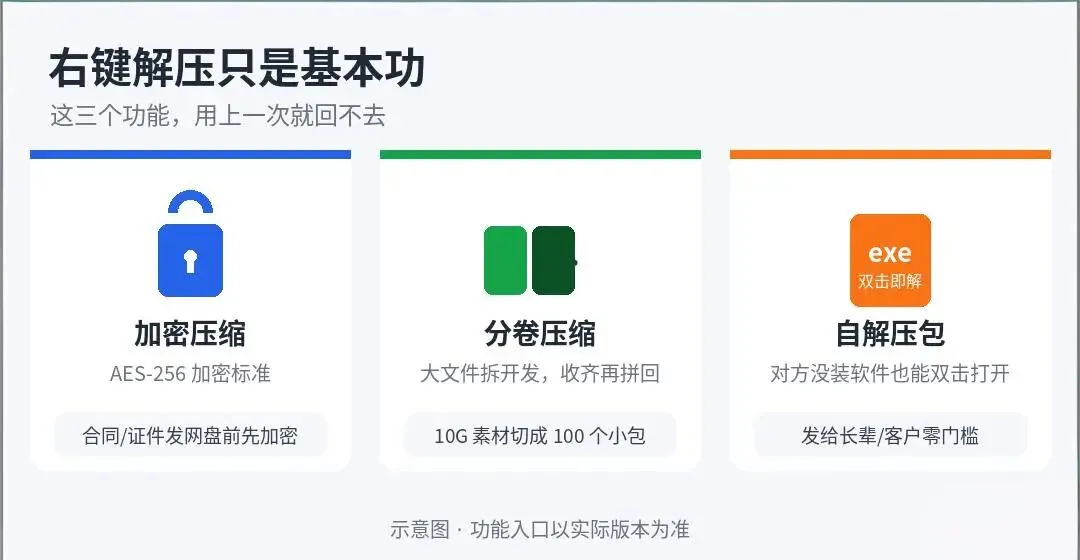
1)创建加密压缩包
在"添加到压缩包"窗口右侧的加密区域输入密码,即可生成采用 AES-256 加密的压缩包。身份证扫描件、合同、账号备份等敏感文件,可以加密后再上传网盘或发送。
需要说明的是,加密的实际强度很大程度上取决于密码本身,设置时尽量使用足够长的密码,并妥善保管;另外,密码一旦丢失,压缩包将无法恢复,官方也不提供任何找回途径。
2)分卷压缩
文件太大需要分批传输时,在"添加到压缩包"窗口设置"分卷大小",一个较大的文件夹就会被切成多个小包,方便通过网盘或聊天工具分批发送。切成多大可以根据传输方式自己定,每包 100MB 只是其中一个例子,不是唯一或最佳的设置。
注意:接收方必须收齐全部分卷文件,放在同一目录下,双击第一个分卷才能完整解压。少任何一个分卷,都无法恢复完整内容。发送时建议在消息里注明分卷总数。
3)创建自解压包
勾选"创建自解压压缩包"(Create SFX archive)选项后,生成的是一个 exe 文件,对方电脑上即使没有安装任何压缩软件,双击也能把文件解出来。它通常是 Windows 可执行文件,主要适合 Windows 用户之间传递。也提醒对方一句:运行前确认文件来自可信来源,不要双击来路不明的 exe。
六、缺点,也说清楚
界面比较朴素
风格停留在较早的年代,和现在很多软件的精致界面没法比。好在常用操作都集成在右键菜单里,不需要打开主界面,日常使用频率不高,影响有限。
初次使用需要适应
主要操作都在右键菜单里,第一次用时可能要找一下入口;默认界面是英文,需要手动切换语言(见安装部分)。
不能创建 RAR 格式
RAR 文件它可以解压,但不能用来创建——RAR 是 WinRAR 的专有格式。日常影响不大,除非你的工作流程必须产出 RAR 文件。
macOS 上没有官方图形界面
官方为 macOS 提供的是命令行版本,需要图形界面的用户得选择其他工具。
七、总结
7-Zip 的特点是免费、开源、干净、功能够用。它适合想换掉广告多的压缩软件的用户,适合新装电脑时备一个可靠工具,也适合经常传输大文件、会用到加密和分卷的人。
如果你更看重界面美观,或者工作流程必须产出 RAR 文件,它就不太合适,市面上有其他选择可以按喜好挑选。
官方信息与许可说明
7-Zip 为免费软件,使用不收费、无需注册;源码开源,主要采用 GNU LGPL 许可证发布,部分代码采用 BSD 许可证,并包含 unRAR 相关限制条款。
集合下载地址:https://drive.uc.cn/s/d3a2da1229274?public=1