ARTICLE · 1194695
DeepSeek 这个插件有点狠!
点击上方 程序员成长指北,关注公众号
回复1,加入AI Coding 群
用 DeepSeek Harness 跑任务时,有一个数字很容易让人困惑:明明只输入了一小段需求,上下文怎么已经占了这么多?
任务执行久了,这种困惑会更具体。是读进来的文件太大,还是命令输出太长?装的工具和技能有没有占空间?要精简配置,又该从哪里下手?输入框旁边的占用百分比能提醒你窗口用了多少,但要回答这些问题,还得把里面的内容展开。
dsh-context https://github.com/bowenliang123/dsh-context 就是为这件事做的第三方开源插件。它给 DeepSeek Harness 增加了上下文组成、逐请求趋势、注入事件和工具调用的查看入口,让我们能沿着一次任务的执行过程,找到内容从哪里进入、在哪一步开始变多。
Tianyi Cui 在 X 上推荐它 https://x.com/tianyi/status/2105256532657267119时,用的是“功能很丰富的 DSH 上下文管理插件”这个描述。对日常写代码的人来说,最值得上手的部分,是把“上下文好像太大了”变成一个可以逐项核查的问题。
先装好,打开一条已有任务
在 DeepSeek Harness 桌面版或网页版中,进入 Plugins / 插件 → Add plugin / 添加插件,输入包名 dsh-context,点击安装,并按界面提示启用。
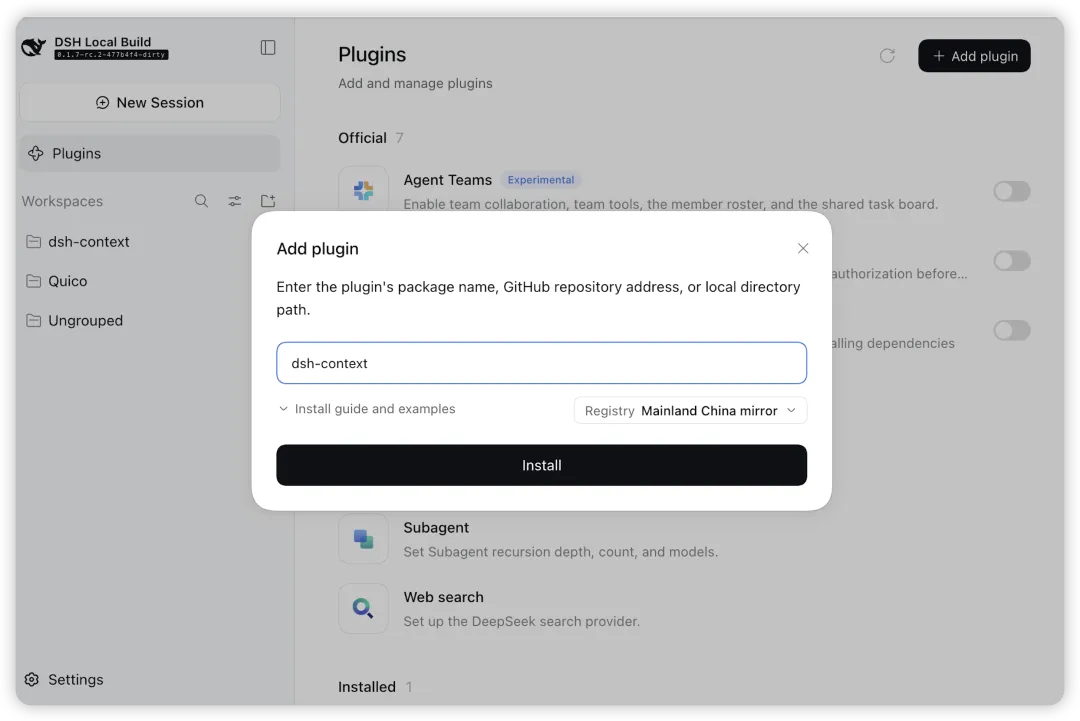
*图 1:项目仓库提供的安装窗口示例,输入的是 npm 包名 dsh-context。*
使用 CLI 管理 Web 配置的读者,可以按项目 README 给出的方式安装:
dsh plugin --profile web add dsh-context更新对应配置中的插件:
dsh plugin --profile web update dsh-context@latest这里的 --profile web 指向 Web 配置。桌面端直接使用插件界面即可。项目兼容性矩阵明确列出的 DSH 版本是 0.1.7-rc.2 和 0.2.0-rc.2;其他版本应查看仓库最新说明,不宜仅凭版本号更大就认定已验证兼容。
启用后,先打开一条有执行记录的会话,找到 Context / 上下文 标签页。只想快速看一眼,也可以在对话框输入 /context,通过命令菜单打开包含当前组成和上下文浏览器的弹窗。
第一次用,建议先看当前上下文,再看趋势图,最后展开某一步的具体内容。按这个顺序,面板上的数字比较容易串起来。
两种 Token 数字,先分清再看
dsh-context 里最容易看混的是 Token Stats 和 Current Context。前者关注会话累计用量,后者关注当前窗口占用。
为什么累计用量可能远大于当前窗口占用?因为一条用户消息,往往会触发多次模型请求。
例如,一个简化任务连续请求模型三次,输入分别是 20k、24k、30k Token,那么累计输入就是 74k,再加上各次输出,才构成相应的累计用量。第三次请求的输入仍是 30k,不能把 74k 当成它当时的窗口占用。这里的数字只是解释统计口径的假设例子。
前面的消息和工具结果可能在后续请求中继续作为输入,其中一部分会命中缓存。缓存命中率高,说明输入的复用情况;它不等于这些内容从上下文窗口里消失了。

*图 2:仓库示例显示 90.9k / 1.0M 的当前占用。下方按类别列出估算值,用于观察组成。*
还有一个细节要一起看:分类数字前面的 ≈。
项目文档说明,分类 Token 使用与 DSH 内置计量器相同的固定密度启发式估算;趋势明细会另列供应商上报的实际输入、输出和缓存数据。当前占用卡片则读取与 Harness 输入框占用环相同的官方计量投影。
因此,分类数字适合帮助我们判断哪部分值得检查;核对实际用量时,应看供应商上报值。分类估算不能当成精确账单。 面板中的成本也属于价格表估算,实际扣费还要以所用服务商账单为准。
第一条回复之前,上下文就已经有内容了
理解了统计口径,接下来可以做一个很有用的动作:在 Context Browser / 上下文浏览器 中,切到某条任务的第一个保留步骤。
你可能会发现,Agent 还没写出第一条回复,上下文里就已经有系统提示词、工具定义、技能目录和项目指令了。用户输入的任务要求,只是其中的一部分。
浏览器把内容分成系统提示词、工具定义、用户消息、注入上下文、技能注入、助手消息和工具结果等类别。每一类都能展开到具体条目,再继续查看实际内容。
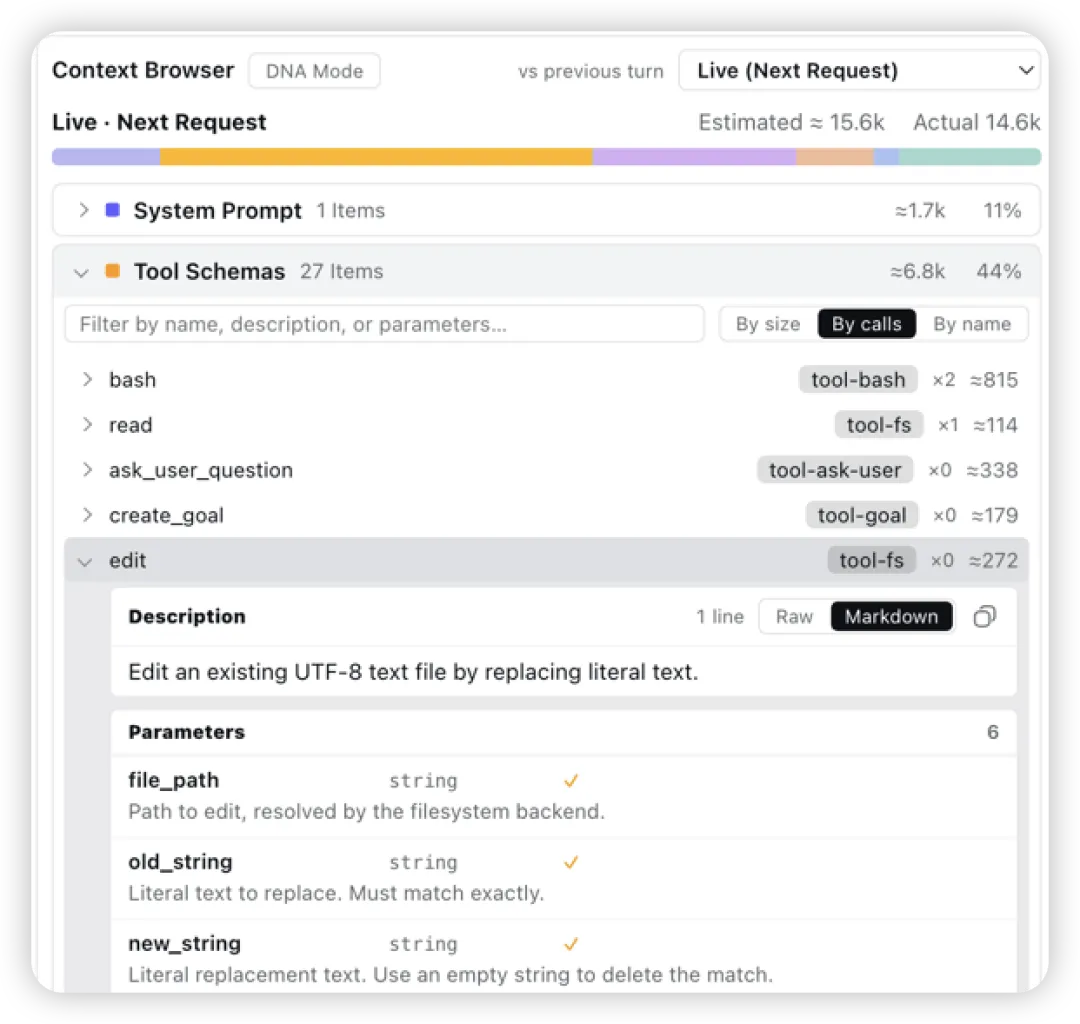
*图 3:仓库示例中有 27 项工具定义,估算约 6.8k Token;展开 edit 后可以查看说明与参数。这些数值属于图中的示例步骤。*
这张图很适合解释一个容易忽略的成本:工具尚未被调用,它的定义也可能已经进入请求。 模型要决定用哪个工具,需要先知道工具名称、用途、参数结构等信息。
检查工具开销时,可以按大小排序,先读较长的定义,再看旁边的来源标签。插件会尽力标识一方工具包、功能包、MCP 服务或插件来源,方便追溯。这里也要注意,“安装了多少个插件”和“当前请求收到多少工具说明”并不是同一个数字,应以所选请求里实际展示的内容为准。
技能也有类似区别。可用技能的名称和简介进入上下文,不代表 Agent 已经加载了某个技能的完整说明。dsh-context 把技能目录、技能调用和加载内容放进独立的 Skill Injections 类别,展开后才能判断看到的是哪一种。
如果想确认 AGENTS.md、运行时信息或插件内容从哪里进入,可以接着看 Context Events / 上下文事件。这里会记录注入、压缩、剪枝等变化及其来源、时间和对应步骤。组成告诉我们“有什么”,事件帮助我们追溯“怎么进来的”。
上下文突然变大,去找那一步
只看最终组成,有时仍然不够。工具结果占比很大,但究竟是哪次读取、搜索或执行命令带回了大量文本?这就需要 Context Trend / 上下文趋势。
在 Step 模式下,趋势图按模型请求展开。一轮用户对话里,Agent 可能先读文件,再搜索,再修改代码,随后运行检查,每个环节都可能产生新的模型请求。因此,一轮对话出现多根柱子很正常。
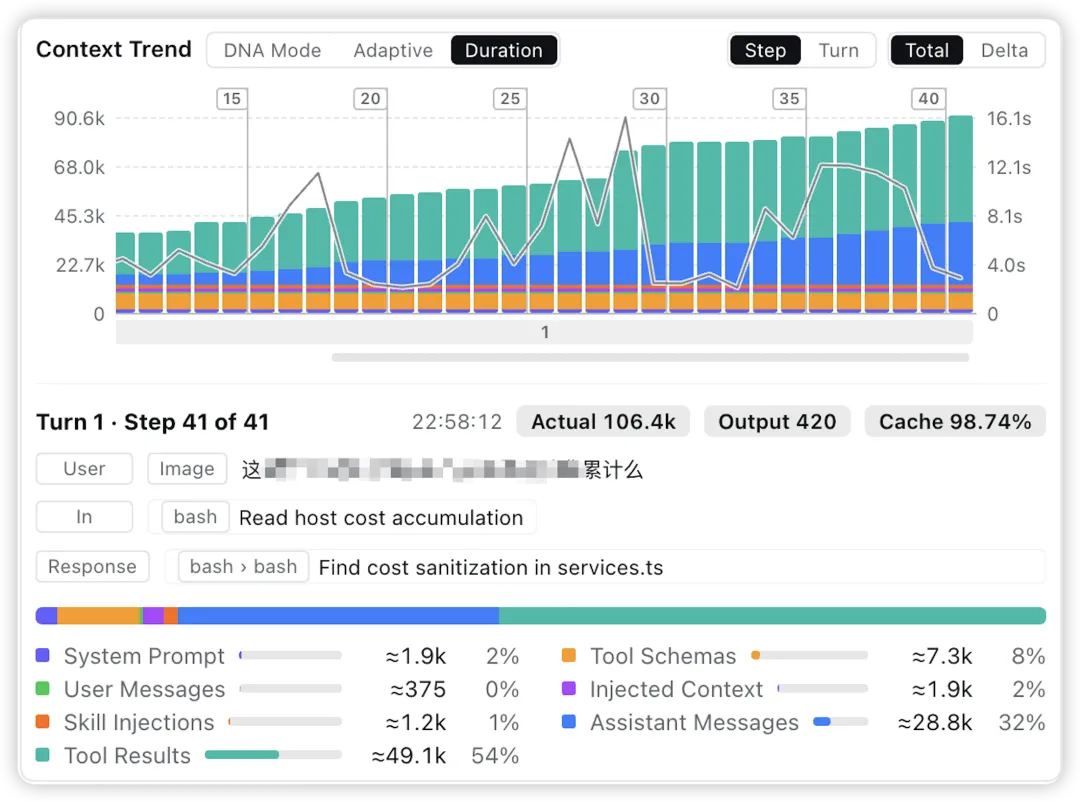
*图 4:仓库中的趋势示例。下方 User、In、Response 分别帮助回看用户要求、新进入的内容,以及回复或工具调用。*
排查时,可以沿着这条路径走:
找到趋势图中明显升高的那根柱子。 查看增加最多的颜色对应哪一类内容。 选中该步骤,在上下文浏览器里展开对应类别。 核对具体文本、工具参数和返回结果。
例如,如果 Tool Results 突然增加,就去看是不是某次搜索范围过大、读入了整个文件,或者命令返回了长日志。这些只是排查方向,最终应以展开后的记录为准。
图中的 Total / Delta 也很实用:Total 看每次请求的整体组成,Delta 看相邻请求的增减。这里的 Total 属于上下文趋势视图,不能与前面 Token Stats 的累计用量混为一谈。
压缩和剪枝发生时,图上会有相应标记,可以与事件列表对照。历史步骤如果需要从已移除消息的存档重建,插件会在只能近似还原时提示;看到这种提示,就应保留对还原精度的判断。
从文件直接追到工具调用
开发任务还有另一种查法:你已经知道想看哪个文件,只是不想在长对话中逐条翻找。
File Activity / 文件活动 会把读、写、搜索等操作按文件汇总。展开某个文件,可以查看操作记录,并跳转到上下文浏览器中的对应工具结果。
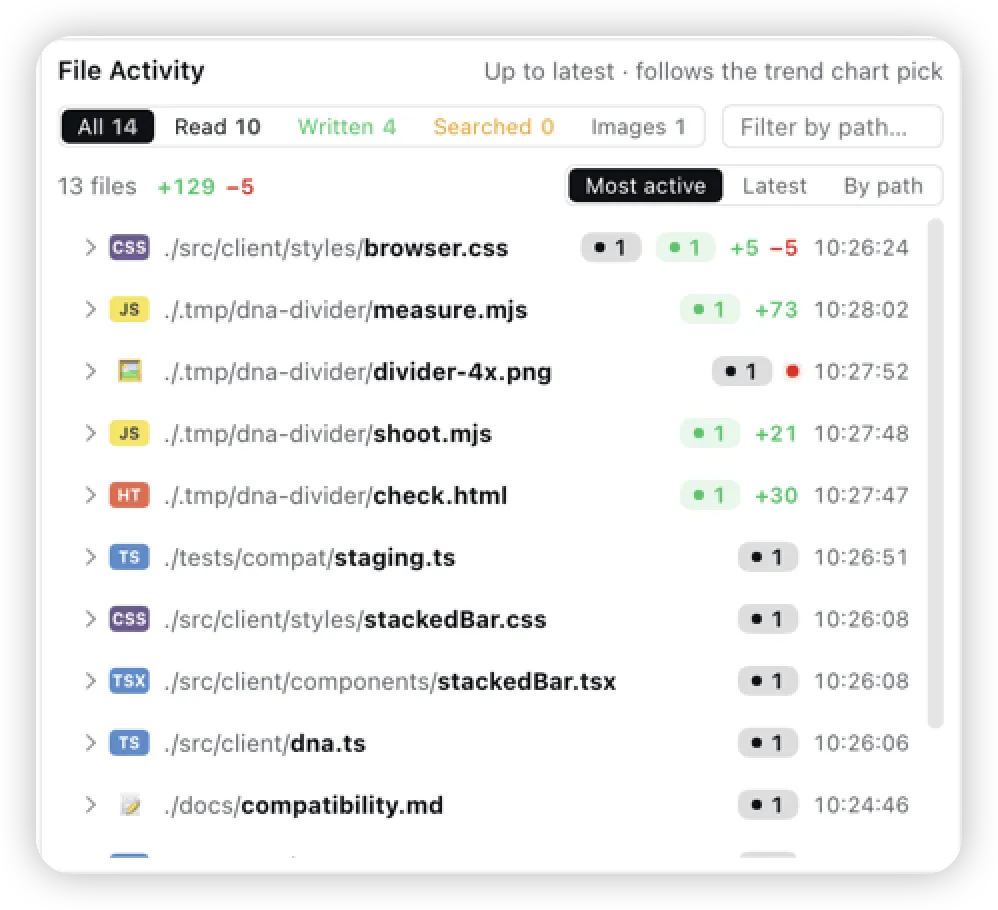
*图 5:文件活动示例。先定位文件,再展开操作,可以缩短查找工具调用的路径。*
比如想知道某次 edit 到底改了什么,就可以沿着文件记录找到调用,检查 file_path、old_string、new_string 和返回状态。此时,文件改动和上下文里的工具调用就对上了。
不过,面板中的增删行数是按工具参数估算的,工具返回成功也不等于最终代码正确。验收改动时,仍然需要检查实际文件、Git Diff,以及与改动规模相称的运行验证。这个面板解决的是记录查找和过程追溯。
任务多了,再用跨会话总览
前面的操作都围绕一条会话。如果你每天跑很多任务,可以从左侧 Context Insights / 上下文洞察 开始,先找到值得回看的那一条。
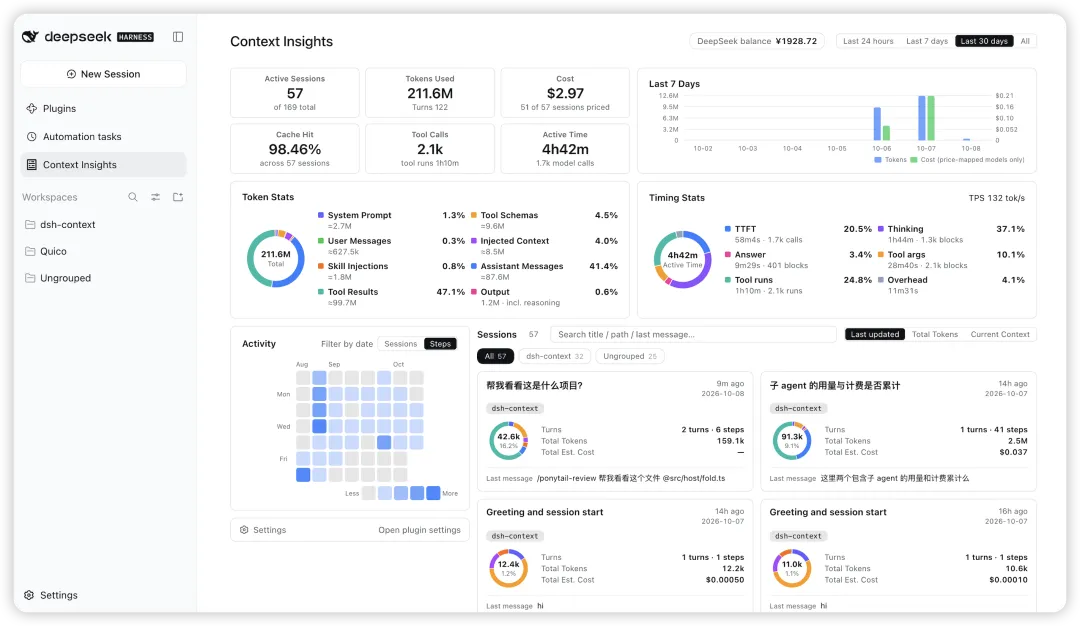
*图 6:跨会话总览示例。图中的会话数量、Token 和成本属于项目作者的示例数据。*
这个页面提供时间范围筛选、活动热力图和会话卡片,可以搜索标题,也可以按 Token 用量或上下文大小等条件排序。它适合回答“哪些任务值得复盘”,具体原因还要点进会话查看。
如果任务使用了子 Agent,Fleet / 编队 标签页还可以展示当前 Agent、父 Agent 和子 Agent 的关系,以及各自的窗口占用、步骤等信息。每个 Agent 有自己的会话上下文,读数时应区分单个 Agent 的状态与整个编队的汇总。
当前版本的偏好设置还提供系统提示词前缀和后缀,会拼接到各会话的系统提示词中,包含子 Agent,并从下一轮生效。这属于实际影响后续请求的配置项。初次使用时,先熟悉查看和定位功能,就已经能解决不少问题。
真要精简上下文,先找到具体内容
看完这些面板,下一步不必马上大改配置。选一条执行过程较长的任务,找到占用较多的类别,再展开读一遍,通常比凭感觉删工具更有帮助。
优化之后,可以拿相近任务做对照:相关类别是否缩小,实际累计用量如何变化,任务有没有因为缺少工具或规则而多绕几步。上下文更小只有在任务仍能顺利完成时,才是有价值的改进。
dsh-context 最实用的地方,是让这些判断有记录可查。下次看到占用数字上涨,不妨先输入一次 /context,找出最大的那类内容,展开看一眼。真正需要改的,往往就藏在某段说明、某次读取或某份工具返回里。
Codex 小白入门:从安装到插件、MCP、Skills,一篇把配置讲明白
AI UI 工具怎么选:taste-skill、UI UX Pro Max 与 Codex Product Design 对比
同样叫 Harness,DeepSeek Harness和Pi 根本不在同一层
DeepSeek、Kimi、Qwen、GLM 怎么接入 Codex?这篇一次讲清楚
别再把 Harness 和 Loop 吹玄了:研发工程师真正该补的是这层能力
GPT-5.6 的 Sol、Terra、Luna 怎么选,怎么用?一篇文章讲透
别把聊天记录甩给下一个 Agent:高手都在写 handoff
我组建了一个氛围特别好的 AI 社群,里面有很多 AI Coding小伙伴,如果你对AI 学习感兴趣的话(后续有计划也可以),我们可以一起进AI相关的交流、学习、共建。下方加 考拉 好友回复「AI」即可。
“分享、点赞、在看” 支持一波👍