ARTICLE · 1206065
Excel打印,最后一列去哪了
屏幕上的表格很完整,打印后最右边的备注列却不见了。有人马上缩小字号,有人把整张表强行塞进一页,结果列倒是齐了,字也小得难读。
先别急着改表格内容。缺列可能是打印范围没选全,也可能是横向分页把它放到了另一张纸上。先在打印预览里判断属于哪一种,再调整。
先查范围,再决定怎么缩
打印区域决定打哪些内容,缩放决定这些内容怎么放进纸张。 如果范围里本来没有末列,只改缩放无法把它补回来。
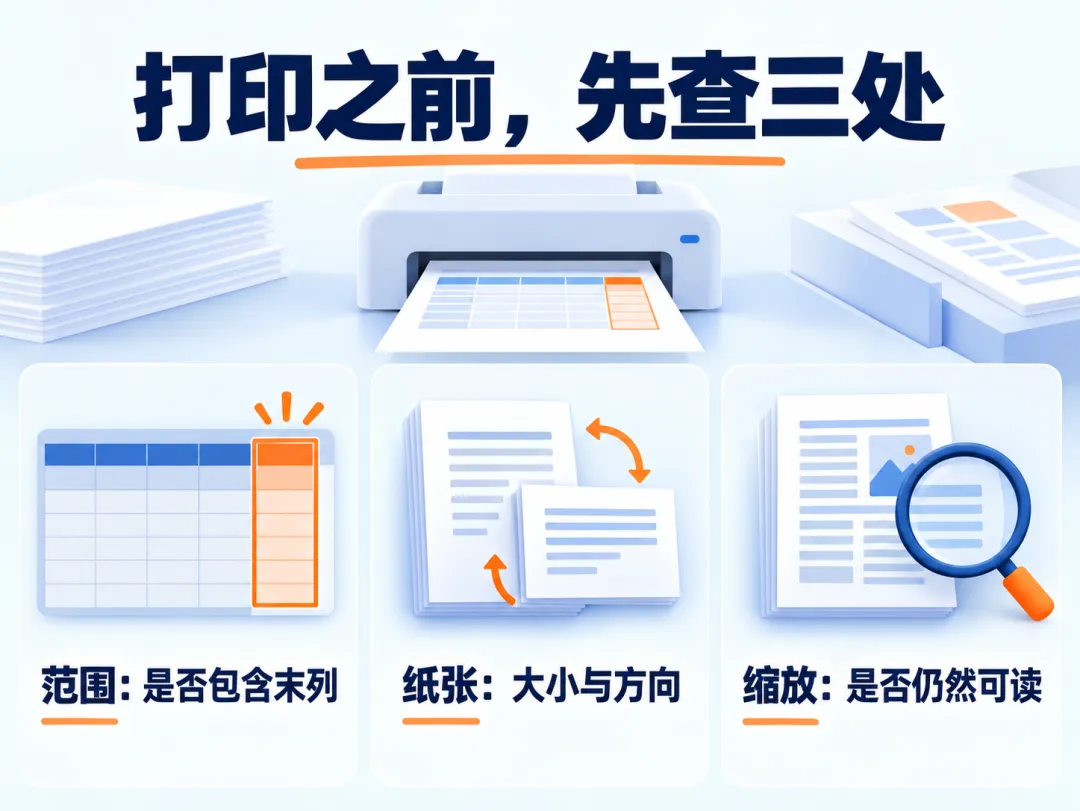
先保存副本,再检查当前工作表的打印区域是否包含所需列和行。如果需要重设,按本次交付范围重新选择,避免把临时计算区或其他内部资料一并打出。
然后确认纸张大小和横向、纵向方向。预览中的纸张设置应与最终输出目标一致;表格较宽时可尝试横向,但是否合适仍要看预览中的文字和分页。
最后查看缩放。不要一上来就选择整张工作表调整为一页,长表被压进一张纸后,即使内容齐全,也可能失去阅读价值。
长表优先试一页宽、高度自动
在Windows桌面版Excel的页面布局设置中,可以先尝试宽度设为一页、高度设为自动,让所有列放在同一页宽内,行数按需要延伸到多页。(依据:Microsoft Support,Scale a worksheet)

这个设置是起点,不是任何表格都适用的保证。如果列太多,缩小后仍然难读,可以减少本次输出列、调整纸张或拆分报表,不要为追求一页宽而牺牲可读性。
本例讨论的是打印布局,不会替你改变业务数据。不同版本的界面文字和入口可能有差别,应以实际桌面版界面为准。
每一页都要知道列名是什么
一张长表分成多页后,第二页如果没有表头,读者就要不断翻回第一页确认金额和数量。《Excel职场核心技能》的打印知识点提醒,多页报表应检查重复标题、分页与比例。
在需要纵向分多页时,可通过打印标题设置顶端重复的标题行,并在预览中确认后续页真的出现了同一组字段名。这里的重复打印表头,与在屏幕上冻结窗格是不同设置。
不要只看第一页。至少查看首页、中间页和末页;页数不多时逐页检查。确认右侧末列完整、表头没有被截断、最后一条记录仍在预定范围内。
输出前用一张清单收尾
自拟检查清单可以写成四问:范围包含所需内容吗?末列有没有被分到别页?后续页有字段说明吗?按实际阅读大小看得清吗?每一问都要到最终预览里找证据。
如果还要转成PDF发给别人,导出后再打开PDF检查页数、表头、末列和末条记录。Excel里的预览通过,不等于你已经检查过最终导出文件。
本文提供的是操作检查方法,没有替你验收真实工作簿或打印机输出。今天可以先拿一张测试表,把范围、方向、缩放三项依次检查清楚,再输出正式报表。
课程完整介绍与学习入口,请点击文末“阅读原文”。