ARTICLE · 1206447
十几张 Excel 台账,能不能自己告诉我“哪些快到期了”?
做体系、做品质、做设备的人,应该都熟悉这个循环:
定期要对一遍计量器具的检定时间;客户审核前一周,翻出各种台账,看还有没有过期;车间药品有效期那张表,每次检查前都要一个车间一个车间地打开看。
难的从来不是这些事本身,是它们 散 。
十几张 Excel 散在共享盘、部门文件夹、自己桌面上;到期日的写法还各不相同:有的给你一个校准日期加检定周期,让你自己算;有的写了一列“有效期至”;有的干脆是“三年一检”这种话;还有的条件格式,只在打开那个文件的时候亮一下——你不打开,它就永远安静。
所以我做了个小工具。思路很简单:
表格照旧放在原来的地方,提醒这件事交给它。
一、配置一次,之后每天自己提醒
先在“配置管理”里配一次:文件在哪、哪一列是名称、哪一列是日期、有效期怎么算。保存。
之后每次启动,它自己把台账读一遍,算好每一条的到期日,按剩余天数排好序。
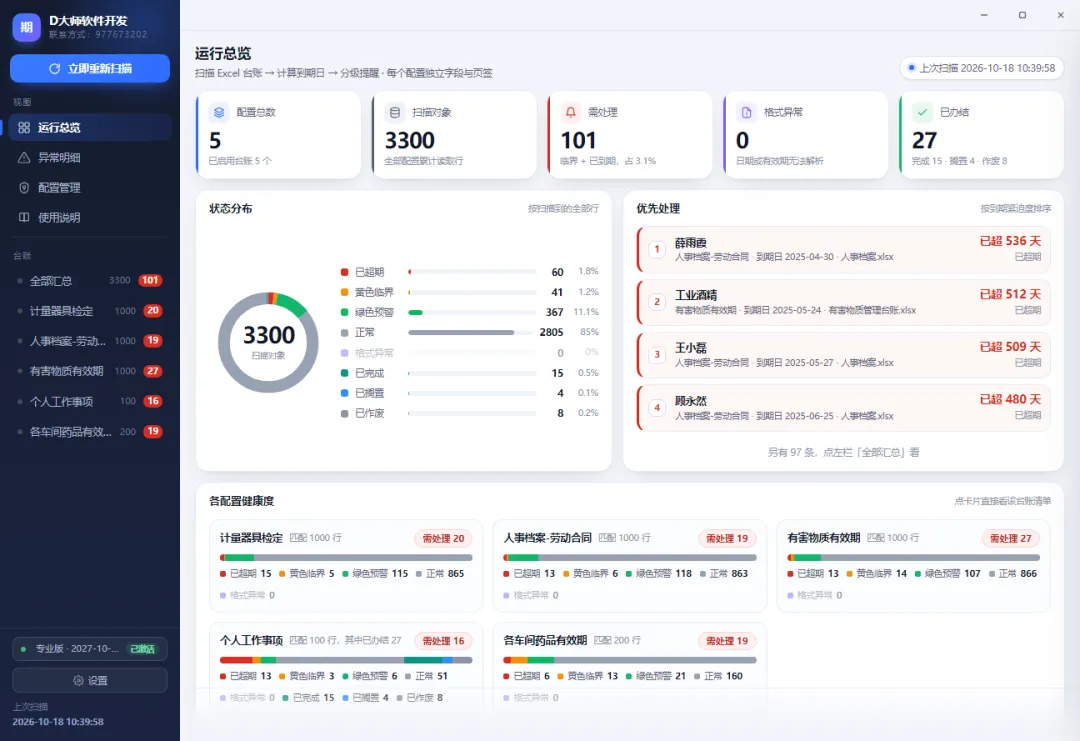
这是运行总览。5 个台账、3300 行,一次扫完:需要处理 101 条,其中已超期 60 条,格式异常 0 条。
有个细节是我特意这么做的:“需处理”只算已超期 + 7 天内到期,预警里那些(还有一两个月的)不往里算。不然这个数字永远是几百条,看两天就麻木了,反而没人看。
右边“优先处理”按紧迫度排,最该动手的几条直接摆在首屏;下面“各配置健康度”,点哪张卡片就直接跳到那条台账的清单。
二、开机就一目了然
这是我做这个工具最初的理由。
把“开机自动启动并扫描”打开,登录 Windows 它自己起来、自己扫,扫完把这个窗弹出来:
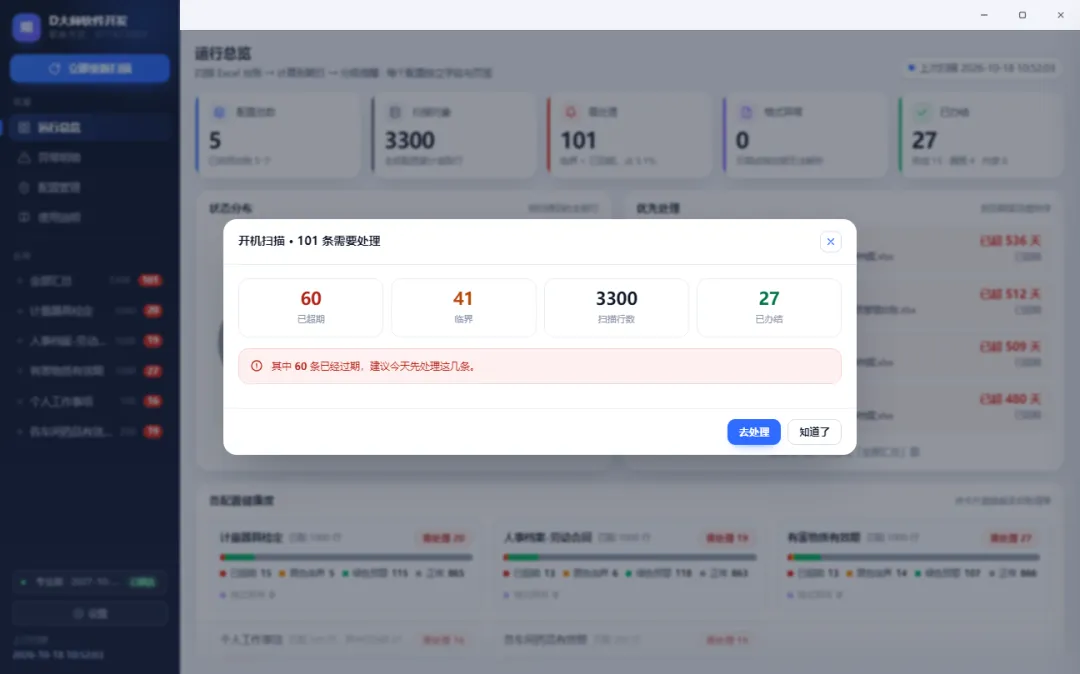
已超期 60、临界 41、扫描 3300 行、已办结 27。红色的数字摆在那儿,就说明今天有事。
不用记得打开它。它比你先上班。
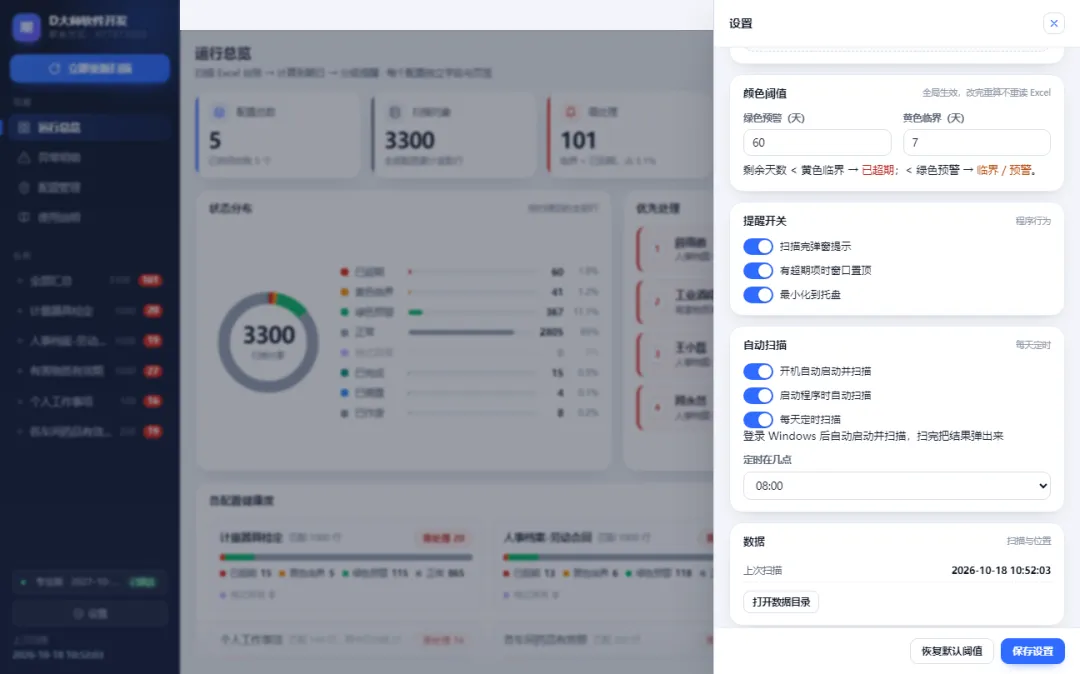
开关就在设置里,拨一下就写进当前用户的启动项,不需要管理员权限,也不会弹 UAC。
三、五个台账,就是五个真实场景
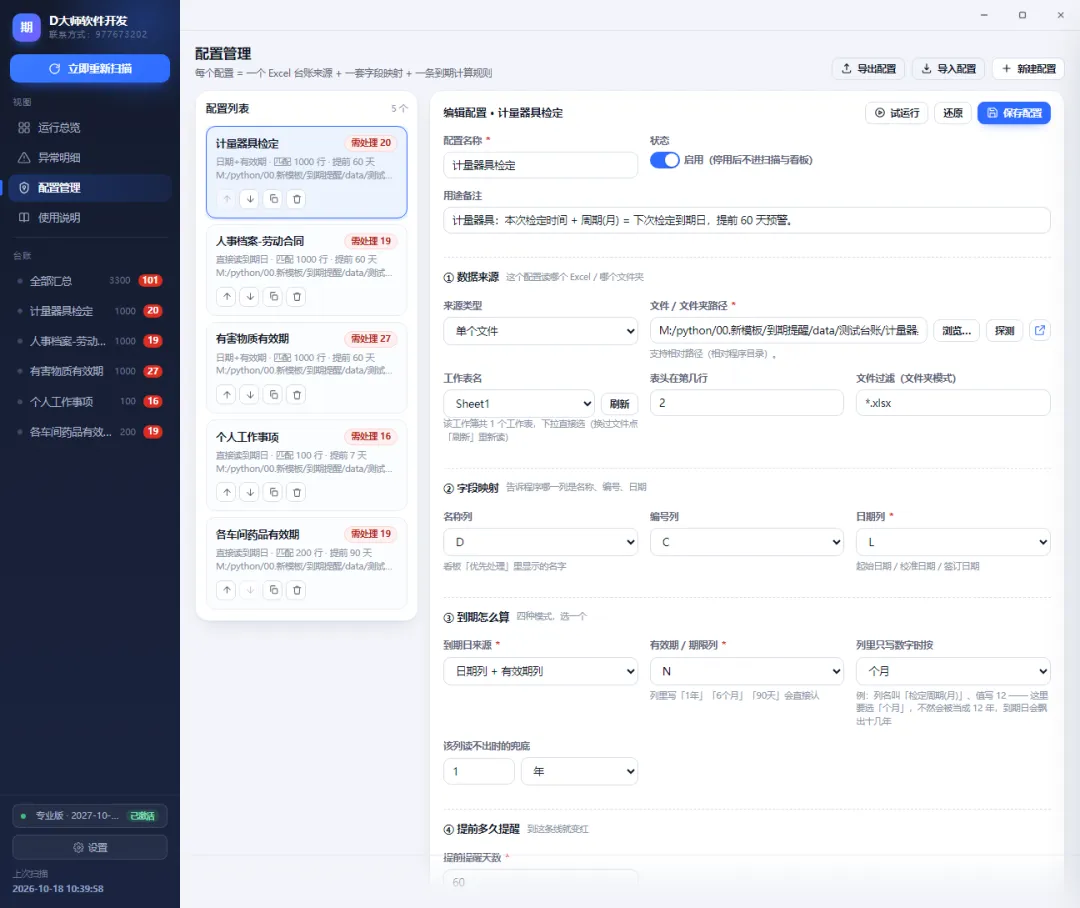
我拿五类最常见的台账做了样板,都是真实结构:
| 合计 | 3300 | 101 |
① 计量器具 · 1000 条
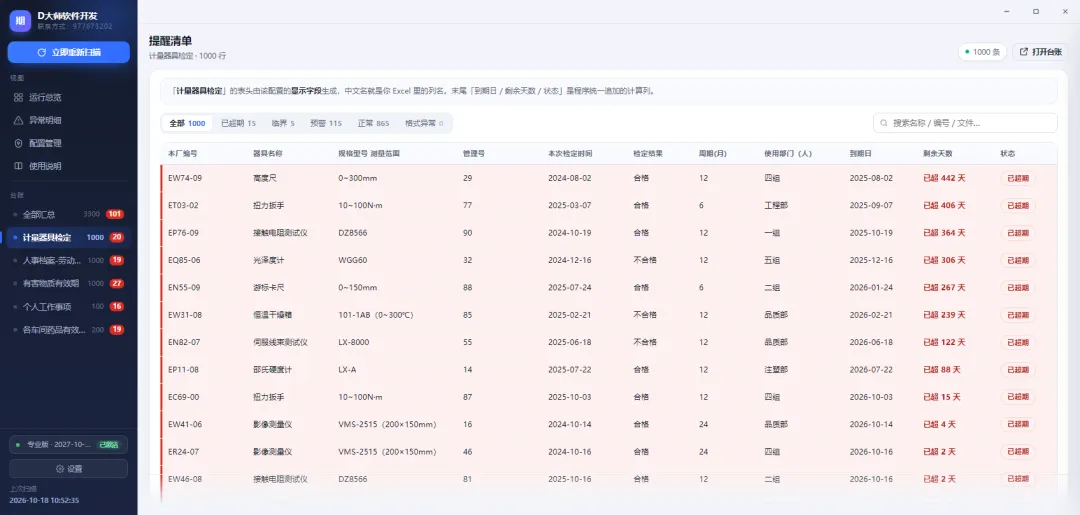
这里有个坑:那一列只写数字 12,如果你告诉它单位是“年”,到期日直接飘到十二年后。所以配置里专门有个“列里只写数字时按”——选“个月”就对了。
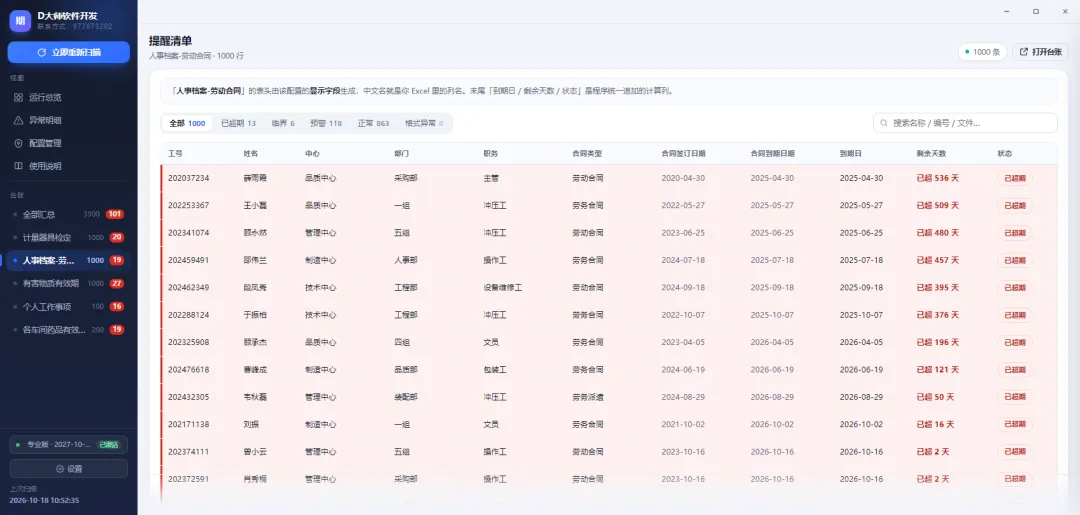
② 劳动合同 · 1000 条
③ 有害物质 · 1000 条
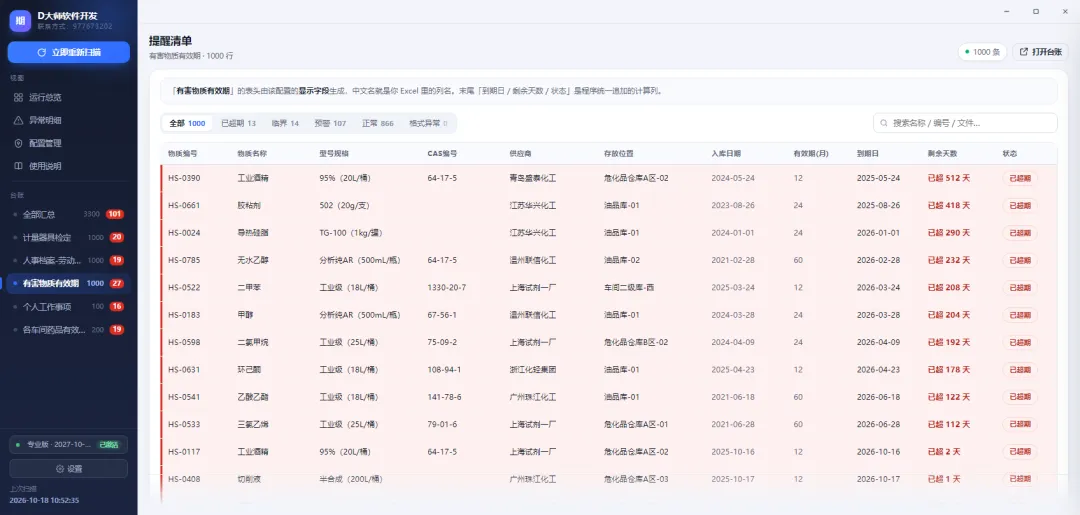
手上管过 RoHS / REACH 报告的都知道,这类报告基本一年一更新,过期了客户那边就卡住。
④ 各车间药品 · 200 条
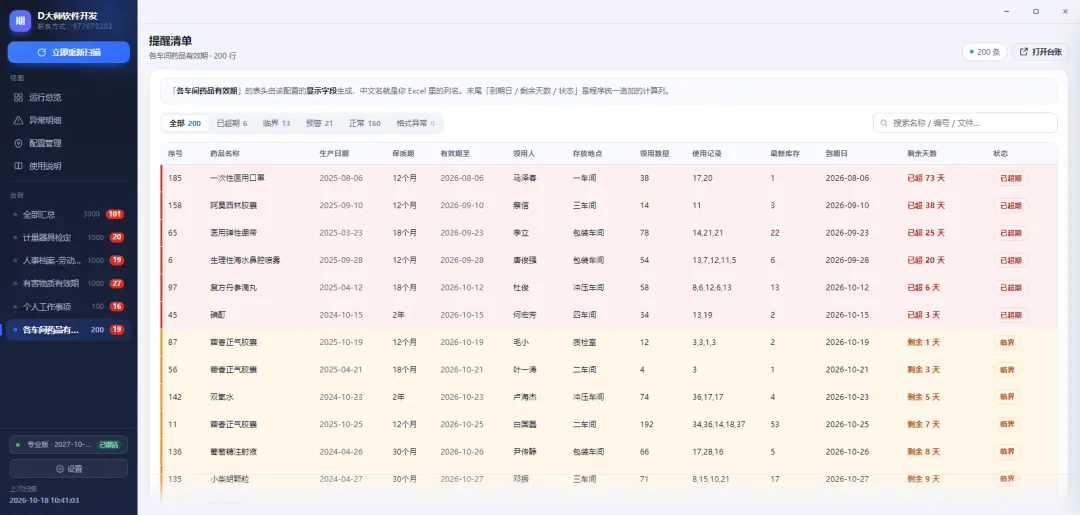
这张直接读“有效期至”。它比别的表多一层账:领用数量、使用记录、最新库存——库存永远是“领用 − 已用”,不会算出一个 0 库存的假数据。近效期的药要先出,所以提醒线放到 90 天。
四、办完的事,请别再提醒我
待办清单最容易废掉的原因,就是办完的事还赖在列表里。
给这类表加一列“状态”,在配置里把“⑤ 状态过滤”打开、选好那一列就行:
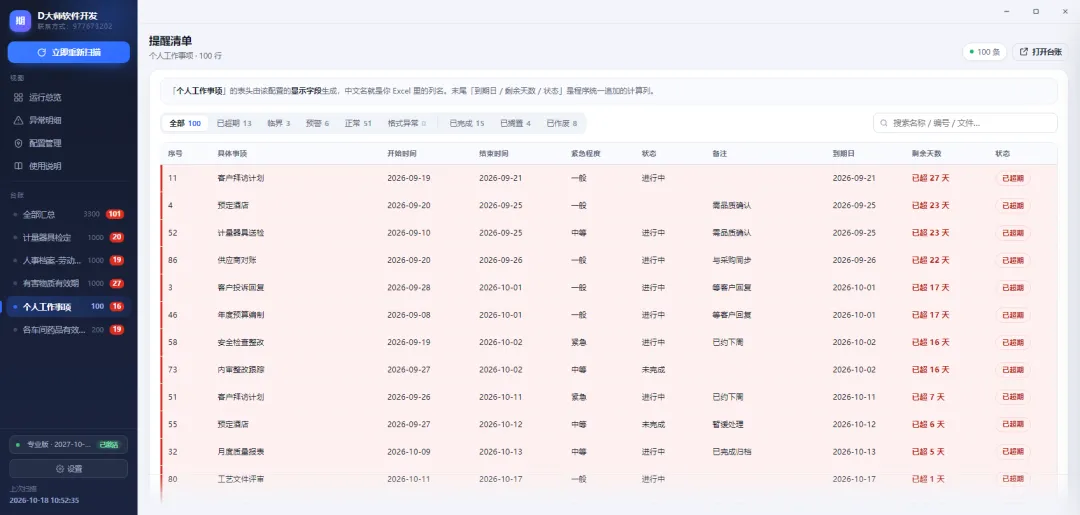
它们不计入“需处理”,单独归一组,行还留在表里备查——但不会再烦你。
判定顺序是有讲究的:先看否定词,再看作废、完成、搁置。不然“未完成”里含着“完成”两个字,会被当成办完藏起来。这种坑我踩过。
五、五个台账,揉成一张表
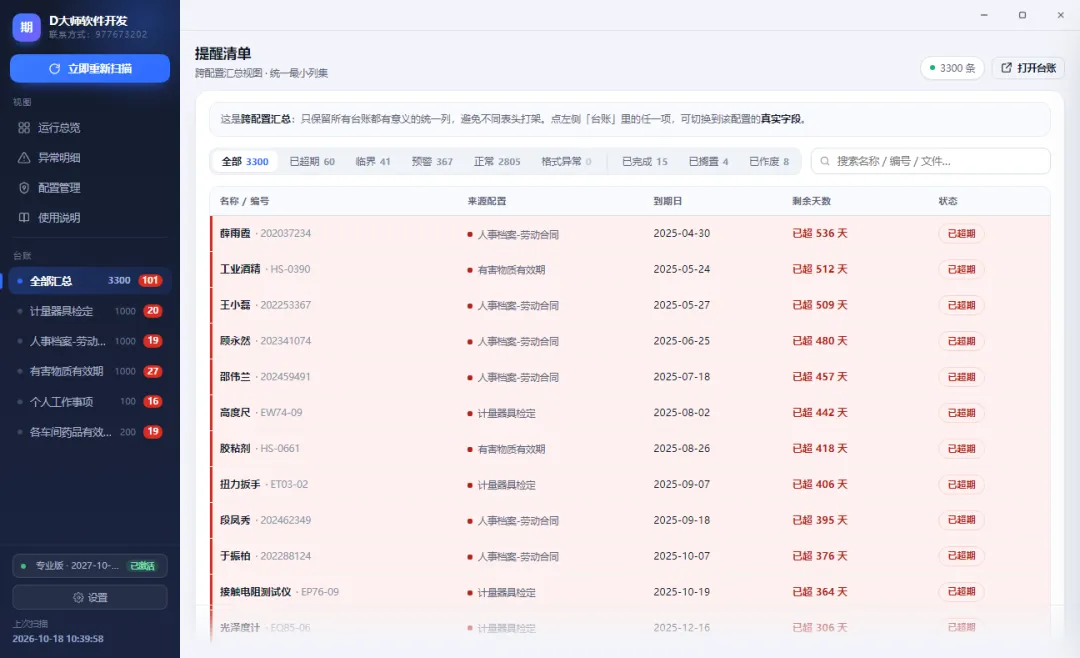
谁最急,一眼扫完;要看细节,再点进具体的台账。
六、能改成自己公司的样子(专业版)
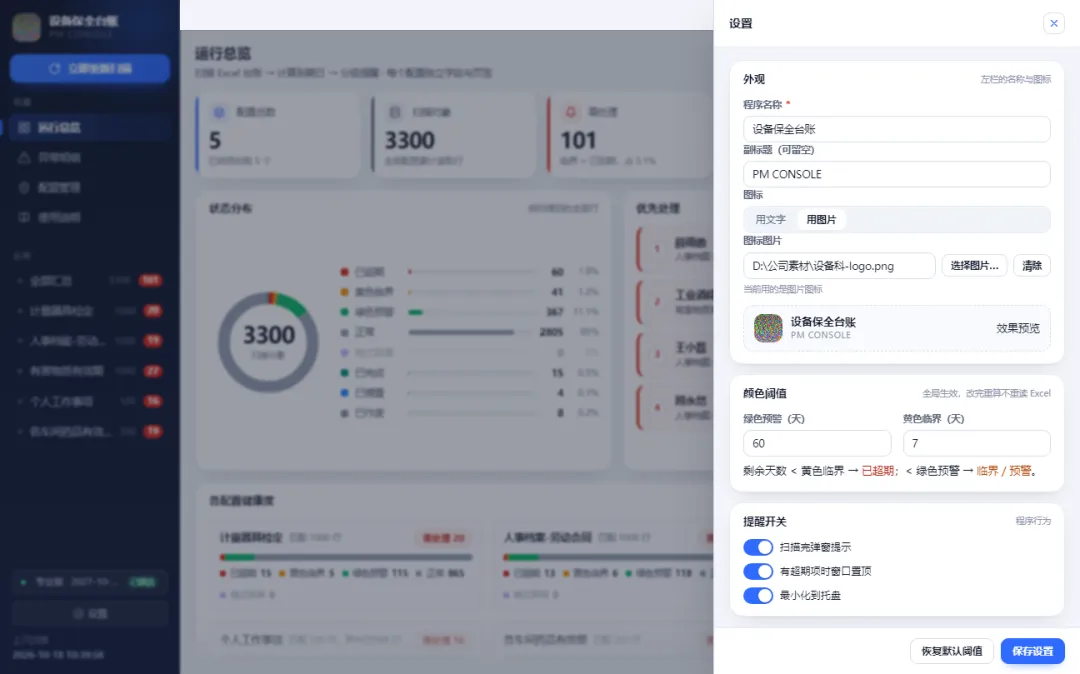
程序名称、副标题、图标都能改。图标两种做法:填一两个字(“期”“提醒”“S”),或者直接选一张图片——公司 LOGO、科室徽标都行。
不想露公司的,放自己一张头像、放一句个性签名,也没人管你。
图片只记路径、不复制文件,控制在 2MB 以内;哪天图片被挪走了,它会自动退回文字图标,把图放回原处又自己回来。
七、你的 Excel,它一个字都不会改
这点我写在了第一位,因为台账是要拿去审核的,不能有任何“被程序动过”的嫌疑。
全程只用 openpyxl 只读打开,不写回、不生成副本,也不依赖你电脑上装没装 Office; 配置、阈值、扫描结果都存在程序自己的目录里,台账数据不上传、不联网; 单文件exe ,大小约 30MB,双击就跑,不用装 Python、不用配环境。
支持 .xlsx / .xlsm / .xltx / .xltm。老式的 .xls 和 CSV 不支持,用 Excel 另存成 xlsx 就行。
软件目前支持windows 10 及windows 11,
win7用户请通过打补丁方式兼容使用。
八、社区版和专业版
| 不限 | ||
7 天试用,一机一码。激活后只要不换电脑,就能一直使用,之前建的配置和扫描结果全都在;试用到期也只是外观回默认、只跑一个配置,数据不会丢。
九、客户审核那天
体系审核、客户验厂,最常被问的两类:
“这批有害物质的报告什么时候到期?” “这台计量器具上次检定是哪天,证书到几号?” “你们这些台账有没有防呆?有没有上系统?”
以前是提前一周开始翻文件夹,一张张筛。现在是打开程序就是一张按天排好的清单,审核员问到哪台,搜索框里打个编号就出来了。
到期这件事,本来就不该靠人记。
用下来觉得顺手,或者你手上正好有一类台账想接进来——设备点检、证件资质、供应商协议、特种设备、员工证书——可以私信我,说说表格长什么样。