ARTICLE · 1210749
配图一放大就糊?用这个免费 AI 工具,先救一张小图
配图一放大就糊?用这个免费 AI 工具,先救一张小图 · 从一张小图开始
免费桌面 AI 放大工具 · Upscayl
选图 → 放大 → 另存 → 回到版面验收
文档里的配图,缩着看还行,一铺满页面就露出锯齿。先别反复截图:把手里的小图交给本地 AI 放大,再决定它值不值得留下。
这次用 Upscayl 桌面版,完成一条具体路径:选择一张低分辨率配图,放大,另存,再放回文档检查。目标是得到尺寸更大、边缘更适合展示的图片;原图严重失焦、细节已经消失时,结果仍可能不理想。
01
PART
先看看,它适不适合你
TUTORIAL
Upscayl 是免费的开源桌面图片放大工具,支持 Windows、macOS 和 Linux,也有中文界面。适合手上有小尺寸插画、旧配图、产品素材,想用于文章或演示文稿的人。使用桌面版不需要购买 AI 订阅,也不用把图片上传到云端处理。
它解决的是低分辨率图片的放大与增强。小字截图、公式、证件和需要准确留存的原始资料,不适合靠 AI 猜出细节;这类内容优先找原文件、矢量图或重新导出。
下面是项目官方提供的一组前后对比,用来理解这类工具能做什么。自己的图片还要按后面的检查方法判断。
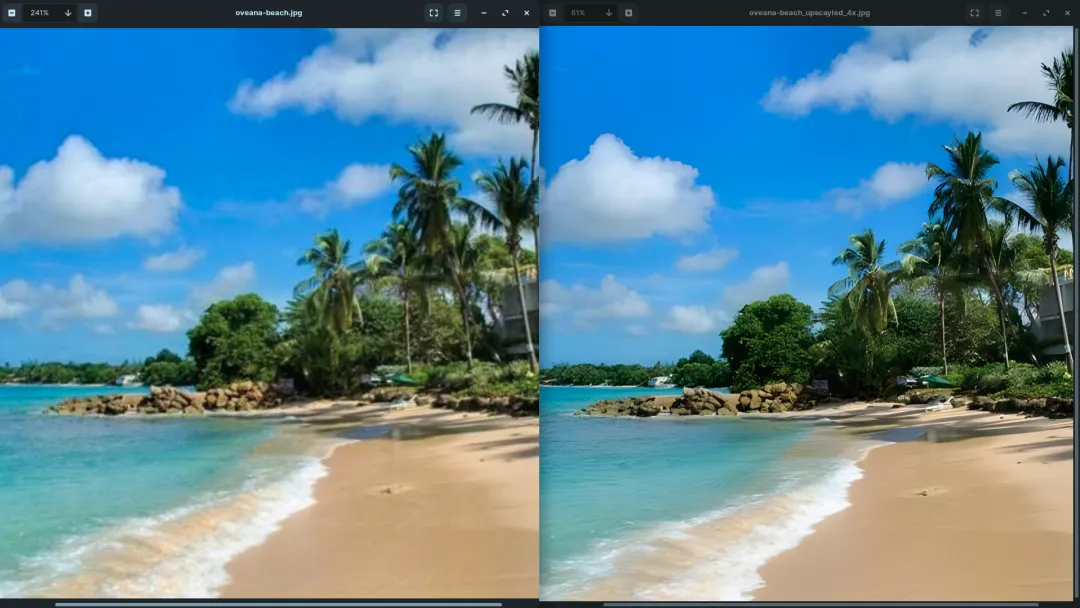
项目官方放大对比示例
02
PART
准备好电脑和一张图片
TUTORIAL
先确认硬件:官方兼容表列出 Windows 10 及以上、macOS 12 及以上、Ubuntu 20.04 及以上。图片处理依赖兼容的显卡,官方说明通常支持 Vulkan 1.3 的 GPU 可用;部分老旧显卡和集成显卡可能失败。不要只看系统版本就判断能跑。
官方兼容表:
https://github.com/upscayl/upscayl/wiki/Compatibility-List下载入口:
https://github.com/upscayl/upscayl/releases/latest在页面展开 Assets,Windows 选择安装程序 EXE,Mac 选择 DMG,Linux 按发行版选择安装包。这里下载的是应用安装包,不是 Source code 源码压缩包。Mac 打开 DMG 后,把应用拖入“应用程序”;Windows 按安装向导完成即可。
国内使用的主要门槛在下载:GitHub 发布页和安装包可能加载慢或无法连接,需要当前网络能够访问它们。桌面图片处理不要求海外手机号、云服务账号或付费套餐;本篇只走桌面版路径,页面上的 Cloud 云服务入口可以略过。
准备一张你有权使用的 JPG、PNG 或 WebP 图片,优先选边缘轮廓还清楚、只是尺寸偏小的素材。保留原文件,再新建一个“放大结果”文件夹,避免和原图混在一起。
03
PART
按这条路径,先完成一张
TUTORIAL
打开 Upscayl,在设置里的语言选项切换中文。主界面的“选择图片”(Select Image)导入刚才的素材,先保持批量模式关闭。不同语言的按钮文案可能略有差异,对照括号里的英文即可定位。
在“选择 AI 模型”(Select AI Model)中,普通照片先试 Upscayl Standard,插画可以试 Digital Art。首次处理先用一个模型看结果,暂时不用自定义模型。
在图片倍率(Image Scale)中选择四倍,并关闭 Double Upscayl。四倍是宽和高分别放大四倍:例如一张 600×400 的图片,输出尺寸应为 2400×1600。它不代表细节真实度也变成四倍。
点击“设置输出文件夹”(Set Output Folder),选刚建的“放大结果”。在设置的保存格式中先选 PNG,方便检查结果,再回到主界面点击 Upscayl 开始处理。
本地处理会占用显卡和内存,耗时随图片尺寸、模型和硬件变化。不要因为进度暂时没变化就连续点开始;出现 GPU 错误时,先按第五节排查。
处理结束后,到“放大结果”文件夹打开生成图片。用系统的文件属性或图片信息查看像素尺寸,确认文件能打开、尺寸符合设定,再把它插回 Word、WPS 或你正在制作的封面。
04
PART
这三项过关,才算能用
TUTORIAL
第一,看目标版面。把新图放到实际需要的大小,与原图比较。只在软件里缩成很小一张看不出问题,必须检查最终文档或封面效果。
第二,看局部。把图片放到百分之百显示,重点看人物五官、字母、细线和重复纹理。出现塑料感、怪纹理或错误文字,就换模型重试,或者放弃这张素材。AI 补出的细节不能当作原图中的事实。
第三,看交付体积。四倍放大后,像素总数会变成原来的十六倍,文件也可能明显变大。如果上传平台限体积,先完成视觉检查,再按平台要求导出 JPG 或调整尺寸;别把“放大”和“压缩到更小”混为同一个目标。
单张结果满意后,再考虑 Batch Upscayl 批量模式:把同类图片放进独立文件夹,选择输入文件夹和输出文件夹,先用少量图片确认模型合适,再处理其余素材。
05
PART
两个容易踩的坑
TUTORIAL
电脑能打开应用,却不能处理图片?先更新显卡驱动,并核对兼容表。双显卡电脑可以参考官方指南,检查日志中的 GPU ID,再指定兼容显卡;不要照抄别人的编号。如果硬件本身不兼容,反复重装应用通常解决不了。
排障入口:
https://github.com/upscayl/upscayl/wiki/TroubleshootingGPU 与设置指南:
https://github.com/upscayl/upscayl/wiki/Guide模型越多,不代表都能随便用于商业项目。模型下拉项里,Remacri、Ultramix、Ultrasharp 带有 Non-Commercial 标识;看到这类字样就不要用于商用素材处理。其他模型也应按各自授权使用,软件开源不等于图片版权和模型授权自动放开。
06
PART
下次遇到糊图,就从一张开始
TUTORIAL
先找质量最好的原文件,再试标准模型、四倍放大、独立输出,最后回到实际版面验收。这条路径比一上来反复放大、叠加增强更容易判断问题出在哪里。
用得上的图片留下,补错细节的图片舍弃。工具的价值,是让一部分本来尺寸不够的素材多一次可用的机会。
项目与下载:
https://github.com/upscayl/upscayl官方对比素材来源:
https://github.com/upscayl/upscayl/blob/main/COMPARISONS.MD模型与按钮说明来源:
https://github.com/upscayl/upscayl/blob/v2.15.0/renderer/locales/en.json我是开源淘金客,热衷于分享 AI 工具与效率干货,下次再见