ARTICLE · 1210747
EXCEL修改数据动态标记法
出差(假期)归来后,原本已经处理好的EXCEL报表,遭遇了无心(恶意)的【数据修改】,导致那些费尽心力,急需呈现的重要工作成果,被无情覆盖!
这样的锅,聪明肯干的职场人,可永远不背!

本期,小乐为您介绍,职场人的重要自保方法— EXCEL修改数据动态标记法,希望对你有所帮助!
●什么是EXCEL修改数据动态标记法?
简单来说,就是将那些被修改的数据,在保留原值的基础上,自动突出显示出来,从而让你拥有一个【数据复原】(逆转命运)的机会!
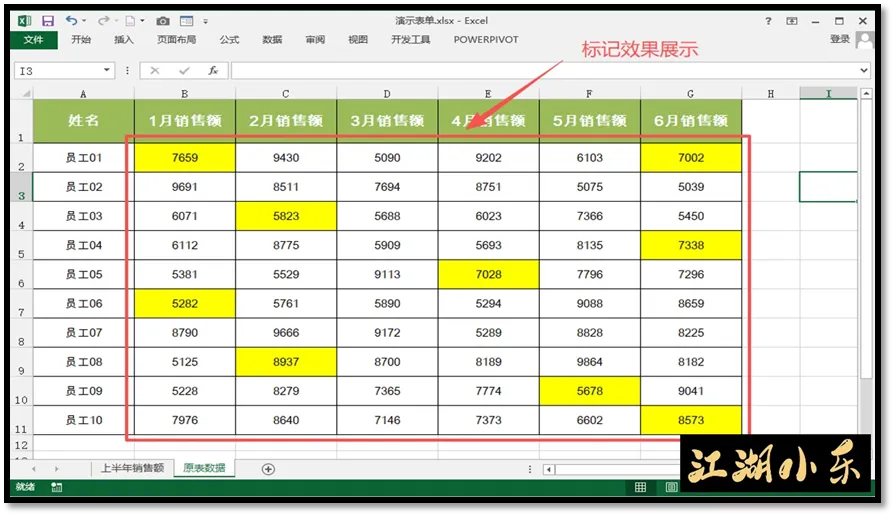
●EXCEL修改数据动态标记法【操作流程】
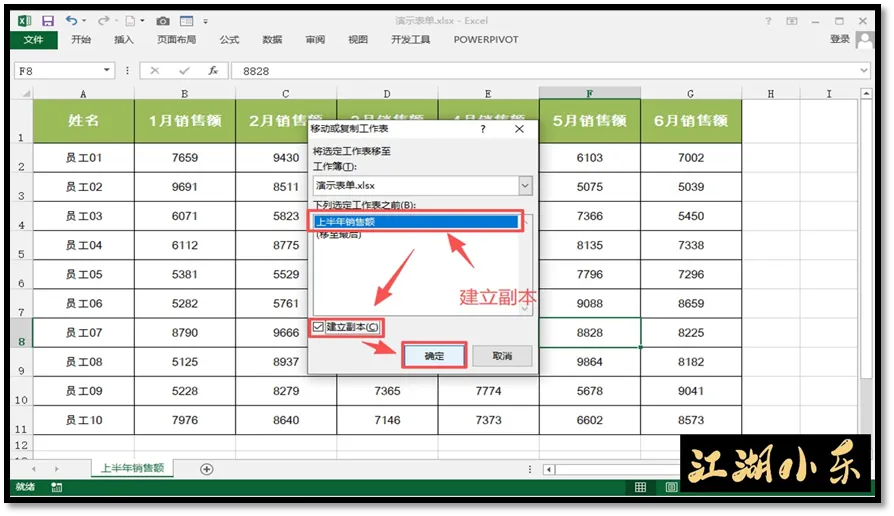
首先,打开EXCEL表单,在下方名称处【右键→选择移动或复制】
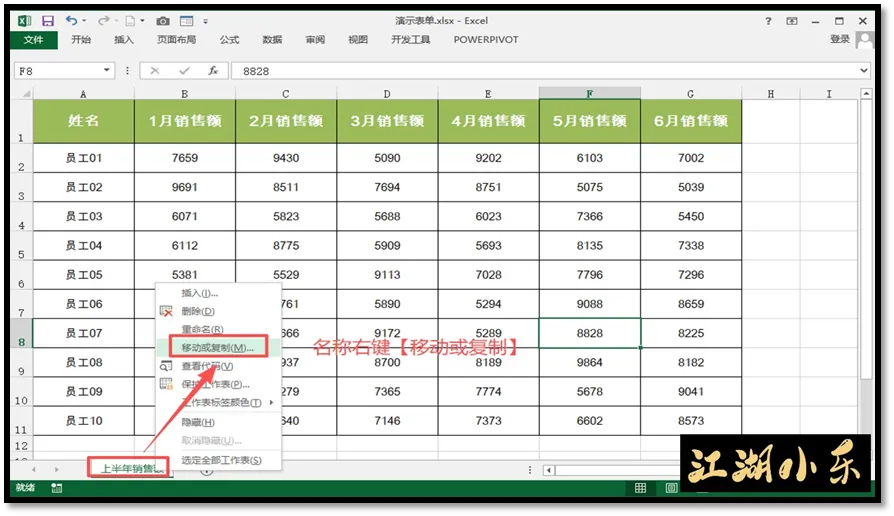
然后,在弹出的对话框中,上方部不变,下方选中表单名称【勾选→建立副本→确定】
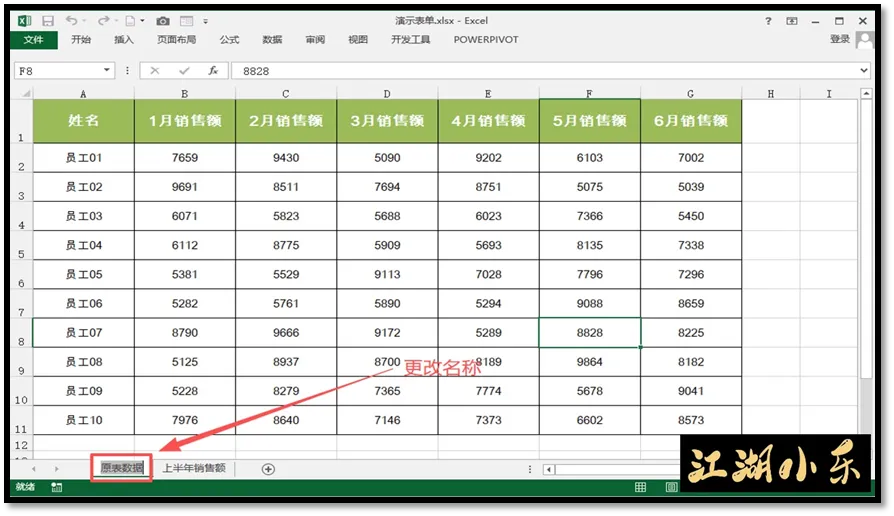
之后,双击复制表名称,将其命名为【原表数据】
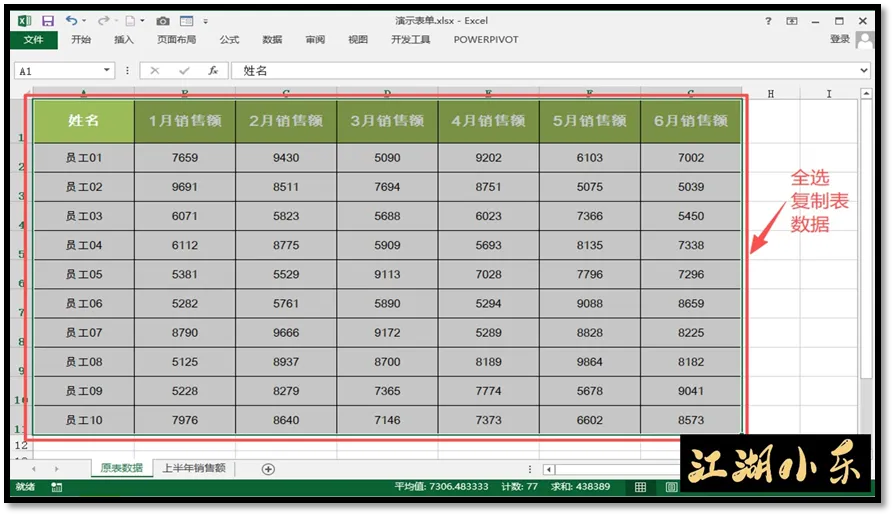
接着,在复制表(原表数据),全选表单数据【快捷键Ctrl+A】
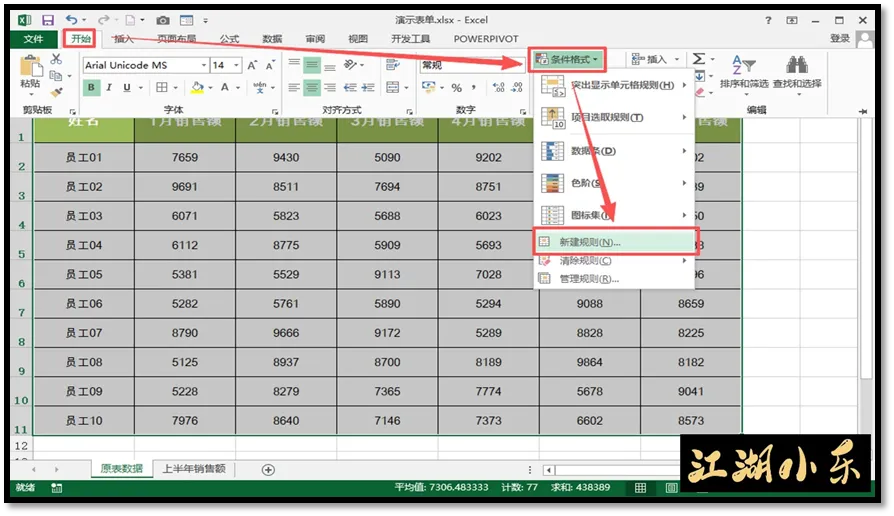
再然后,点击上方【开始→条件格式→新建规则选项】
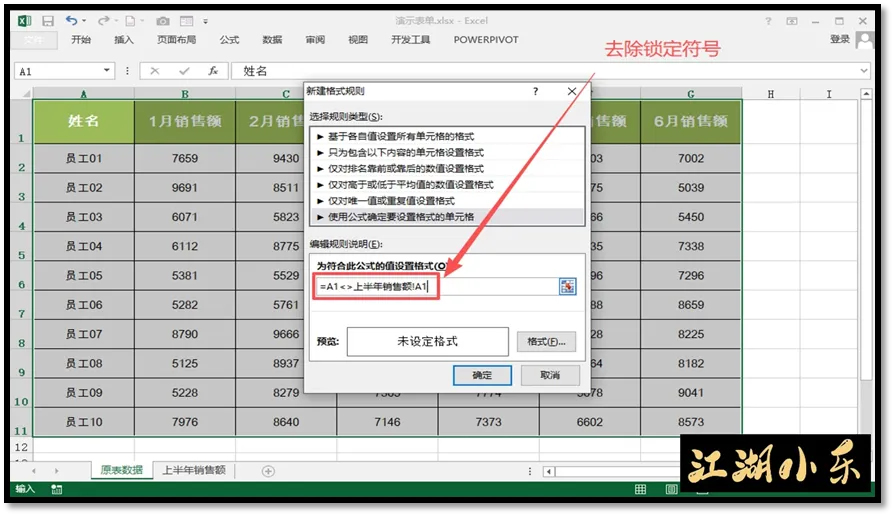
在【选择规则类型】里,选中【使用公式确定要设置的单元格】
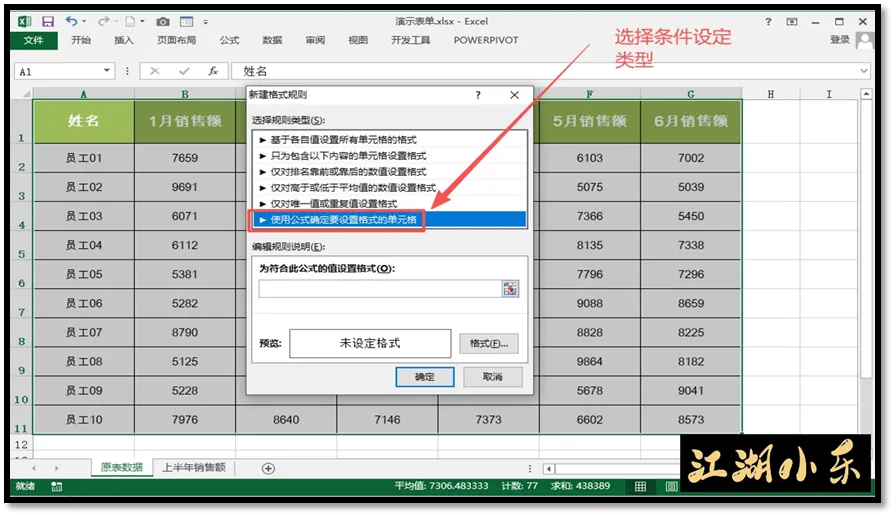
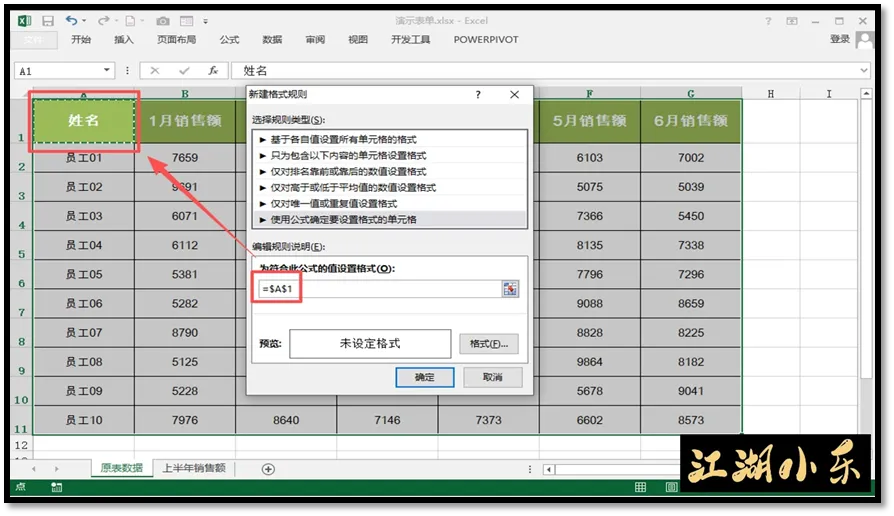
在编辑规则区,选中范围中首个单元格【本例中为A1】
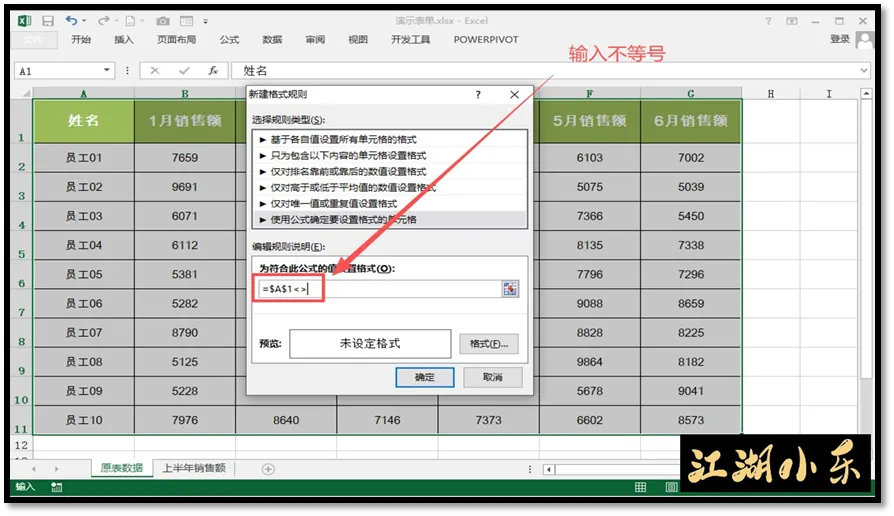
然后,在公式栏中,输入不等号【即:小于和大于号】
回到【初始表单】界面,点击【首个单元格A1】
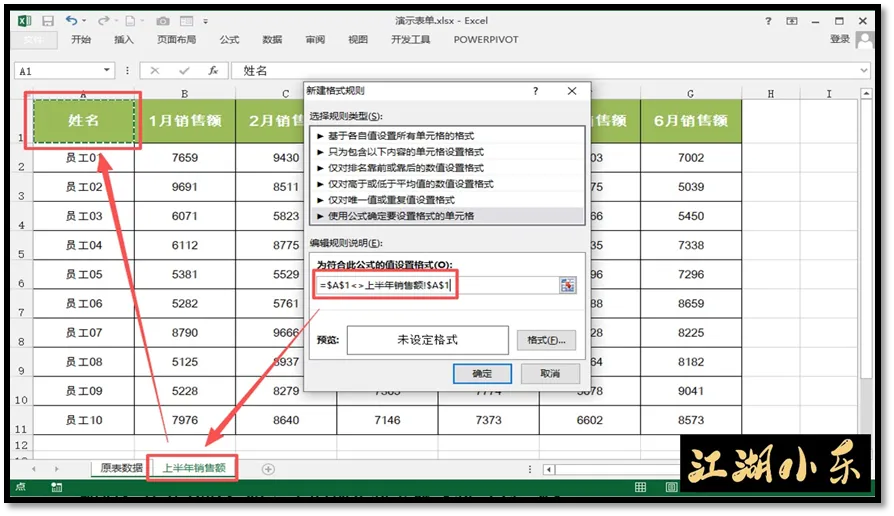
随后,在公式区,将其中的锁定符去除【符号为:$】
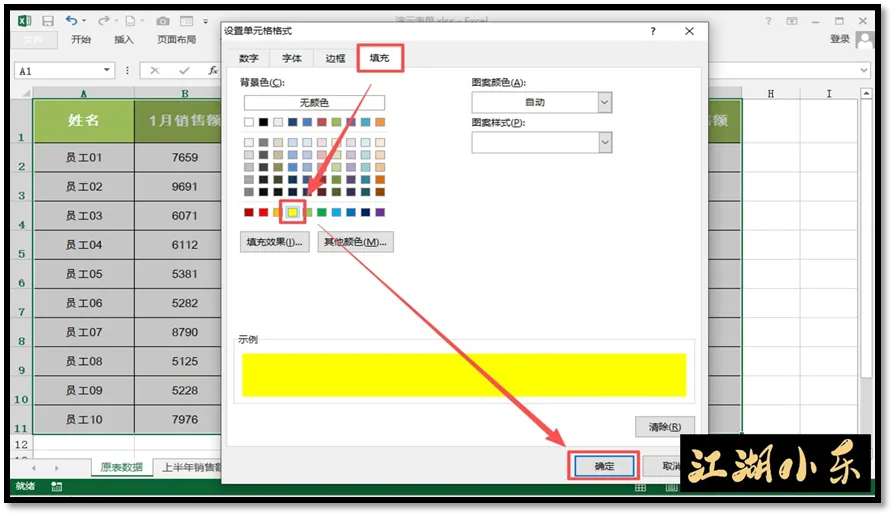
点击【格式选项→填充→选择标记色→确定】
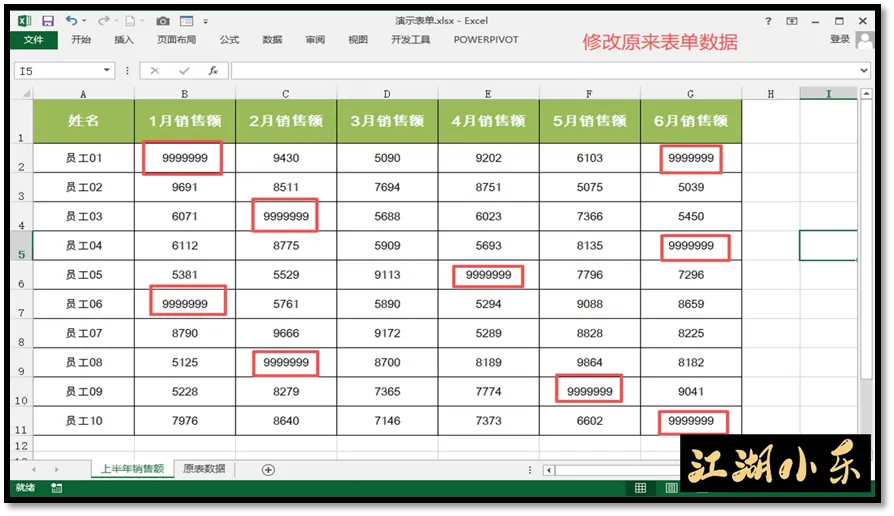
至此,【修改数据动态标记】即可完成,此时,在【初始表单】修改任意数据,只要是与原来不同,在复制表【原表数据】中,即可实现动态标记的效果,并且在复制表内还可查询【修改前的数据明细】,从而实现数据修复的效果!
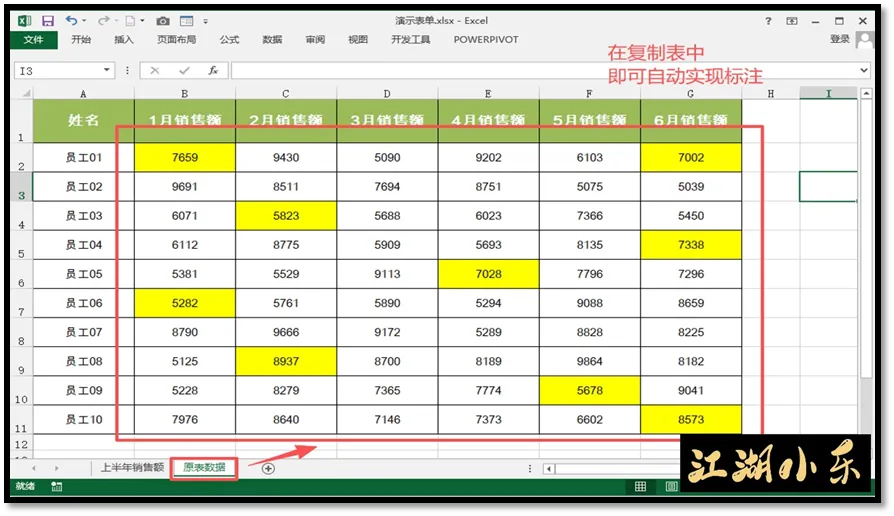
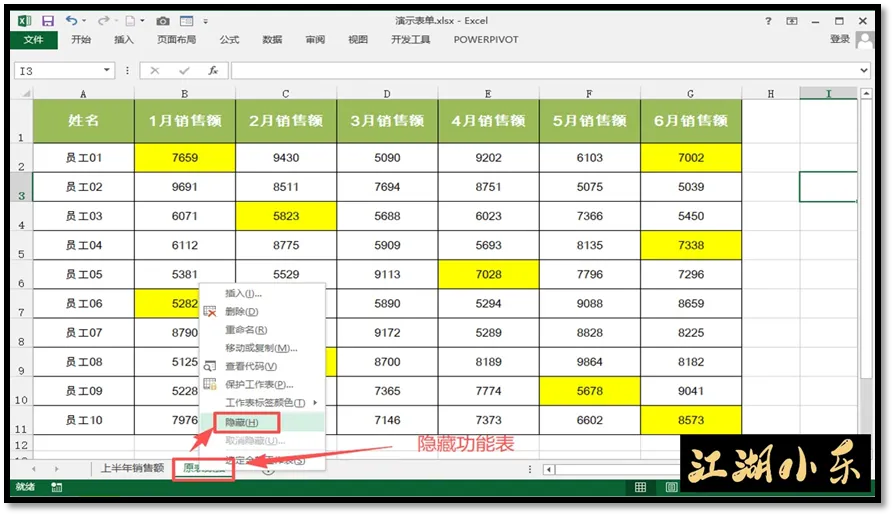
最后,在【原表数据】处,【右键→隐藏】,即可将【原表数据】进行保护,以免此功能遭到破坏!
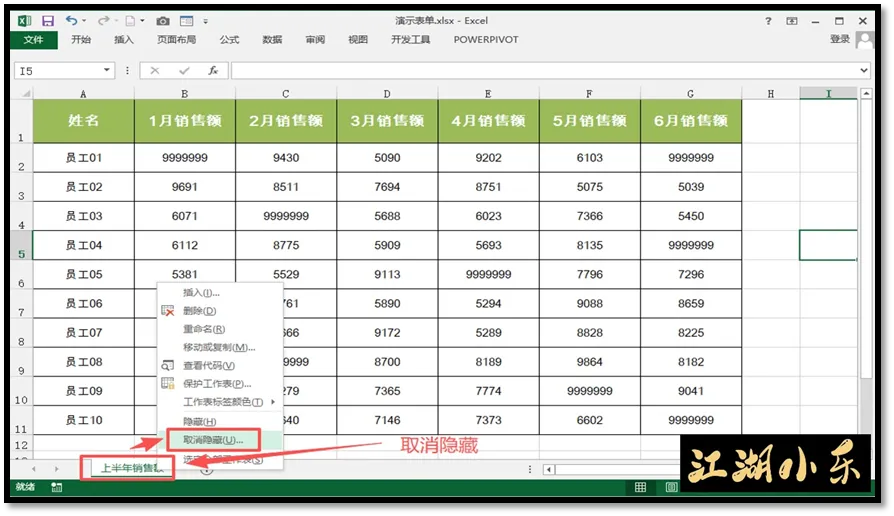
若想要再次显示,可【右键→取消隐藏】,即可恢复【原表数据】,从而完成数据的核对与修改工作。
●特别说明
(1)此方法,有明确的【设定范围】,只有在【范围内】的数据,才会实现动态标记的效果!
(2)EXCEL中的条件格式是可以进行相互覆盖的,若后续,在【原表数据】中设定了新的条件,之前的设定效果或将被新效果覆盖,还请一定留意!