ARTICLE · 1215998
62k Star 开源神器:丢一份文档,AI 直接出可编辑 PPT
各位好啊,我是小猿!
做 PPT 最让人头大的,往往是后面的修改。好不容易排完十几页,领导说换一组数据、沿用公司模板,再把这张图拆开讲,半天又过去了。
让 AI 帮忙,有时画面挺漂亮,想改一行字、挪一个图形,却发现整个页面已经压成了一张图。看着省事,改起来又得从头来。
最近看到的 PPT Master,把重点放在了这件事上:让 AI 生成之后,你还能在 PowerPoint 里接着编辑,也能把现成模板利用起来。
项目简介
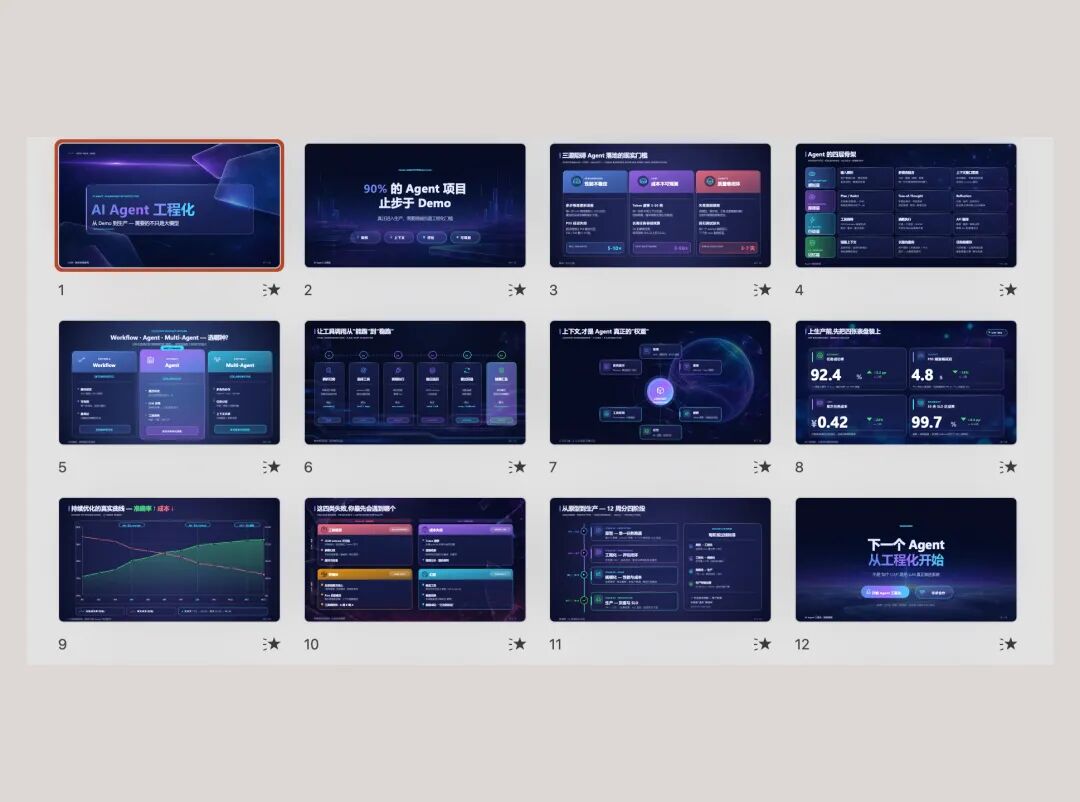
PPT Master 是一套运行在 AI 智能体工具里的演示文稿制作流程。你提供主题或材料,AI 负责整理内容、设计页面,再导出 .pptx 文件。
它需要搭配能读写文件、执行命令的 AI 工具,例如 Claude Code、Codex CLI 或 Cursor。项目采用 MIT 许可,目前已收获 6.2 万+ Star,覆盖 Windows、macOS 和 Linux 的使用场景。
材料放进去,先想清楚每页讲什么
PDF、Word、Markdown、网页链接,或者直接粘贴的一段文字,都可以作为起点。你再告诉 AI 这份内容给谁看、准备讲多久、想要多少页,制作方向就更清楚。
默认流程会先确认演示目标和设计规格,再安排内容与页面。比如把一份长报告拆成背景、问题、数据和建议,先把表达顺序理顺,后面才好决定用图表还是文字。
赶时间时,也可以明确要求快速生成,并写清页数和风格。初稿出来后,还是要核对数据、重点和结论,模型能力与材料质量都会影响结果。

改字、挪图,生成后继续编辑
导出的页面里,文字、形状和连线可以继续修改。标题长了就改字,模块挤了就挪位置,配色不合适就重新调整,照片等素材则仍以图片形式存在。
图表这里要分清:默认导出的是可编辑形状,可以改颜色、位置和文字;如果要改底层数据并让图表联动,需要启用 --native-charts-and-tables,让支持的图表、表格生成对应的原生对象。
比如月度汇报每次都要换销售数字,就应在生成时说清“需要能编辑数据的原生图表”,省得交付后再重新搭一遍。
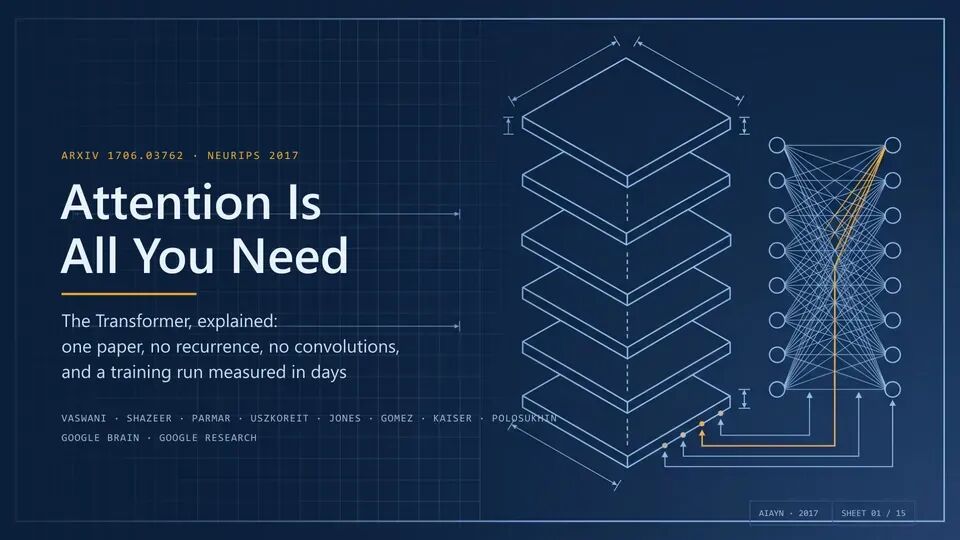
公司现成的模板,可以继续沿用
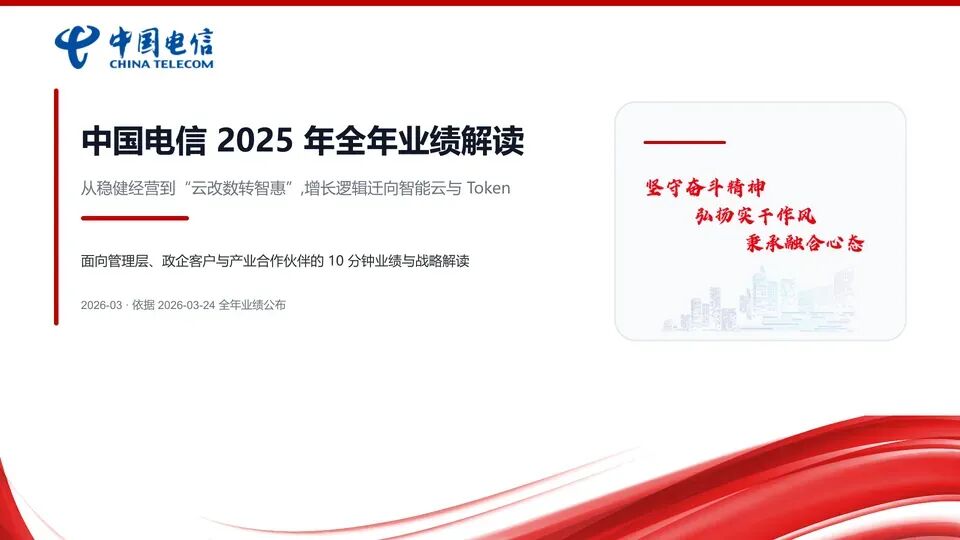
不少人做汇报,首先得符合公司格式。PPT Master 可以接收已有 .pptx 和新材料,按指定页面更新内容,尽量沿用原来的设计,未修改页面则保留原样。
如果希望以后反复使用,还可以从参考文稿整理出可复用的品牌、风格或版式模板,再据此生成新文稿。前者适合改现有汇报,后者适合建立长期使用的视觉规范。
先看预览,不合适的地方直接指出来
制作过程中可以打开本地浏览器预览。选中元素后,能直接改文字、颜色、字号和位置;也可以给某块内容加批注,再让 AI 根据批注修改并重新导出。
比如“这一页信息太密,把结论放大”“这个模块往右移一点”,先在页面上指明位置,比在聊天里反复描述“左边第二个框”更容易沟通。
讲稿、动画和配音,也能顺着做下去
需要演讲时,可以继续准备逐页备注,添加页面切换和按需启用的对象动画,再把备注转成语音,嵌入到对应页面。
默认语音服务需要联网;云端配音可能另有费用。自动导出带配音的视频还需要兼容的 Windows PowerPoint 环境,其他环境可以先保留带音频的 PPTX。正式播放前,建议在实际使用的软件里检查字体、动画和配音。
快速安装、使用
先准备 Python 3.10 或更新版本,以及已经配置好的 AI 智能体工具。使用 Git 下载项目后,安装依赖:
git clone https://github.com/hugohe3/ppt-master.gitcd ppt-masterpip install -r requirements.txt接着在 AI 工具里打开项目文件夹,给出材料路径和需求,例如:“把这份报告做成 8 页 PPT,面向业务负责人,保留关键数据,图表需要能编辑数据。”
生成的文稿会放在对应项目的 exports 目录,按 AI 返回的实际路径查找即可。项目本身不额外收 PPT 订阅费,模型和生图等调用按所选服务计费;使用云端 AI 时,资料也可能随请求交给模型服务处理。
PPT Master 值不值得用 ?
PPT Master 最值得关注的,是把整理资料、页面设计和后续修改连在一起。对于经常做业务汇报、课程讲义或论文分享的人,这比只得到一份漂亮预览更实用。
可以先拿一份熟悉的材料,做五六页小文稿,再实际改一次标题、换一组数据、调整一处版式。自己的修改流程能不能走通,比单看封面好不好看,更容易判断它是否适合留下。