ARTICLE · 1217219
【腾讯会议*腾讯文档协作】文档权限控制
1
功能介绍
腾讯会议接入腾讯文档,会议中的主持人/与会人分别有着不同的会议权限控制能力。
2
前提条件
登录用户:免费版、专业版、商业版、企业版、教育版、教育加强版用户。
系统要求:Windows/macOS/Android/iOS。
3
注意事项
已授权腾讯会议使用您的腾讯文档权限的用户,在主持人开放了全员上传权限后,可以上传文档,也可以修改其他成员开放了编辑权限的文档。
未授权的用户只能浏览文档,即使主持人开放了上传权限也无法上传,即使其他成员开放了文档编辑权限,也无法编辑。
预定会议/快速会议时,默认已授权的用户具有成员可上传文档权限,且对创建/导入的文档,默认具有成员仅查看的权限。
在共享文档期间内加入会议的用户在会议内默认有文档查看权限,当用户离开会议或者当前会议结束后,该名用户的权限自动回收。
用户在会议以外的场景维持原有的文档权限
4
文档上传权限设置
1.Windows/macOS
会前
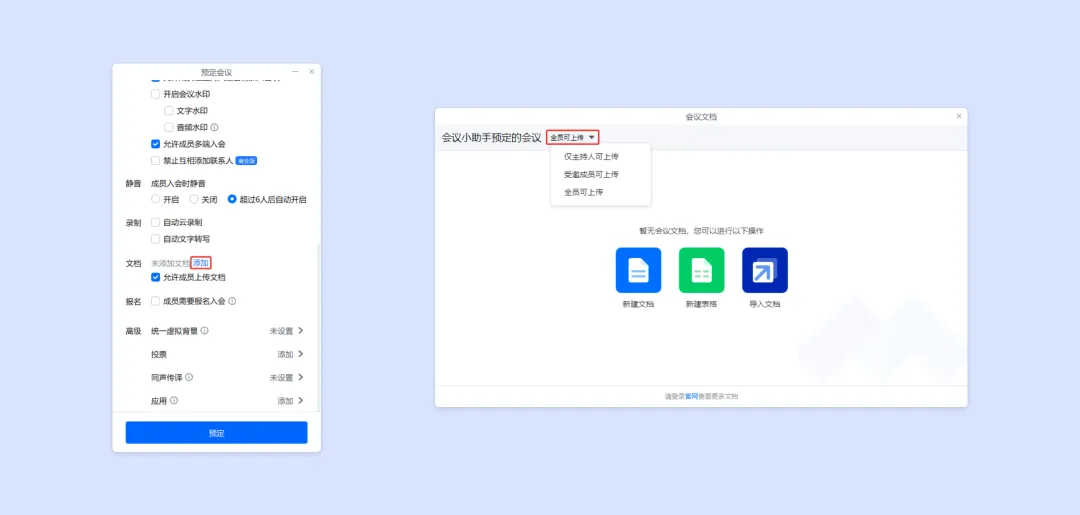
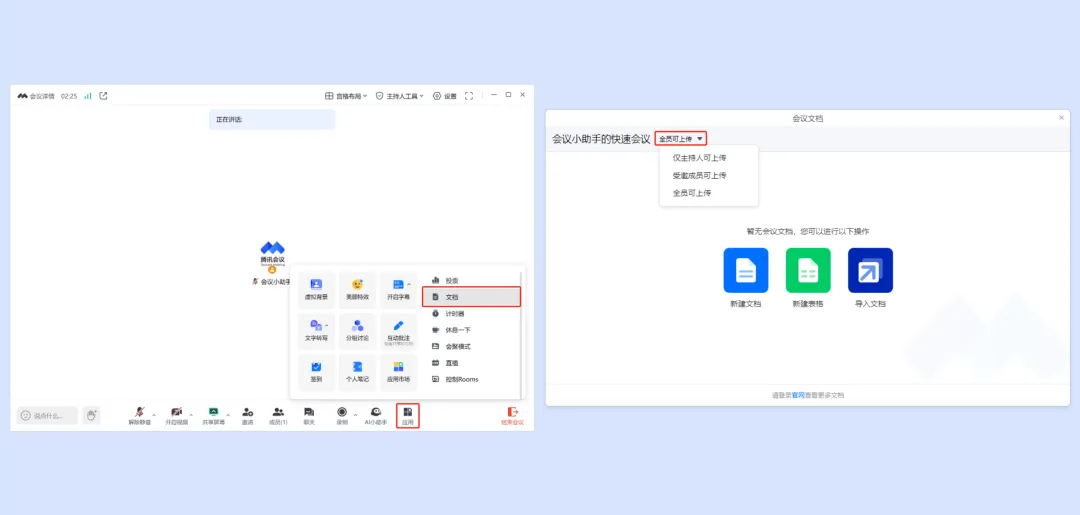
会议创建者可在预定会议界面文档处,通过是否勾选允许成员上传文档来控制文档上传权限;取消勾选则仅主持人可上传文档。
还可以单击添加,在会议文档页面单击文档上传权限旁的三角图标,选择仅主持人可上传/受邀成员可上传/全员可上传,来控制文档上传权限。
会中
会中主持人、联席主持人可单击顶部主持人工具 > 上传文档来控制文档上传权限;取消勾选则仅主持人可上传文档。
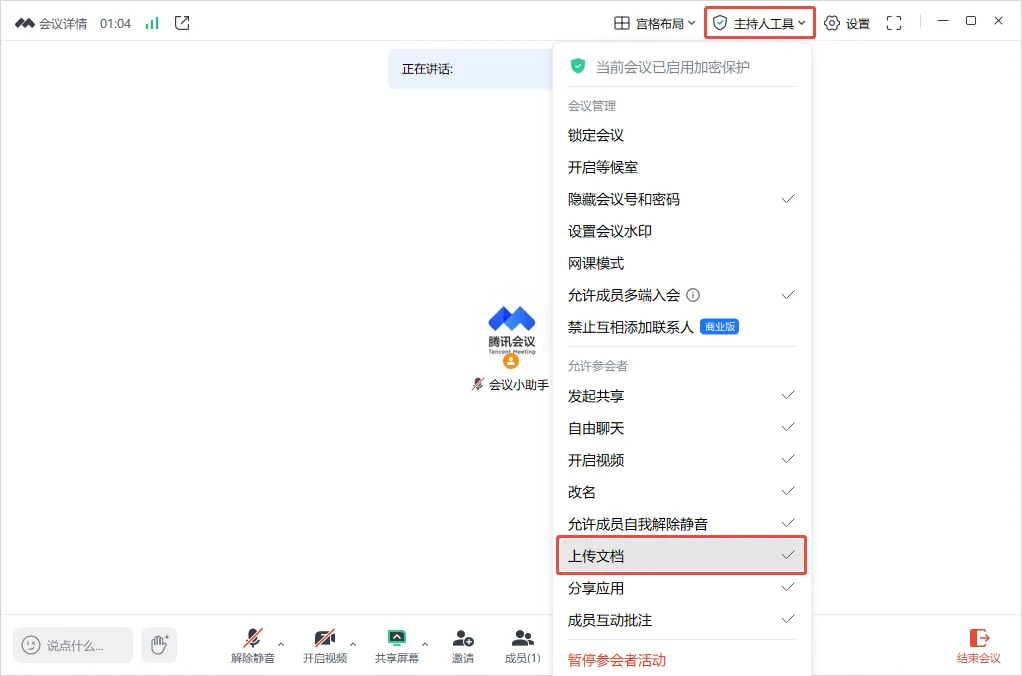
还可单击底部工具栏应用,选择文档,在会议文档页面单击文档上传权限旁的三角图标,选择仅主持人可上传/受邀成员可上传/全员可上传,来控制文档上传权限。
1.Android/iOS
会前
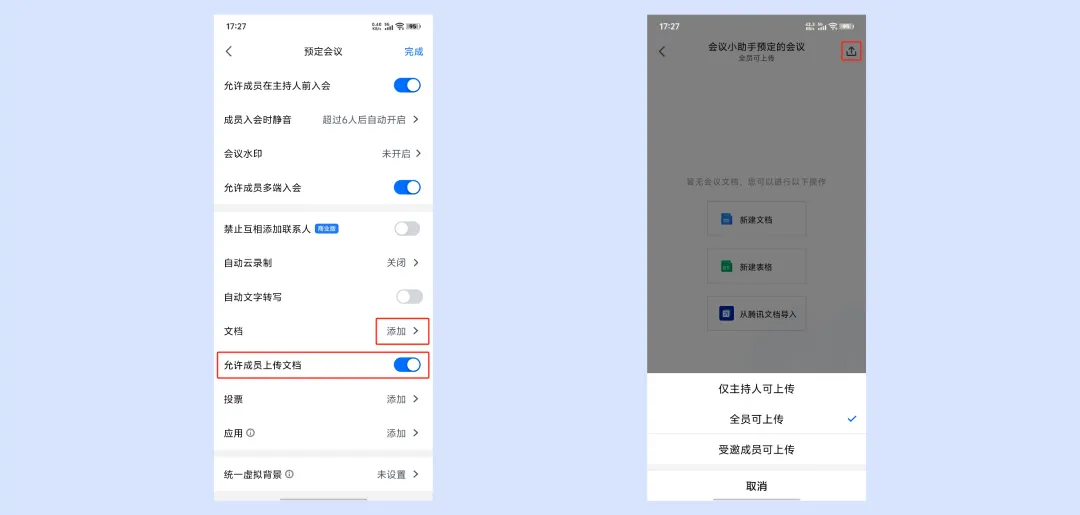
会议创建者可在预定会议界面,通过是否勾选允许成员上传文档来控制文档上传权限;取消勾选则仅主持人可上传文档。
还可以单击文档处添加,在会议文档页面单击右上角上传图标,选择仅主持人可上传/受邀成员可上传/全员可上传,来控制文档上传权限。
会中
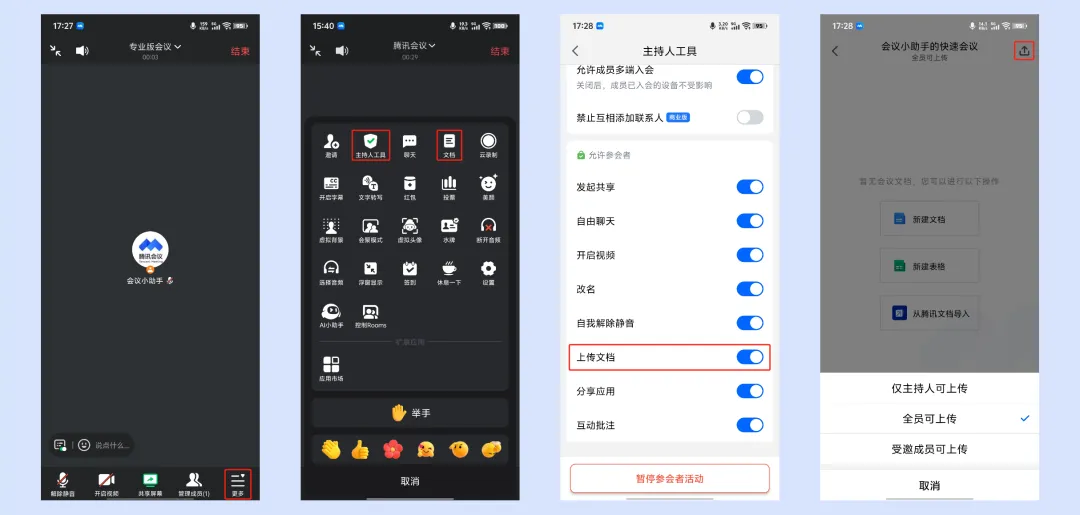
会中主持人、联席主持人可单击底部工具栏更多,选择主持人工具,通过上传文档来控制文档上传权限;取消勾选则仅主持人可上传文档。
还可单击底部工具栏更多,选择文档,在会议文档页面单击右上角上传图标,选择仅主持人可上传/受邀成员可上传/全员可上传,来控制文档上传权限。
5
文档操作权限设置
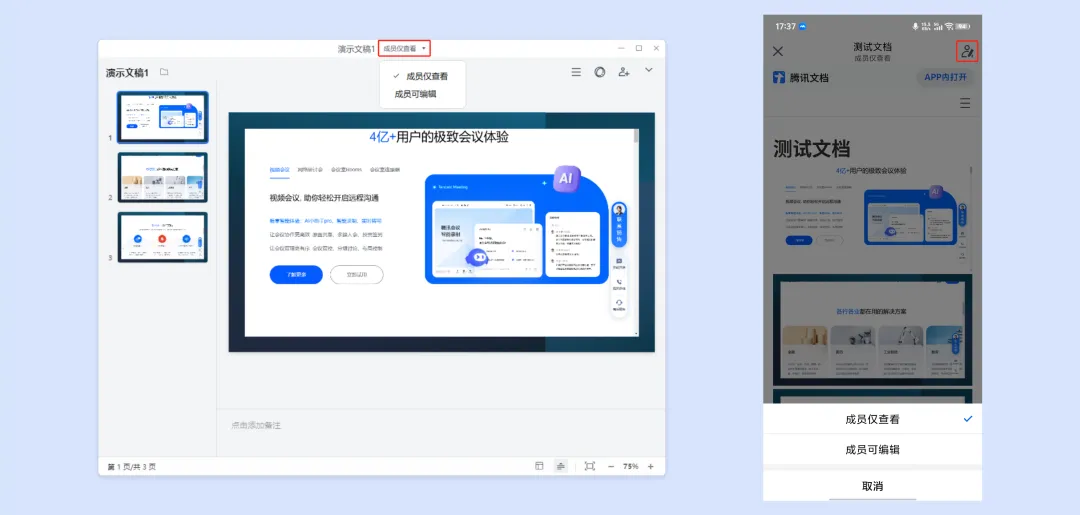
上传文档的成员可对自己创建/导入的文档设置文档操作权限。
桌面端用户可在文档详情页单击顶部文档权限,选择成员仅查看/成员可编辑即可。
移动端用户可在文档详情页单击右上角权限图标,选择成员仅查看/成员可编辑即可。
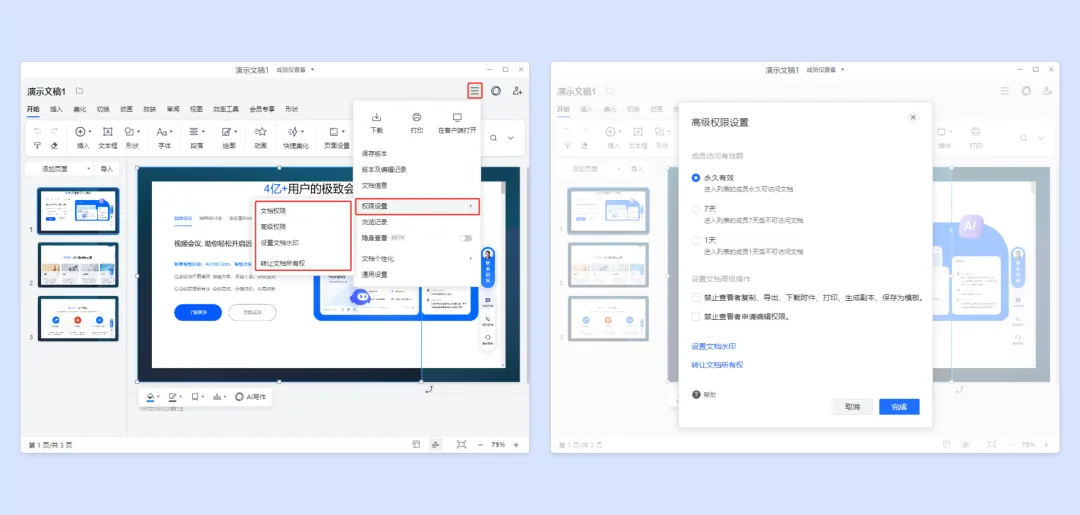
桌面端用户还可在本地文档详情页中,单击右上角文档操作图标,选择权限设置,可设置文档权限、高级权限、设置文字水印、转让文档权限。下图以设置 PPT 权限为例,您可在高级权限中设置以下权限:
·成员访问有效期:永久有效、7天、1天。
·禁止查看者复制、导出、下载附件、打印、生成副本、保存为模板。
·禁止查看者申请编辑权限。
·设置文档水印。
·转让文档所有权。
腾讯会议
企业微信
腾讯电子签
腾云会智是一家专注于为企业提供高效智能会议、培训等多种发展需求解决方案的科技型企业。
我们也将定期分享腾讯会议、腾讯电子签、WorkBuddy、企业微信及乐享等产品的最新动态、使用技巧、行业资讯以及专属优惠。

如有您有相关产品的采购需求
欢迎扫码联系我们