夜雨聆风学习资料网

ARTICLE · 1229489

SolidWorks软件安装步骤(附安装包)SolidWorks 2026超详细下载安装教程三维CAD学习必备

SolidWorks软件安装步骤(附安装包)SolidWorks 2026超详细下载安装教程三维CAD学习必备

前言

SolidWorks 2026 SP0 是达索系统旗下的专业三维设计平台,在实体建模、曲面造型、装配设计等方面都有着出色的表现。如果你想系统学习三维CAD,那么先把 SolidWorks2026安装教程 跑通就是最基础的一步——本篇文章会从 SolidWorks下载 讲起,逐项带你走完安装全过程。

SolidWorks 2026 下载

推荐通过网盘获取 SolidWorks下载 资源:速度快、内容完整,不用去各处翻找文件。

https://fug40ms.pan.bee3kw.com


下载前请预留足够的磁盘空间,三维设计 软件安装包体积较大,建议准备 20GB 以上可用空间。

SolidWorks 2026 详细安装教程

开始前确认已通过 SolidWorks下载 拿到完整压缩包。以下 SolidWorks 2026安装教程 共 29 步,每一步都配有对应截图,按编号顺序操作即可。

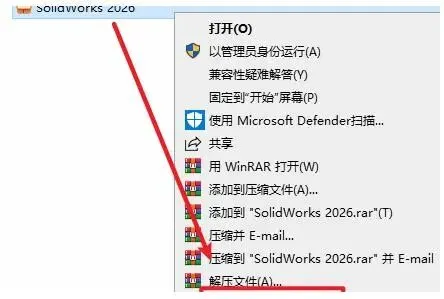
1、选中下载的压缩包,右键执行"解压到当前文件夹"
SolidWorks软件安装步骤(附安装包)SolidWorks 2026超详细下载安装教程三维CAD学习必备
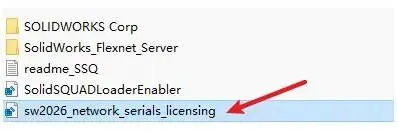
2、进入解压后的目录,找到 Crack 文件夹并双击打开,然后双击运行 sw2026_network_serials_licensing.reg 注册表文件
SolidWorks软件安装步骤(附安装包)SolidWorks 2026超详细下载安装教程三维CAD学习必备
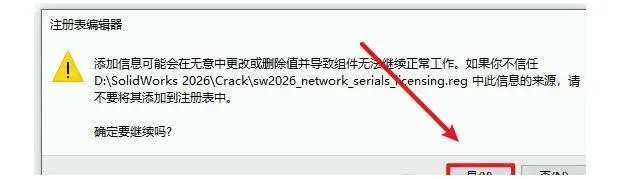
3、弹出提示后点击"是"
SolidWorks软件安装步骤(附安装包)SolidWorks 2026超详细下载安装教程三维CAD学习必备
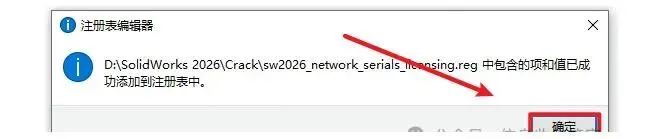
4、点击"确定"
SolidWorks软件安装步骤(附安装包)SolidWorks 2026超详细下载安装教程三维CAD学习必备
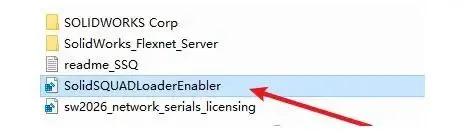
5、继续在该文件夹中双击 SolidSQUADLoaderEnabler.reg 注册表文件
SolidWorks软件安装步骤(附安装包)SolidWorks 2026超详细下载安装教程三维CAD学习必备
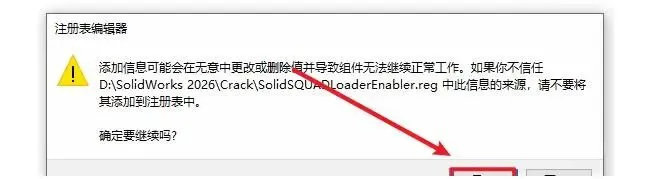
6、点击"是"
SolidWorks软件安装步骤(附安装包)SolidWorks 2026超详细下载安装教程三维CAD学习必备
7、点击"确定"
SolidWorks软件安装步骤(附安装包)SolidWorks 2026超详细下载安装教程三维CAD学习必备
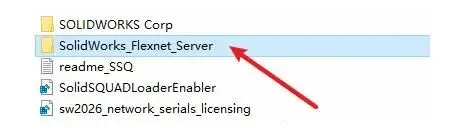
8、复制 SolidWorks_Flexnet_Server 文件夹
SolidWorks软件安装步骤(附安装包)SolidWorks 2026超详细下载安装教程三维CAD学习必备
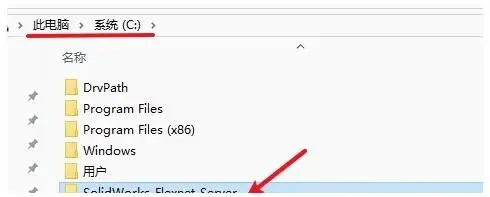
9、把刚刚复制的文件夹粘贴到 C 盘根目录下
SolidWorks软件安装步骤(附安装包)SolidWorks 2026超详细下载安装教程三维CAD学习必备
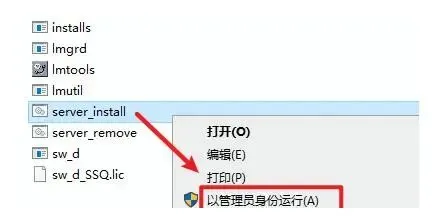
10、打开 C 盘下这个文件夹,选中 server_install,右键选择"以管理员身份运行"
SolidWorks软件安装步骤(附安装包)SolidWorks 2026超详细下载安装教程三维CAD学习必备
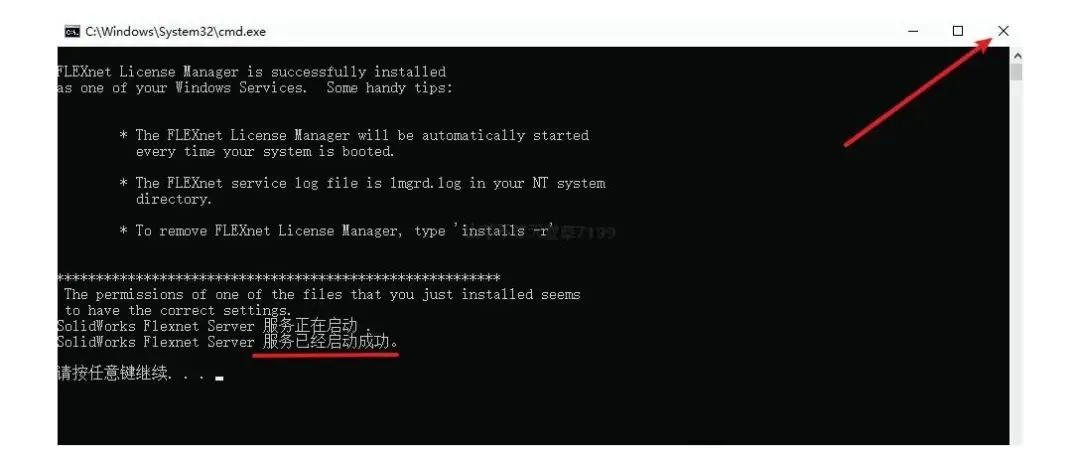
11、看到窗口显示"服务已经启动成功",点击右上角将其关闭
SolidWorks软件安装步骤(附安装包)SolidWorks 2026超详细下载安装教程三维CAD学习必备
12、回到存放安装文件的目录,选中 SolidWorks.2026.SP0.Premium.DVD 文件,右键选择"装载"(若菜单中没有"装载"可改用"打开方式—Windows 资源管理器")

SolidWorks软件安装步骤(附安装包)SolidWorks 2026超详细下载安装教程三维CAD学习必备
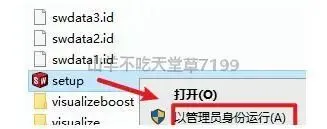
13、在装载出来的目录中找到 setup 文件,右键选择"以管理员身份运行"
SolidWorks软件安装步骤(附安装包)SolidWorks 2026超详细下载安装教程三维CAD学习必备
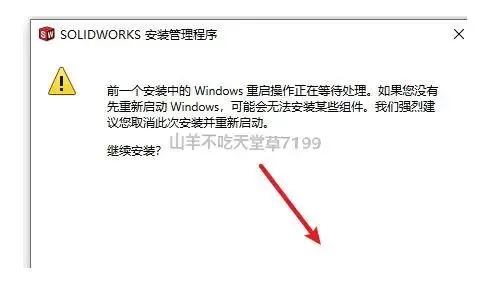
14、弹出确认对话框后点击"确定"(没有此步骤则直接跳过)
SolidWorks软件安装步骤(附安装包)SolidWorks 2026超详细下载安装教程三维CAD学习必备
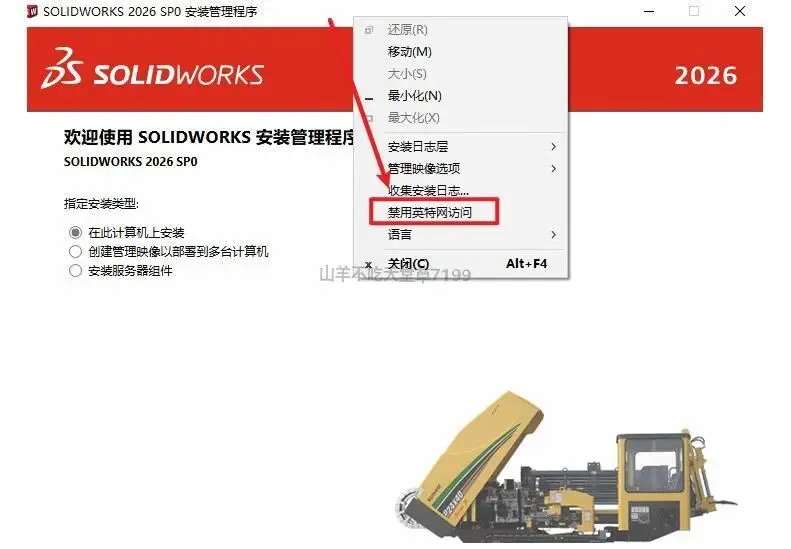
15、将鼠标移到安装窗口的顶部标题栏,右键选择"禁用英特网访问"
SolidWorks软件安装步骤(附安装包)SolidWorks 2026超详细下载安装教程三维CAD学习必备
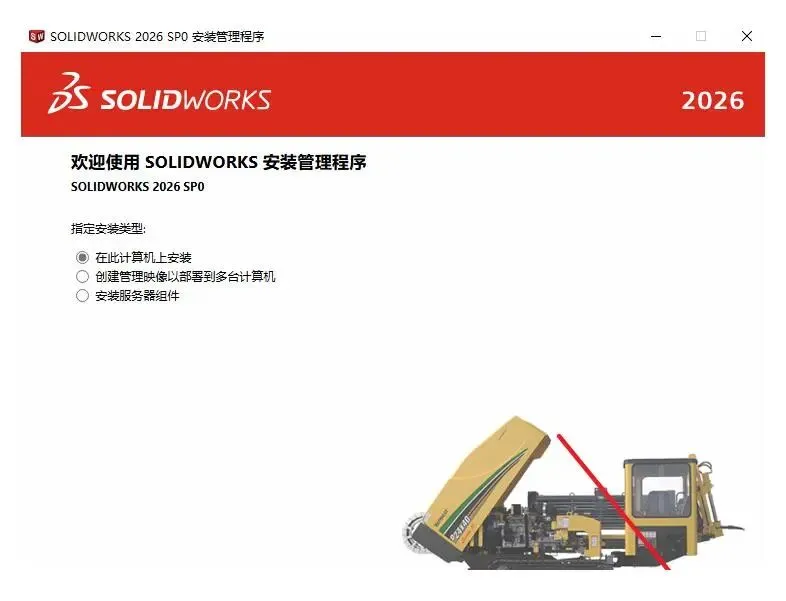
16、点击"下一步"
SolidWorks软件安装步骤(附安装包)SolidWorks 2026超详细下载安装教程三维CAD学习必备
17、继续点击"下一步"
SolidWorks软件安装步骤(附安装包)SolidWorks 2026超详细下载安装教程三维CAD学习必备
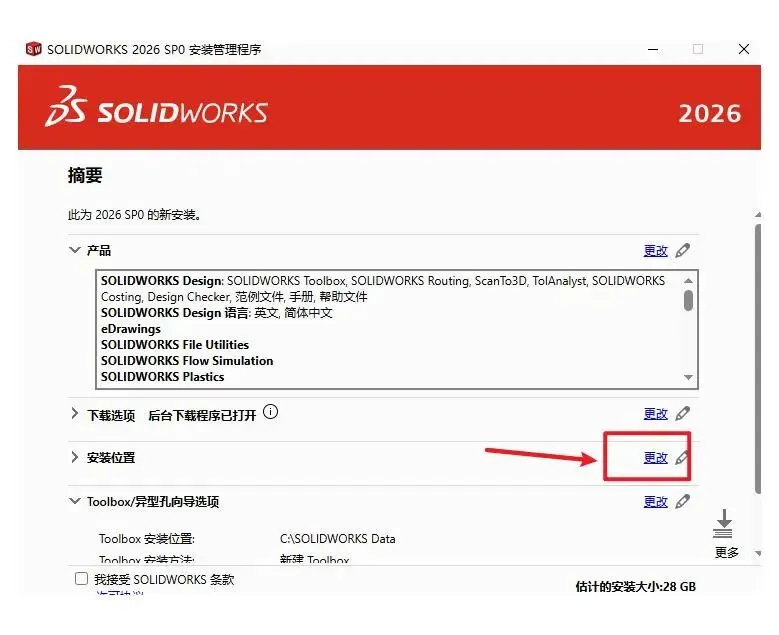
18、点击"安装位置"后面的"更改"按钮,自定义软件的安装目录
SolidWorks软件安装步骤(附安装包)SolidWorks 2026超详细下载安装教程三维CAD学习必备
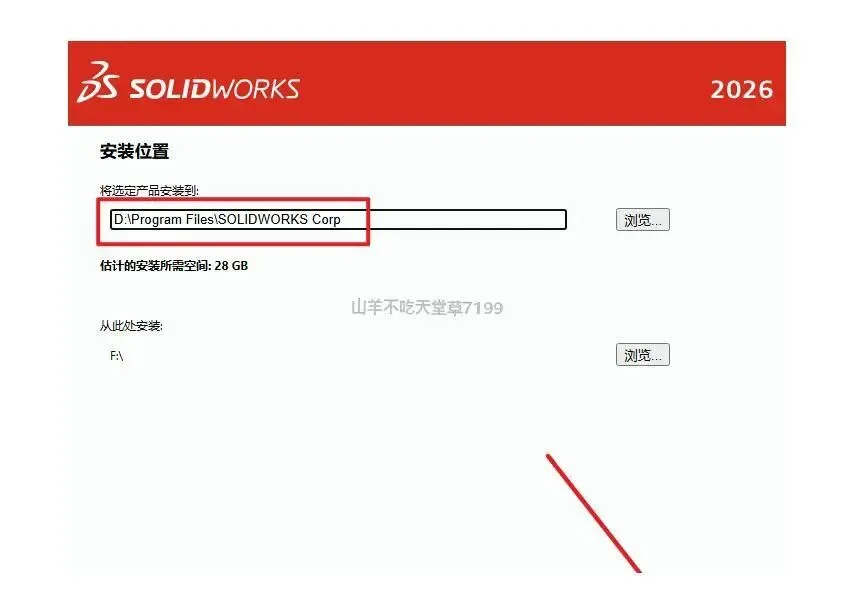
19、设定安装路径(注意路径中不要包含中文字符),设置完成后点击"返回到摘要"
SolidWorks软件安装步骤(附安装包)SolidWorks 2026超详细下载安装教程三维CAD学习必备
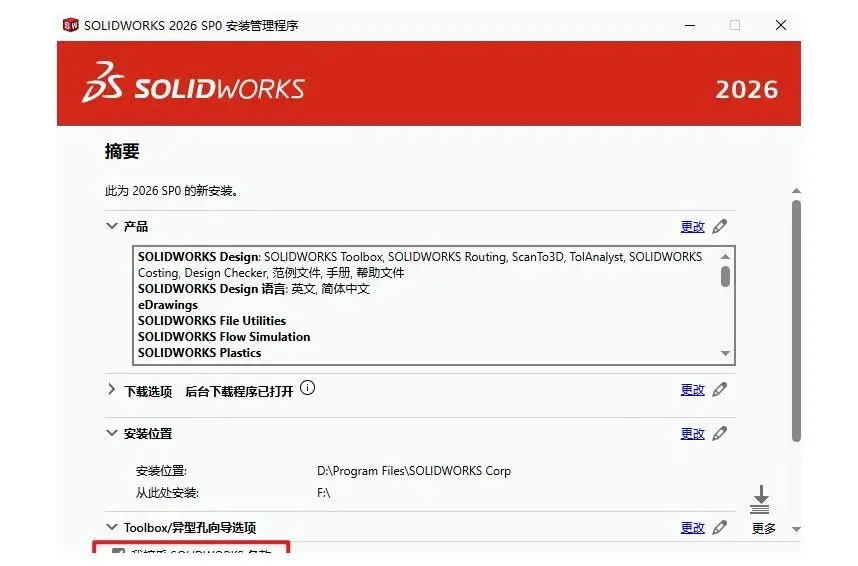
20、勾选"我接受…"许可条款,然后点击"现在安装"
SolidWorks软件安装步骤(附安装包)SolidWorks 2026超详细下载安装教程三维CAD学习必备
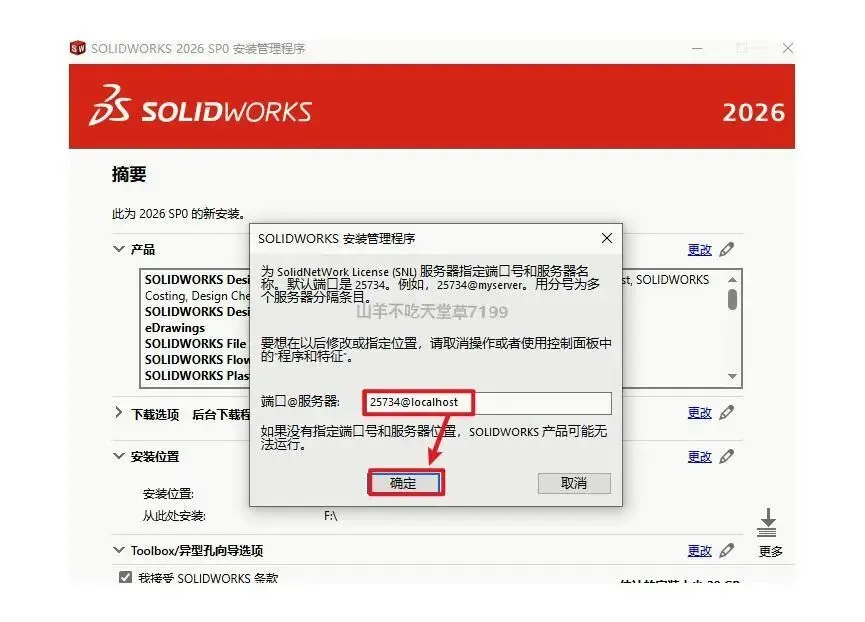
21、点击"确定"
SolidWorks软件安装步骤(附安装包)SolidWorks 2026超详细下载安装教程三维CAD学习必备

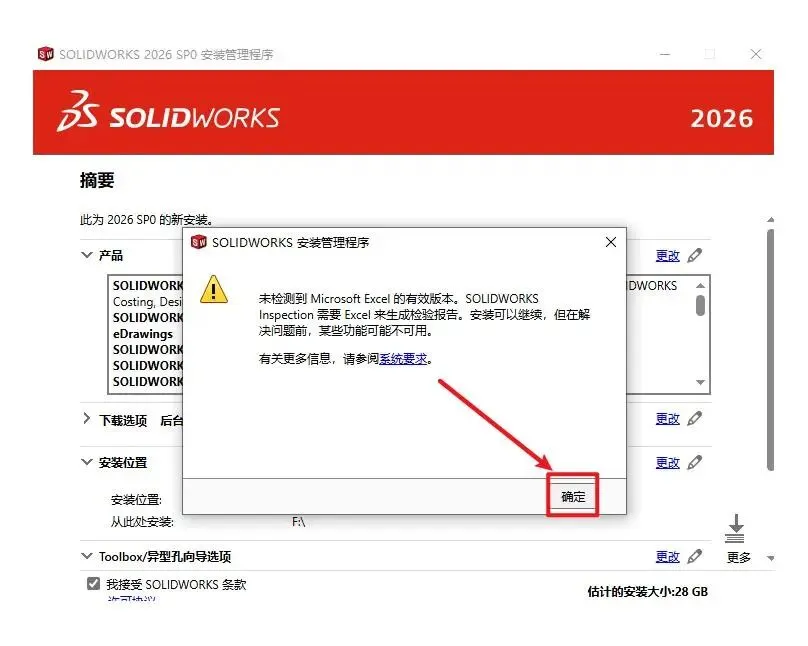
电脑没安装 Office 软件会弹出下图窗口,点击"确定"即可,没有则忽略此步。
SolidWorks软件安装步骤(附安装包)SolidWorks 2026超详细下载安装教程三维CAD学习必备
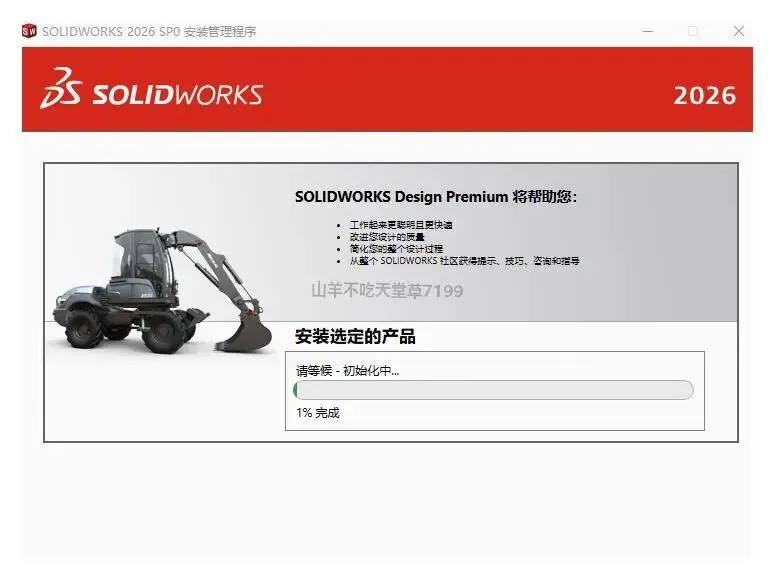
22、安装程序开始运行,耐心等待进度条走完即可
SolidWorks软件安装步骤(附安装包)SolidWorks 2026超详细下载安装教程三维CAD学习必备
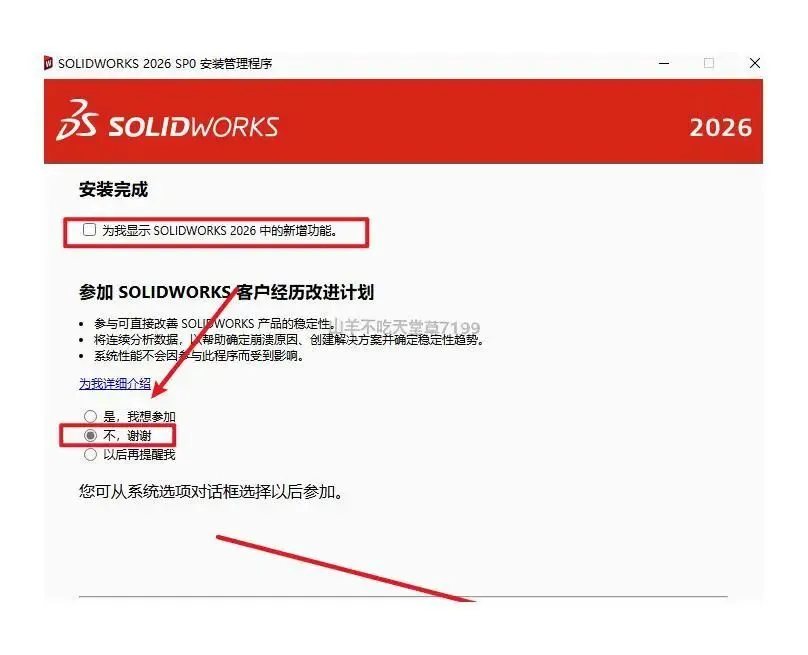
23、取消勾选"为我显示 SolidWorks 2026 中的新增功能",选择"不,谢谢",再点击"完成"
SolidWorks软件安装步骤(附安装包)SolidWorks 2026超详细下载安装教程三维CAD学习必备
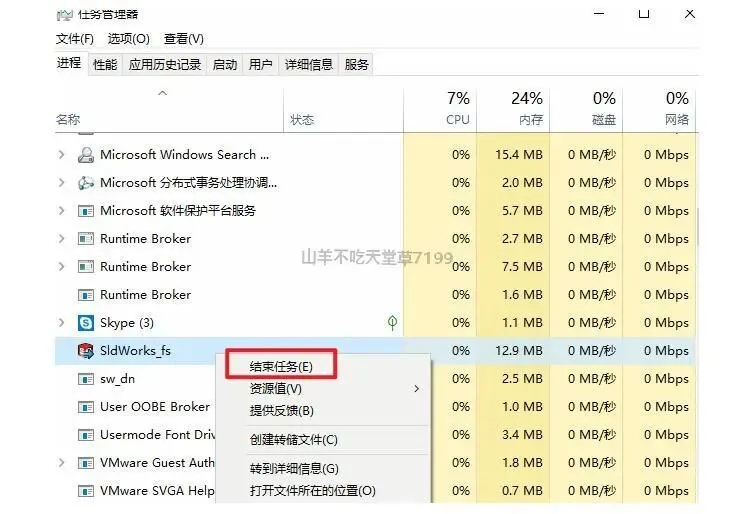
24、打开任务管理器,找到 sldworks_fs 进程,右键选择"结束进程"
SolidWorks软件安装步骤(附安装包)SolidWorks 2026超详细下载安装教程三维CAD学习必备
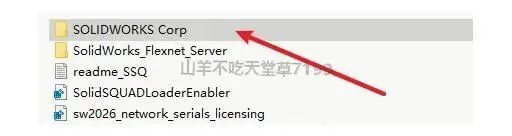
25、回到 Crack 文件夹,复制 SOLIDWORKS Corp 文件夹
SolidWorks软件安装步骤(附安装包)SolidWorks 2026超详细下载安装教程三维CAD学习必备
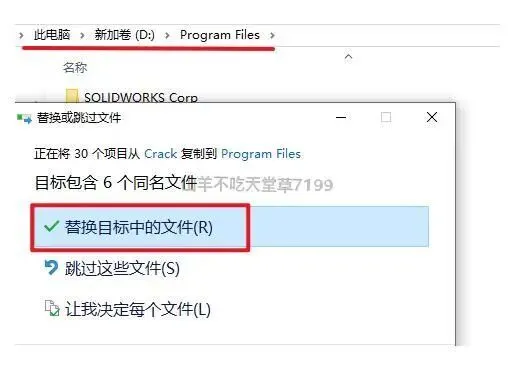
26、定位到软件安装路径(例如 D:\Program Files\SOLIDWORKS Corp),将复制的内容粘贴过去,弹出提示时选择"替换目标中的文件"
SolidWorks软件安装步骤(附安装包)SolidWorks 2026超详细下载安装教程三维CAD学习必备
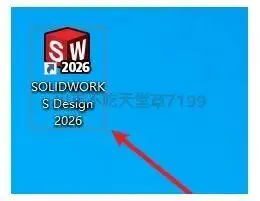
27、双击桌面上生成的 SolidWorks 快捷方式,启动软件
SolidWorks软件安装步骤(附安装包)SolidWorks 2026超详细下载安装教程三维CAD学习必备
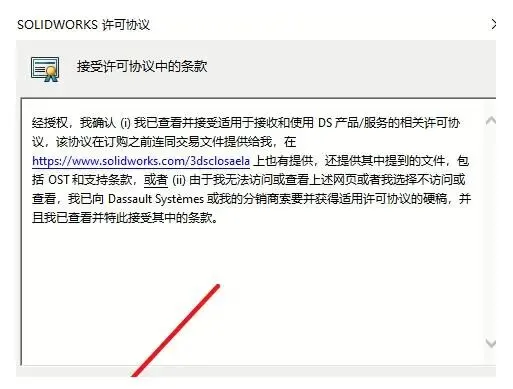
28、看到许可协议界面后点击"接受"
SolidWorks软件安装步骤(附安装包)SolidWorks 2026超详细下载安装教程三维CAD学习必备
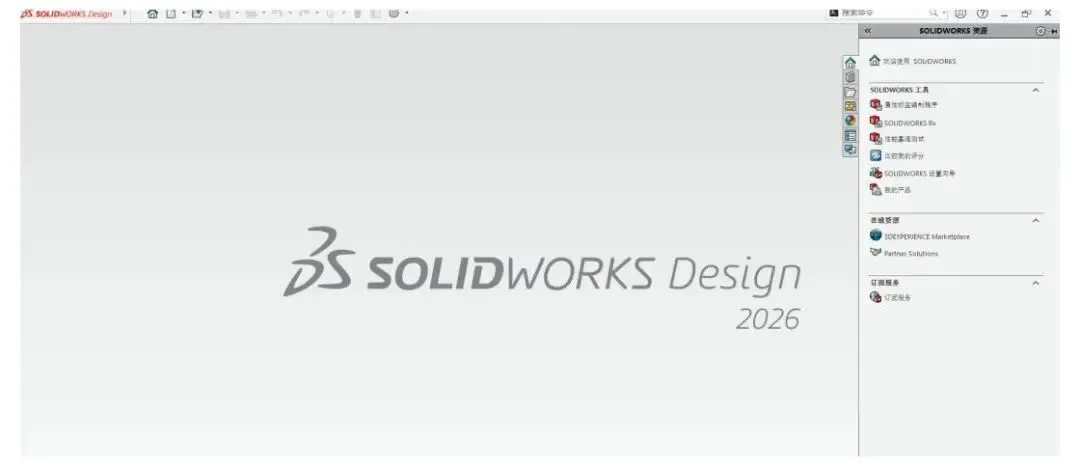
29、安装流程全部完成
SolidWorks软件安装步骤(附安装包)SolidWorks 2026超详细下载安装教程三维CAD学习必备

以上便是 SolidWorks 2026安装教程 的完整操作流程。不管你是三维设计方向的初学者还是想升级版本的老用户,跟着步骤一步步走下来,软件应该已经成功运行了。

SolidWorks 2026打开失败无法启动?试试这些修复方案

不少用户在安装完 SolidWorks 2026 之后,双击桌面图标却发现程序没有任何反应,或者闪了一下报错窗口就自动退出了。下面整理了四个最常见的故障点及其排查思路,可以对照着逐项试一下。

显卡驱动问题。 SolidWorks 2026 对图形渲染有一定门槛,如果当前显卡驱动版本太旧或者与系统存在兼容冲突,启动阶段就可能直接卡死。建议去显卡厂商(NVIDIA / AMD / Intel)的官网下载对应型号的最新驱动,安装完成并重启电脑后再尝试启动 SolidWorks 2026。

Visual C++ 运行库缺失。 SolidWorks 2026 依赖多个 VC++ 运行时组件,系统中缺少任意一个都会导致软件报错退出。可以前往微软官方下载中心,搜索"Visual C++ Redistributable",把 2015-2022 各版本都安装一遍,安装完毕后再打开 SolidWorks 2026 看是否恢复正常。

安全软件拦截。 部分杀毒软件或防火墙会把 SolidWorks 2026 的部分进程识别为可疑行为,从而在后台直接阻断启动。可以尝试临时关闭安全软件或防火墙,启动一次 SolidWorks 2026 验证能否正常运行。如果可以,再去安全软件的设置里把 SolidWorks 2026 的可执行文件添加到信任列表或白名单中。

旧版残留冲突。 如果你之前装过旧版本的 SolidWorks,系统中残存的注册表项可能会与新版本产生冲突。建议先在"控制面板 → 程序和功能"中把旧版卸载干净,再用注册表清理工具扫描一遍残留信息,然后重新按照本文的 SolidWorks2026安装教程 从头走一遍。

按照上述方案逐项排查下来,绝大多数启动失败的情况都能解决。如果依然遇到问题,可以在评论区贴上具体报错截图,看到后会帮忙分析。

相关学习资料