ARTICLE · 1234276
AI配图工具,新手3步上手
写文章最卡的一步,常常不是写,是配图——图库要钱、风格对不上、随手一搜还一眼“网感”。其实把一句话需求丢给 AI 配图工具,几分钟就能出一张能直接插进正文的图。今天不讲封面(封面另说),只讲更常用的“文中插图”。
文中插图,AI 能帮你出哪三类
- 示意图:把一段流程、一个结构画成“方框 + 箭头”,读者一眼看懂;
- 对比图:左边“用前”、右边“用后”,把效果差异摆出来;
- 情绪图 / 场景图:给偏感性的段落配一张氛围图,缓解长文疲劳。
图里是出一张插图的三个动作:
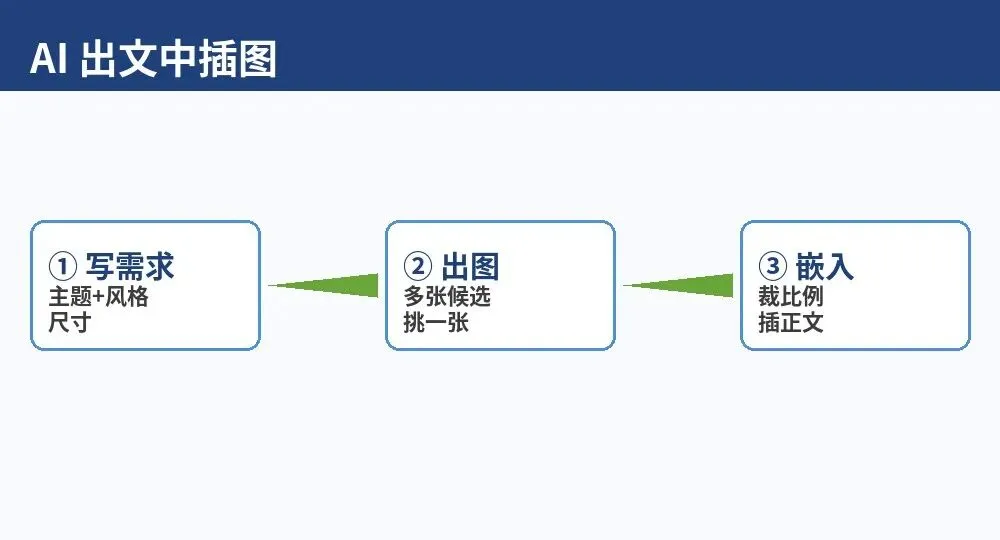
三步出一张插图
第一步,把需求写成一句话。公式是:画面主体 + 风格 + 用途。比如“一个由方框和箭头组成的流程示意图,扁平简约风,用于公众号正文配图”。
第二步,选工具出图。示意图类优先用能“画结构”的工具(如支持文字排版的绘图 AI);氛围图类用通用文生图工具即可。新手先用免费额度跑几张,别一上来就付费。
第三步,裁比例再插入。正文图建议宽度不超过 900px,长宽比按内容定(流程横图用 16:9,人物竖图用 3:4)。插进正文时加一句圆角样式,观感立刻整齐。
这条提示词直接抄
画一张扁平简约风的示意图,主题是“三个步骤:收集—整理—输出”,用三个圆角方框从左到右排列,中间用箭头连接,配色以蓝白为主,背景干净,不要多余装饰,适合放进公众号文章正文。
想换场景,只改“主题”和“配色”两处即可,其余模板不动——这样出来的图风格统一,不会一篇一个样。
两个翻车点
翻车点一:文字糊成乱码。文生图工具画中文字经常出错。解决办法:图里尽量不放长句,关键文字用“后期加”——出图后自己用编辑工具补字,比让 AI 硬画靠谱。
翻车点二:比例不对被裁。封面和正文图的裁切规则不同。正文图按内容定比例,但上传前一定用工具查一下实际宽高,别“看着差不多”就传。
今天就能做的一步:打开你最近一篇没配图的文章,用上面那句模板,只改主题,出一张示意图插进去。三分钟,就能看到差别。
0基础想学AI,就关注极客AI社群JKAI2e,专业部署企业级AI智能体Agent、GEO、OPC项目合作、陪跑,AI智能体矩阵获客、AI智能体双域生态闭环、全网横纵矩阵链路搭建,自媒体短视频矩阵、公众号矩阵、站群矩阵、AI员工智能体矩阵、定向精准推广获客JKAI2e。
关于本号
极客AI聚合|工具号·低门槛
看完就能上手。
主号推荐 · 极客AI聚合社
极客AI聚合社|主号·品牌枢纽
讲清楚、有温度,社群入口。
极客AI聚合社群 · 5 个号怎么选
| 公众号 | 角色 | 适合看什么 |
|---|---|---|
| 极客AI聚合社 | 主号·品牌枢纽 | 讲清楚、有温度,社群入口 |
| 极客AI聚合 (本号) | 工具号·低门槛 | 看完就能上手 |
| AI极客殿堂 | 资讯号·高频活跃 | 快而可信,帮你筛信息 |
| 极客AI殿堂 | 技术号·极客沉淀 | 讲原理,能复现 |
| 聚合AI员工JH-Agent | 实战号·转化促活 | 有结果,可照抄 |
话题:
#极客AI社群 #聚合AI员工Agent #人工智能体 #AI员工 #AI #Workbuddy #DeepSeek #kimi #GLM #Qwen #MiniMax #Baichuan #Yi #AIagent #AIGC #FED #OPC #GEO #LLM #Prompt #Context #MCP #Skill #Agent #Harness #Token #RAG