ARTICLE · 1236687
AUTOCAD如何输出高分辨率的高清PDF文件,让PDF也能看清图纸.

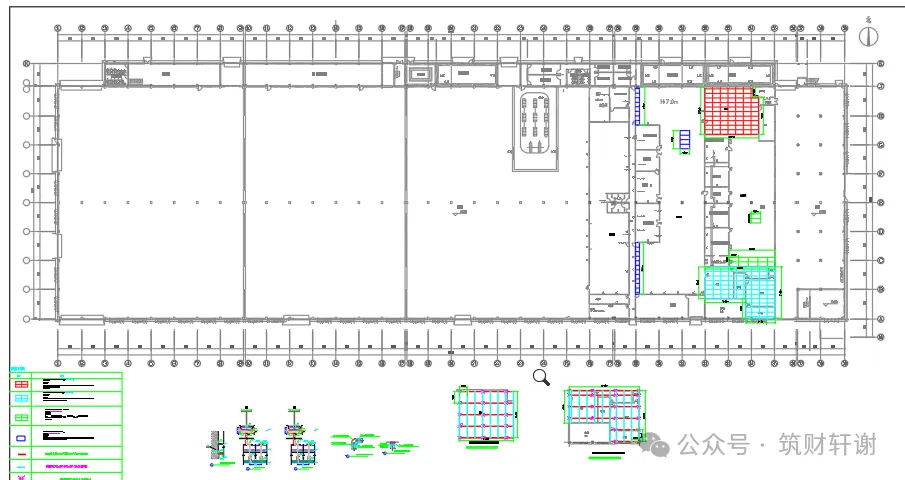
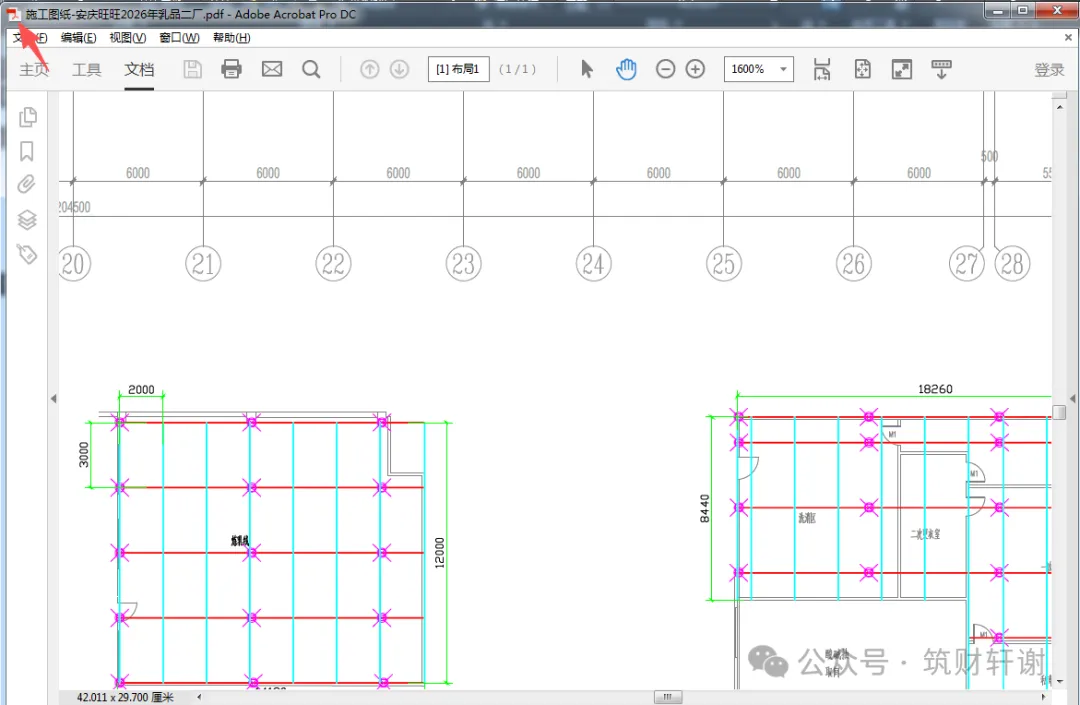
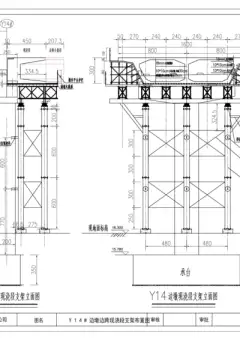
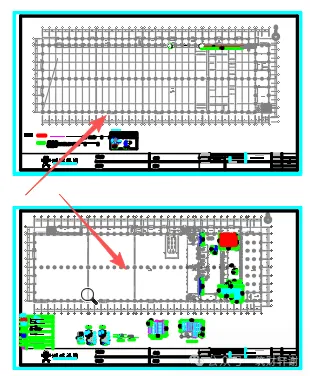
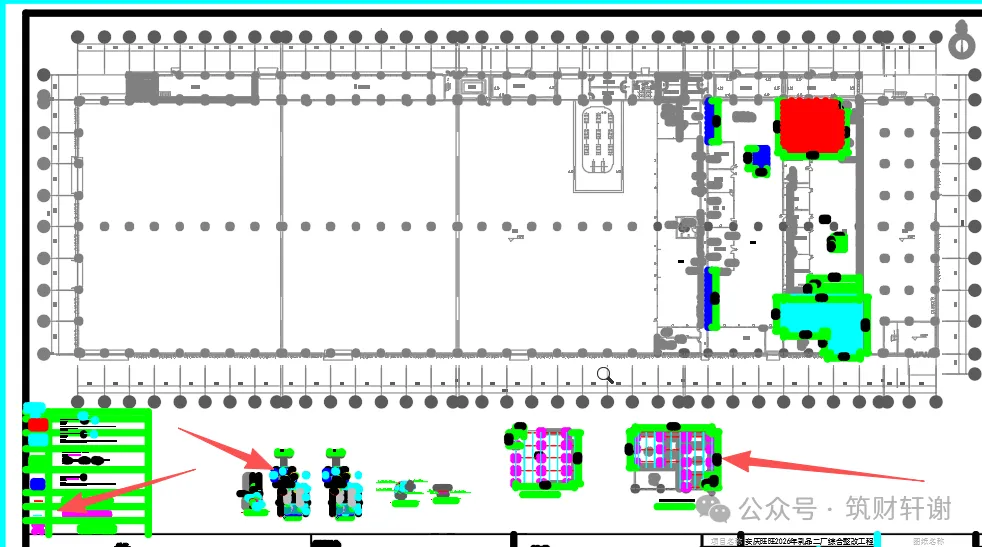
建筑行业离不开各种图纸,看图纸是企业相关管理岗位必须技能。很多老板都喜欢在电脑上看图,但遇上电脑未安装AUTOCAD或CAD看图较麻烦,那相关部门就有必要先将CAD格式转换为PDF供领导审阅。可有的图纸非常大,输出PDF效果不好。比如下图,放大前是灰蒙蒙、模模糊糊,放大后,很多区域无法正常显示,是一个个黑灰色或彩色色块。
那该如何解决和调整呢?
AutoCAD输出的PDF图像通常是矢量格式。在AutoCAD中确保转PDF后分辨率不变,关键在于正确设置打印参数,避免图像被压缩或缩放。以下是核心操作要点:
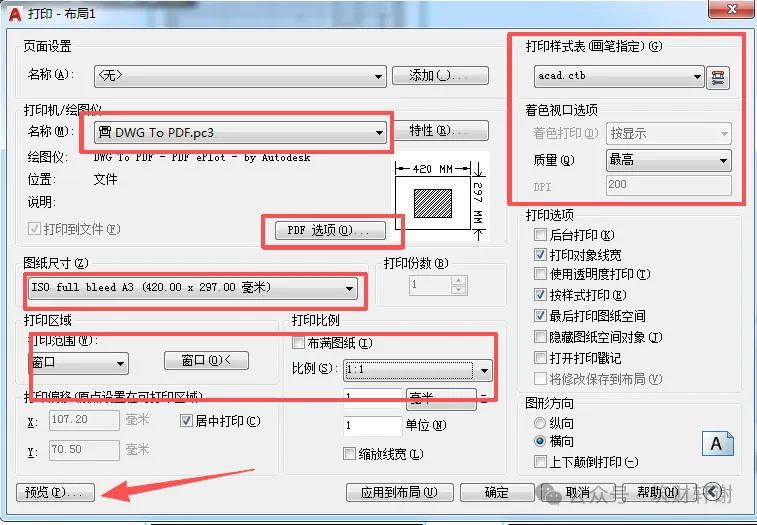
1、 使用正确的PDF打印机
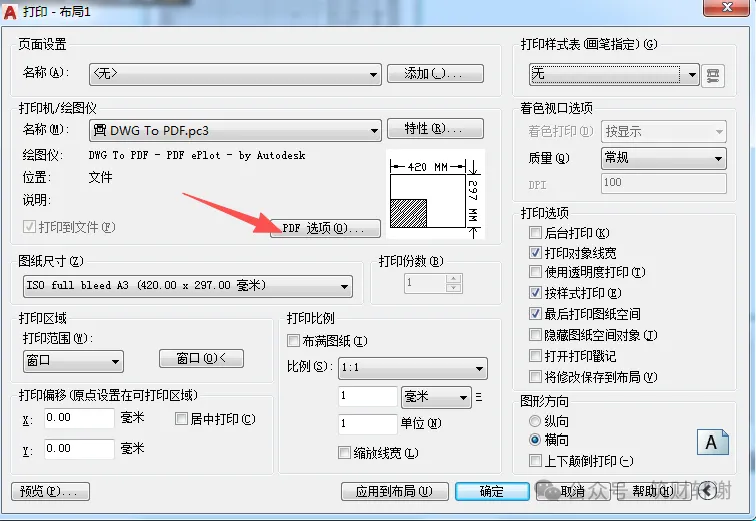
选择AutoCAD内置的DWG To PDF.pc3 或AutoCAD PDF (高质量打印).pc3 驱动,避免使用系统自带的“Microsoft Print to PDF”,它会将矢量图形栅格化,导致放大后出现像素化。
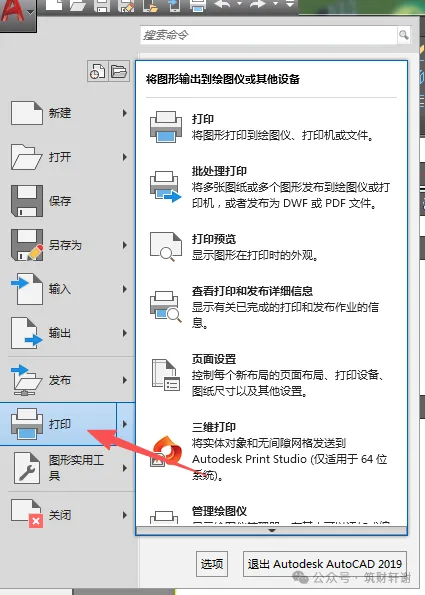
2、设置高分辨率输出
PDF的清晰度取决于矢量质量和光栅图像质量的DPI设置。若使用默认或低质量预设(如“常规文档”),矢量线条和嵌入图像会显得模糊。建议将矢量质量设为1200 DPI,光栅图像质量设为300–400 DPI,以平衡清晰度与文件大小。在打印对话框中点击“PDF选项”,将矢量质量和光栅图像质量的DPI调高,确保线条和图像边缘清晰锐利。
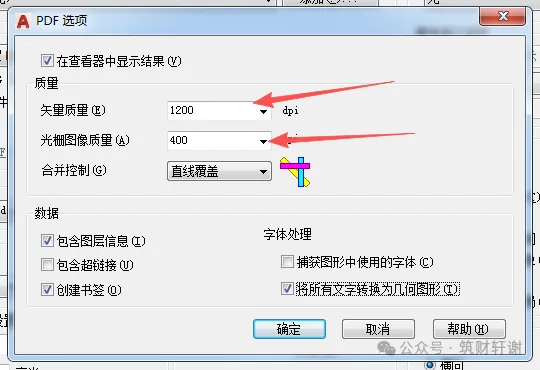
注:若文字模糊,勾选“将所有文字转换为几何图形”,避免字体缺失。
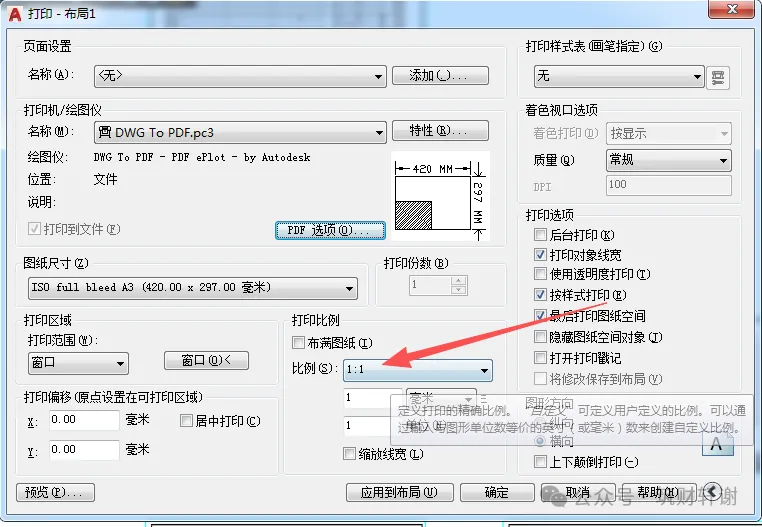
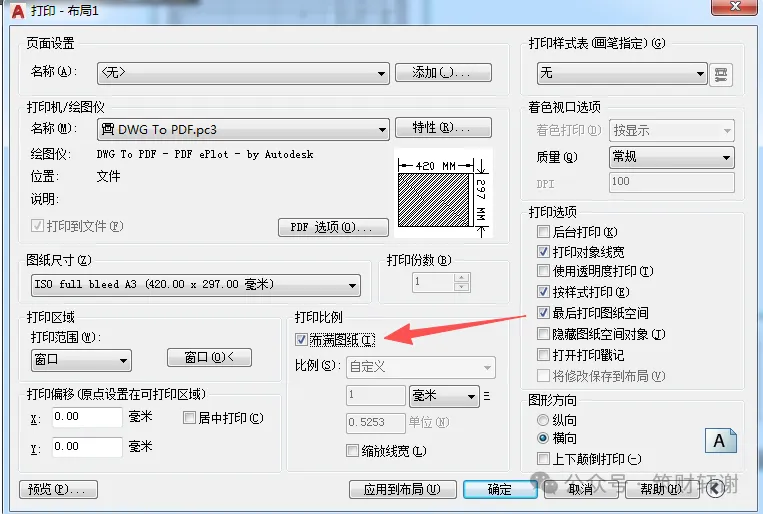
取消勾选“布满图纸”,设置打印比例为1:1,并选择与实际图框一致的纸张尺寸,防止自动缩放造成模糊或尺寸偏差。当然,如果对比两种设置后效果区别不大,则勾选“布满图纸”即可,因为版面上看是布满整个图纸的,观感更好。
或者:
4、优化打印样式
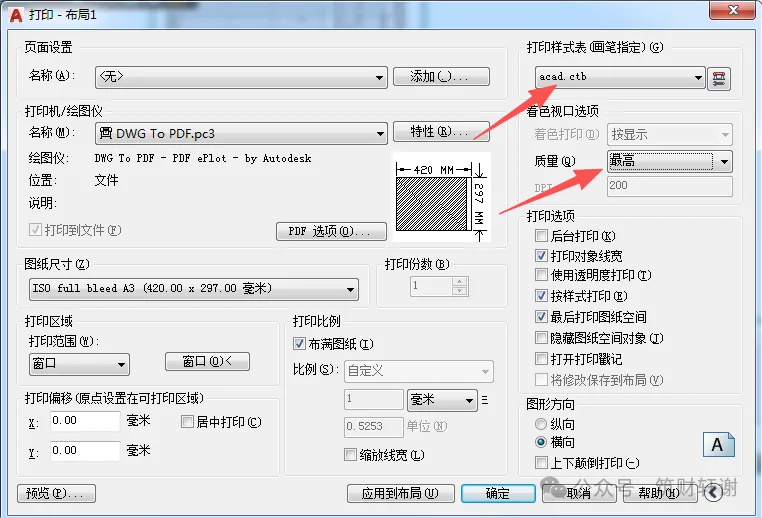
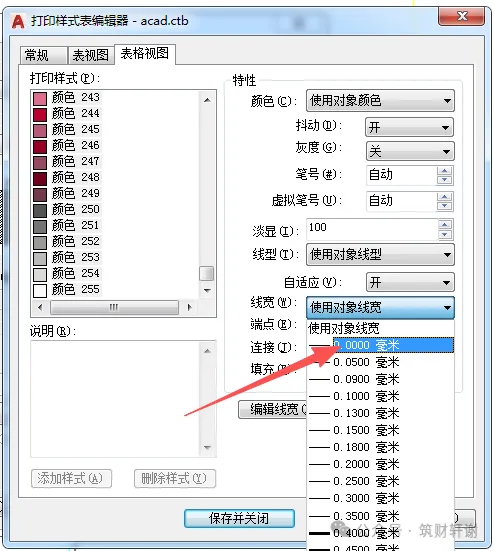
1)使用monochrome.ctb 或acad.ctb 打印样式表,确保线宽和颜色正确映射。点击右下角向右箭头显示隐藏菜单,打印表样式选择”acad.ctb“,打印质量选择”最高“。
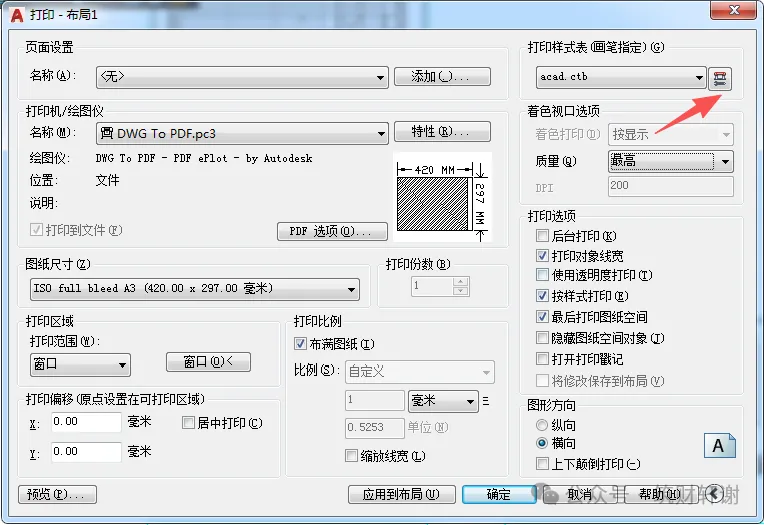
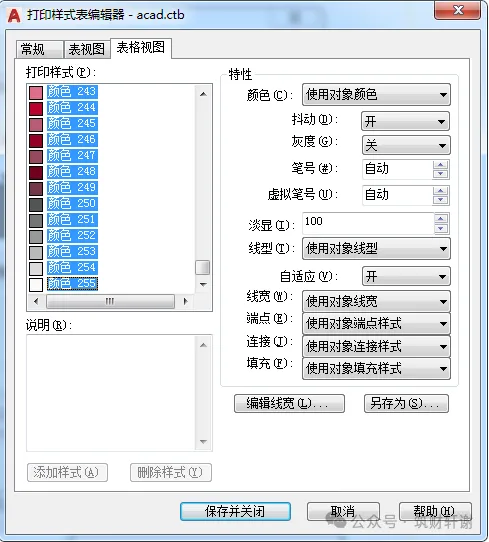
2)打开打印机样表配置按钮,在表格视图中选择所有颜色(先选中第一个颜色,在最后一个颜色按shift键进行全选),然后线宽中选择0.00毫米,保存并关闭。
5. 检查图形精度设置
完成设置后,通过“预览”功能检查效果,如果觉得分辩率小了,可以再调大,比如刚才设置的是1200,还可调到2400或更高,确认无误再输出PDF。这样可确保PDF文件保持原始图形的清晰度,实现真正意义上的“分辨率不变”。