ARTICLE · 1238283
一台电脑接管一排安卓手机:多机同屏、无线连接,手机端不用装App
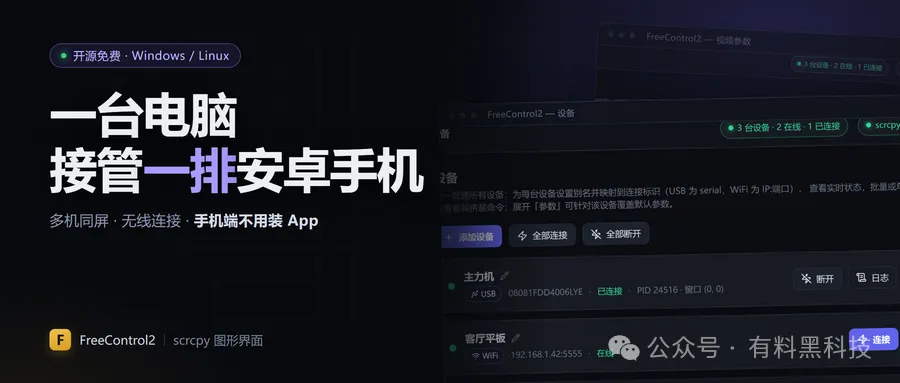
做安卓手机应用功能测试的小伙伴们,肯定遭遇过电脑控制手机进行操作的困扰,很麻烦,而且效果不佳。
今天看到FreeControl2 把这套流程缩成了一个按钮:连接。连设备序列号都不用填。
它到底能替你做什么
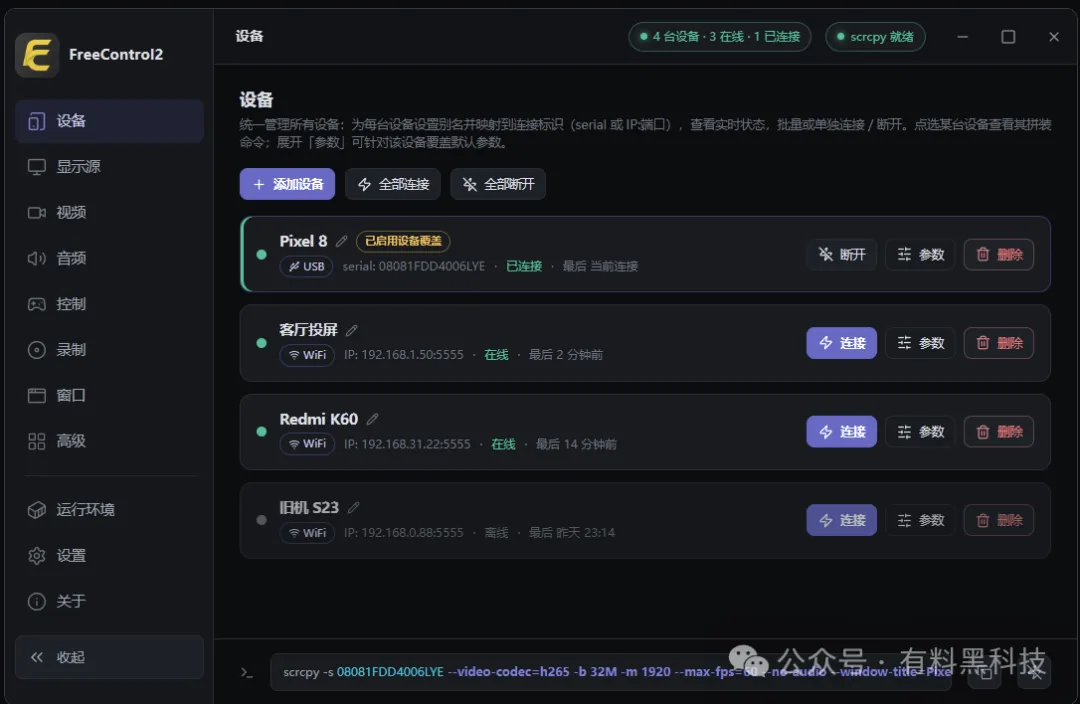
FreeControl2 是一个开源的安卓投屏控制工具,跑在 Windows 和 Linux 上。它把 scrcpy 的命令行能力包进图形界面:连上手机,就能在电脑上看见画面并直接操作。
它和手机厂商的「多屏协同」有两个区别。
第一,不挑品牌。只要系统能开 USB 调试,国产定制系统和原生 Android 都能连。
第二,可以同时连多台。单台连接或全部连接都行。
Windows 版是免安装单文件,双击就能用。Linux 提供 AppImage 和 deb 两种包。
声音、传文件、延迟,一次说清
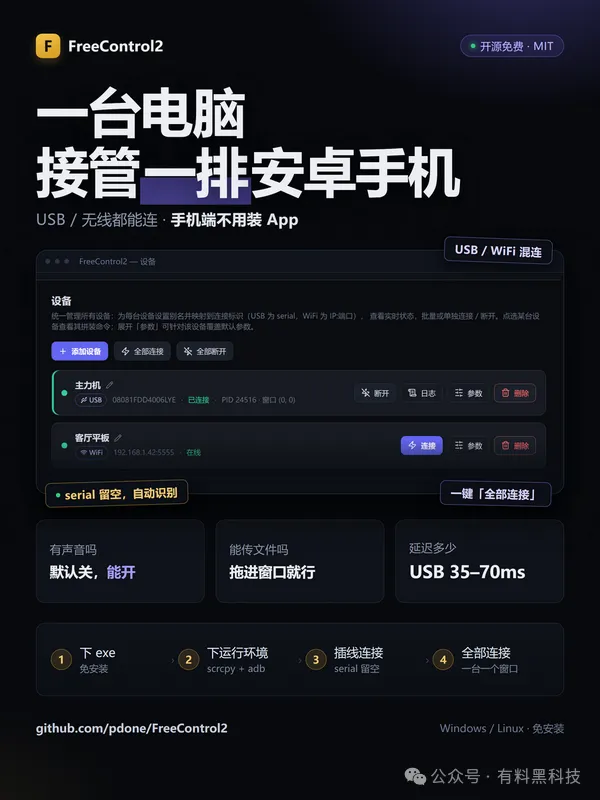
有声音吗? 默认没有。音频转发出厂是关闭的,因为部分机型会拒绝音频采集,一开就断连。想要声音,去音频组关掉「禁用音频转发」。Android 11 及以上支持。
能传文件吗? 能。把文件直接拖进手机窗口。剪贴板双向同步默认开启,电脑上复制,手机里粘贴,反过来也行。
延迟多少? scrcpy 官方给的 USB 延迟是 35 到 70 毫秒。无线连接取决于局域网质量,通常更高。
真正用得上的四个功能
设备清单:每台一个别名,对应 USB 序列号或 IP:端口,在线状态实时可见。
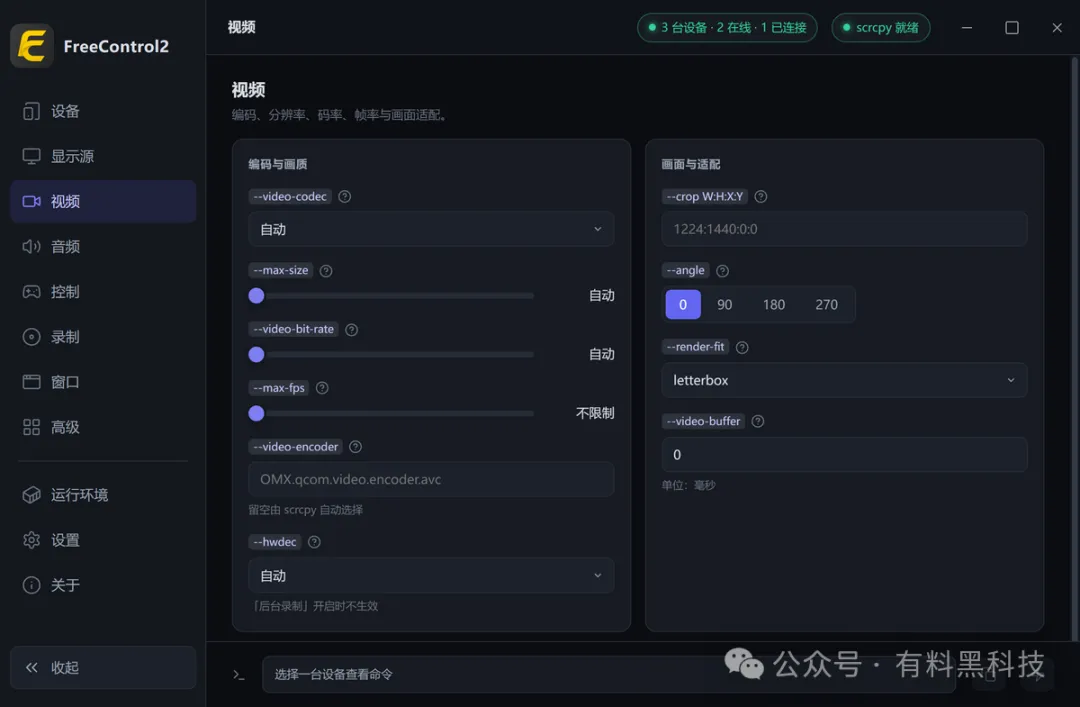
参数面板:八组控件逐项对应 scrcpy 的长选项,点「?」有说明。全局一套默认参数,单台还能单独开覆盖。
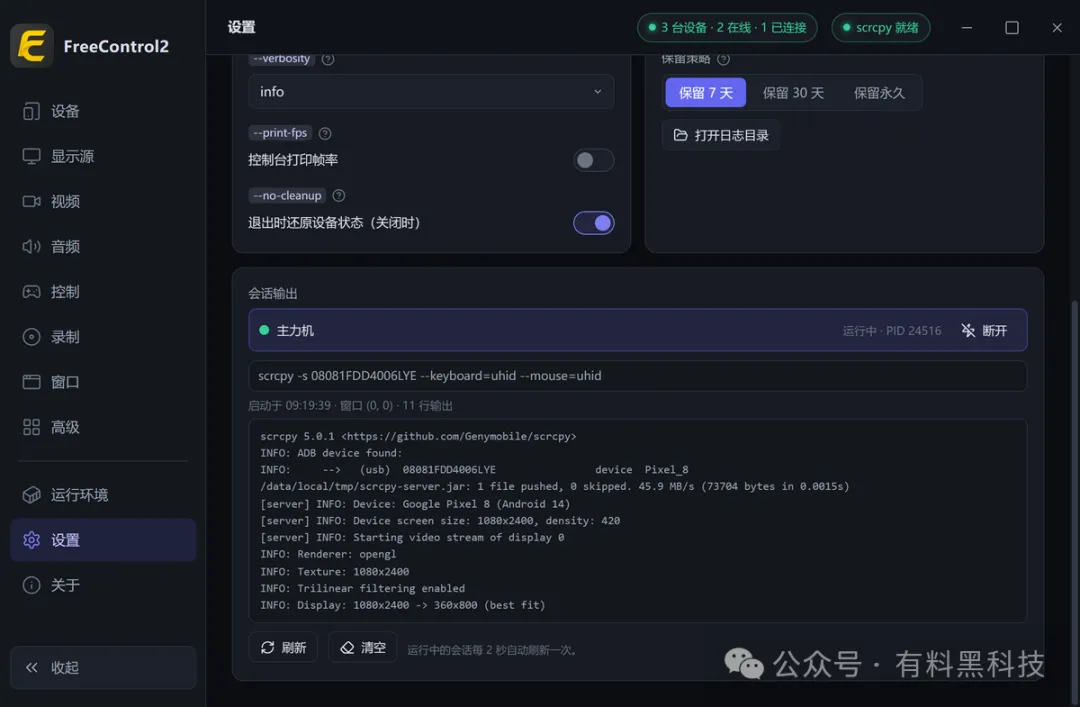
多机连接:单台或全部连接、断开。进程和输出由程序托管,不用开一堆终端窗口。
运行环境:scrcpy 和 adb 按需下载,多通道回退,按官方校验值核对,也能指向你已有的目录。
还有三个小设计:底部实时显示完整命令,可一键复制;日志按会话保留 7 天、30 天或永久;在「关于」里能检查更新,下载后原地替换。
手机画面是怎么跑到电脑上的
scrcpy 通过 adb 连上手机,把一段服务端程序推送到设备里运行。手机把屏幕编码成视频流,经 adb 通道送到电脑解码显示;鼠标键盘的操作再反向送回手机执行。不需要 root,手机里也不用装常驻 App。
FreeControl2 不碰编解码。它拼命令、管进程、存配置、下运行环境。界面用 Tauri(Rust + Svelte)实现。
从下载到多机同屏,六步
开始前,备好这三样
Windows 10 / 11,x64 或 ARM64 系统自带 WebView2,Win 10 / 11 一般已经装好 一台安卓手机,开启「开发者选项」和「USB 调试」
找不到开发者选项:设置 → 关于手机 → 连点「版本号」7 次。
部分国产系统还有单独的「USB 调试(安全设置)」开关,要一并打开。
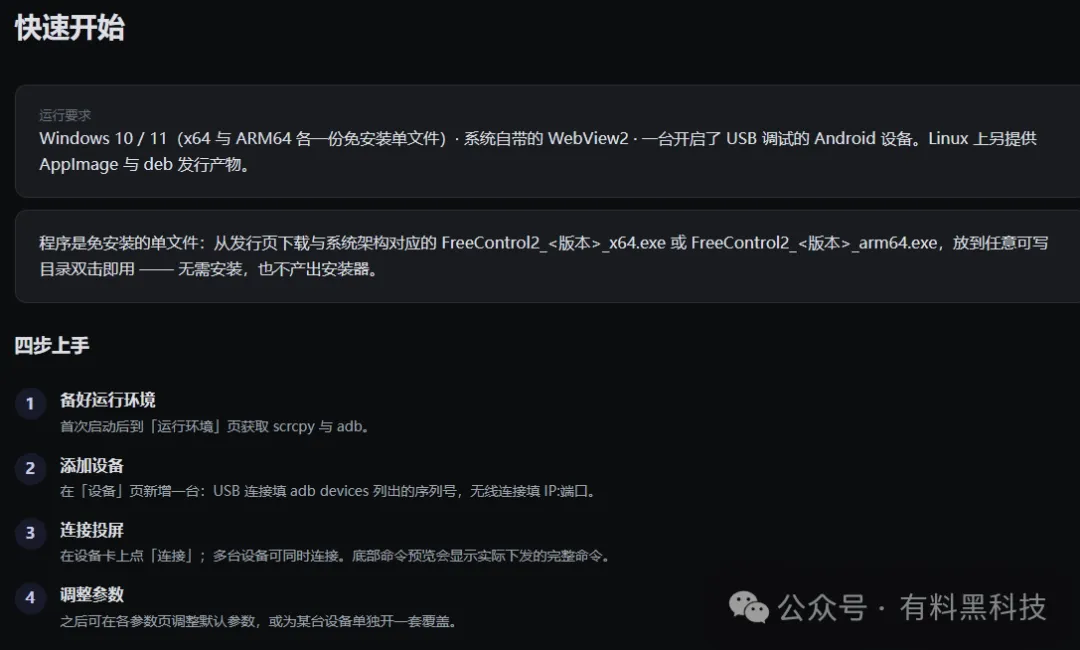
第 1 步:下一个exe,不用安装
打开项目 Releases 页面,按系统架构选 FreeControl2_版本号_x64.exe 或 _arm64.exe。
只下 exe,不要下 Source code 压缩包。也别从第三方站下,避免文件被替换。
放到任意可写目录,双击运行。首次运行如果弹出「Windows 已保护你的电脑」,点「更多信息」,再点「仍要运行」。
下载很慢就换个时段,或用下载工具续传。
第 2 步:让它自己把 scrcpy 和 adb 下好
首次启动后,进「运行环境」页,下载 scrcpy 与 adb。
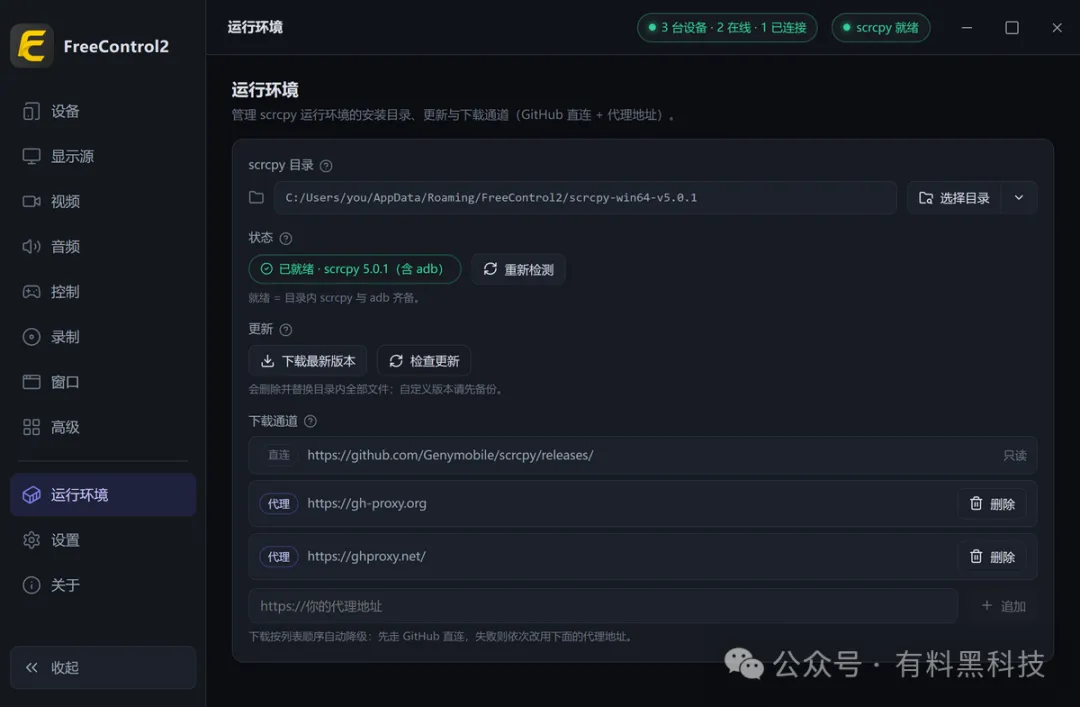
下载失败会自动换通道,也可以在进度区手动切换。电脑里已经有 platform-tools 的,可以在这一页把目录换成自己的。
第 3 步:插上线,序列号都不用填
手机插上电脑。 打开「设备」页,点「添加设备」。 连接方式选 USB,别名随便写,serial 留空。 保存。程序会检测当前唯一一台未登记的 USB 设备,自动补上连接标识。 点「连接」。
第一次连接时,手机会弹「允许 USB 调试吗」。勾选「始终允许」,再点确定。
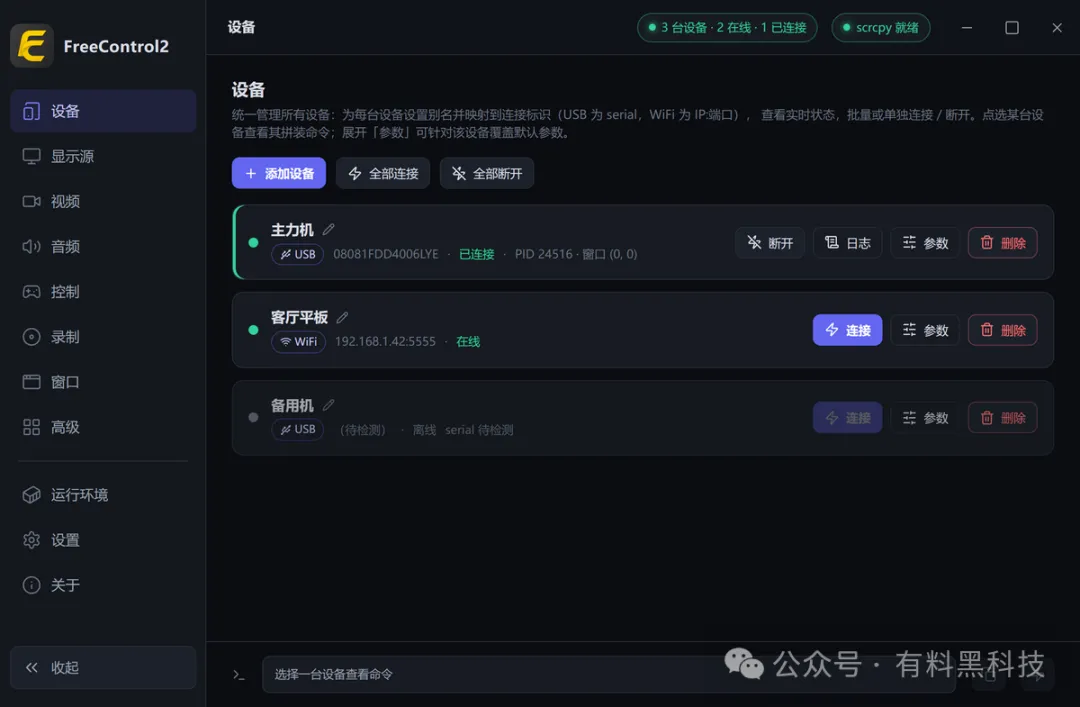
如果状态停在「serial 待检测」,先看手机是否已授权这台电脑,再换一根支持数据传输的线。
想手动填序列号也可以,serial 用 adb devices 查。不是必须。
第 4 步:无线连接,只有第一次要命令
配对完成后,日常连接就是点按钮。
Android 11 及以上,用「无线调试」:
手机和电脑连同一个 Wi-Fi。 开发者选项 → 无线调试 → 使用配对码配对设备。 电脑执行 adb pair 手机IP:配对端口,输入手机上显示的配对码。再执行 adb connect 手机IP:连接端口。设备页新增设备,地址填 手机IP:连接端口。
配对端口和连接端口不是同一个,都以手机上显示的为准。
没装 adb 的,用第 2 步那份:到它所在目录打开 PowerShell,命令前加 .\,变成 .\adb pair ...。
老系统,或者想用固定端口:
USB 连上手机,执行 adb tcpip 5555。拔掉数据线。 执行 adb connect 手机IP:5555。设备页新增设备,地址填 手机IP:5555。
手机 IP 在 WLAN 设置里看。
第 5 步:一次连一排
USB 加设备,一次只插一台。加完一台再插下一台,程序才知道 serial 补全给谁。
无线就重复第 4 步。
都加完,点「全部连接」,一台设备一个窗口。
第 6 步:把参数调成你的习惯
默认参数在参数页改,对所有设备生效。
某台要单独设置,就在那台设备上开覆盖。
调完看底部的命令预览,那就是实际下发的命令。复制出来,就是一条能直接跑的 scrcpy 命令。
卡住了,先看这五条
找不到 scrcpy 或 adb:去「运行环境」页下载,或把目录指向已有的 platform-tools。
界面一片空白:装 WebView2 运行时。Win 10 / 11 一般自带,缺失时用微软的 Evergreen 引导程序安装。
USB 连不上:换一根支持数据传输的线,看设备管理器有没有黄色感叹号,再用 adb devices 确认能否列出设备。
无线连不上:确认手机和电脑在同一局域网、IP 没变。路由器开了 AP 隔离,设备之间就互相访问不了。
退出后 adb 还在跑:正常。程序故意不结束 adb 服务端,无线连接会保留,下次启动直接复用。
谁适合用,谁别浪费时间
适合:
同时管多台安卓设备:测试、运营、客服,或者家里一堆旧手机 想在电脑上回消息、刷视频,又不想装厂商助手 想学 scrcpy 但被命令行劝退
不适合:
iPhone 用户。scrcpy 只支持 Android 要批量脚本、自动点击、群控的人。它只管连接和画面 对延迟极敏感的场景。无线投屏受局域网质量影响
项目地址
项目:https://github.com/pdone/FreeControl2 在线演示:https://freecontrol2.pages.dev/
先看演示里的界面,再下 Releases。第一次连接,从插上线开始。