ARTICLE · 1245200
10月25日最新PDFgear免费PDF转换工具|PDF转Word、Excel、PPT,支持编辑、OCR识别、无水印
PDFgear免费PDF转换工具|PDF转Word、Excel、PPT,支持编辑、OCR识别、无水印
📄 免费又实用的PDF办公工具分享!
日常办公中,经常会遇到PDF格式转换的问题。
比如PDF文件想修改文字、PDF表格需要转换为Excel、多个PDF需要合并,或者扫描版PDF里的文字无法直接复制。
今天分享一款功能比较全面的PDF处理软件——PDFgear。
它将PDF阅读、文档编辑、格式转换、OCR文字识别以及页面管理等功能整合到一起,适合学生、教师和日常办公人群使用。
软件主打免费、无广告和无水印,具体功能及使用限制以实际版本为准。
📚 一、PDFgear软件介绍
📖 软件名称: PDFgear
🛠️ 工具类型: PDF阅读、编辑与格式转换软件
📑 主要功能: PDF转换、文字编辑、OCR识别、页面管理
🎯 适用场景: 办公文件处理、学习资料整理、电子文档编辑
✨ 软件特点: 操作相对简单,功能集中,适合日常PDF处理需求
对于不需要复杂专业排版的用户来说,这类一站式PDF工具可以减少安装多个软件的麻烦。
🔄 二、PDF与Office文件格式转换
PDFgear比较实用的功能之一,就是文件格式转换。
✅ PDF转Word
将PDF文档转换为Word格式,方便进一步修改文字内容、调整段落和排版。
适合处理电子资料、报告、说明文档等。
✅ PDF转Excel
遇到PDF中的表格内容,可以尝试转换为Excel文件,方便后续整理数据和编辑表格。
需要注意,复杂表格可能需要手动调整格式。
✅ PDF转PPT
部分PDF演示资料可以转换为PowerPoint格式,方便进一步编辑和制作演示文稿。
✅ 图片转PDF
可以将图片整理为PDF文件,方便保存、阅读和分享。
✅ PDF转图片
支持将PDF页面导出为图片,适合制作资料预览、提取页面内容等用途。
部分格式转换功能还支持批量处理,能够减少重复操作。
🖼️ 三、软件格式转换界面展示
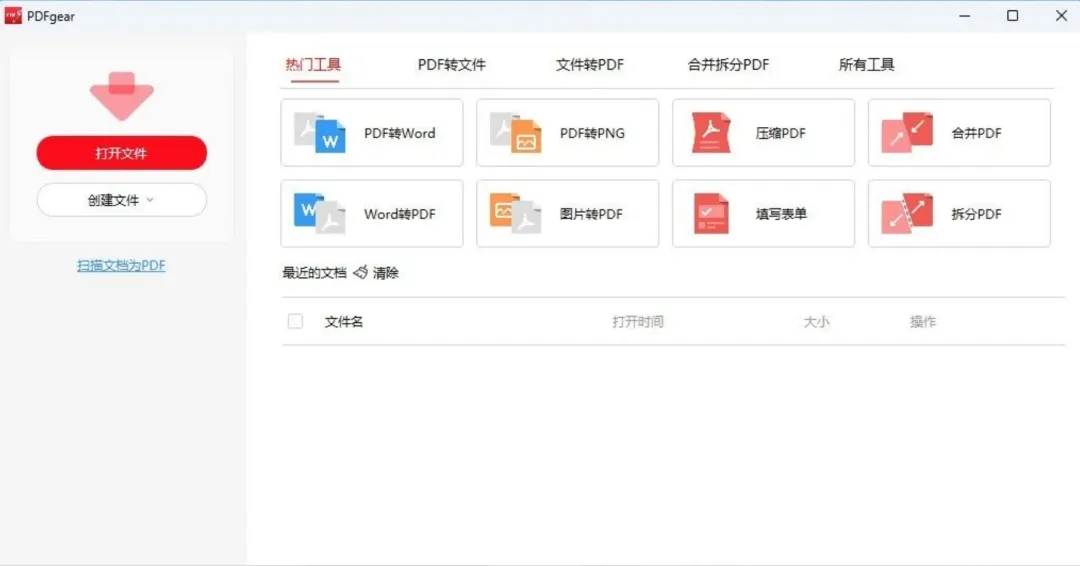
相比反复寻找不同的在线转换网站,使用PDF桌面工具处理本地文件,在某些办公场景下会更加方便。
不过需要注意,文件转换并不意味着排版一定完全一致,特别是扫描件、复杂表格和特殊字体文档,建议转换后检查内容。
✏️ 四、直接编辑PDF文件
除了格式转换,PDFgear还提供PDF编辑相关功能。
对于需要调整内容的PDF文件,可以尝试直接编辑,而不必每次都先转换成Word。
常见使用场景包括:
修改PDF中的部分文字内容
添加文本及批注
标记重点内容
调整文档页面
保存修改后的文件
对于日常办公文件、学习资料和普通电子文档来说,这些功能比较实用。
📂 五、PDF合并、拆分与页面管理
处理PDF文件时,经常会遇到页面顺序需要调整、多个文件需要合并等问题。
PDFgear提供了多种页面管理功能。
📌 PDF文件合并
将多个PDF整理为一个文件,适合汇总学习资料、工作报告及电子文档。
📌 PDF文件拆分
将较大的PDF拆分成多个独立文件,方便分别保存或发送。
📌 页面删除与提取
可以选择需要的页面进行保留或提取,减少不必要的内容。
📌 页面顺序调整
根据实际需求重新排列PDF页面。
📌 页面旋转
遇到方向不正确的扫描文件,可以调整页面方向。
🖼️ 六、PDF页面处理功能预览
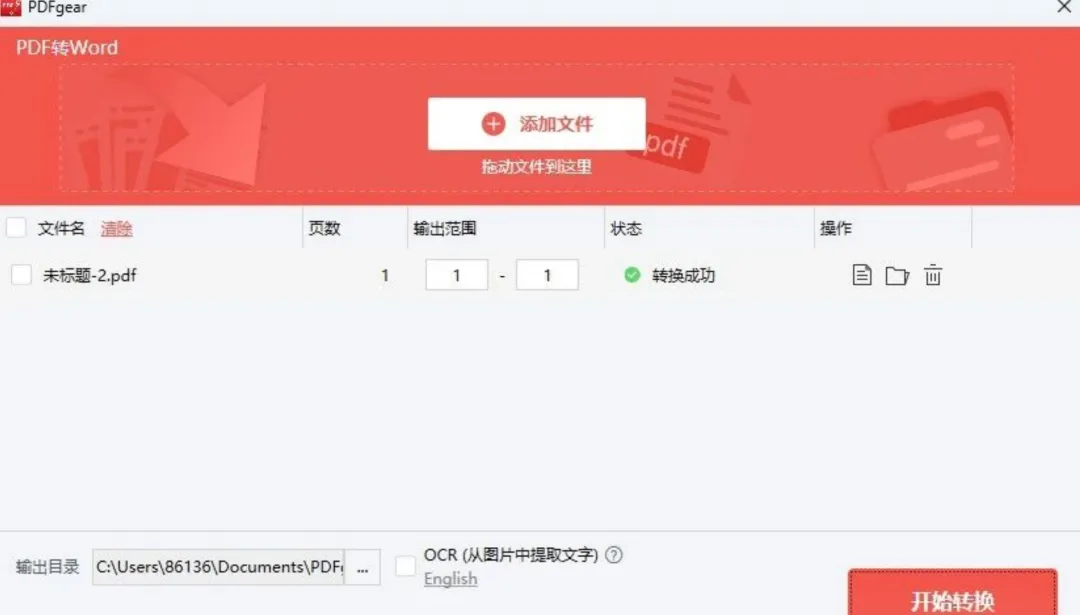
对于经常整理电子资料、合并文件或处理办公文档的朋友,这些页面管理功能能够减少不少重复操作。
🔍 七、OCR文字识别功能
有些PDF并不是真正的文字文档,而是通过扫描或拍照形成的图片文件。
这种PDF通常无法直接选中文字进行复制。
PDFgear提供OCR文字识别功能,可以尝试识别扫描件中的文字内容。
例如:
📄 扫描版学习资料
📚 图片形式的电子文档
📝 扫描的纸质文件
📖 需要提取文字的PDF页面
需要注意的是,OCR识别效果会受到图片清晰度、排版复杂程度和文字类型影响,识别完成后建议人工核对。
📥 八、PDFgear软件下载地址
本次整理的软件安装资源通过迅雷网盘分享。
🔗 迅雷网盘下载链接:
https://dlj.8uri.cn/dlj/44e28528 [群组:软件游戏(左下角搜) | 群号:1557662011] 点击链接可直接申请加入
📱 软件获取方法
第一步: 复制上方迅雷网盘链接。
第二步: 使用迅雷APP或浏览器打开分享页面。
第三步: 进入资源目录,建议先保存到个人网盘,再下载所需安装文件。
第四步: 下载后检查文件安全性,确认软件来源及版本,再按照提示进行安装。
💡 温馨提示:
网盘分享链接可能发生变化,建议有需要的朋友及时保存。
安装第三方分享的软件时,应注意文件安全。也可以通过PDFgear官方渠道获取安装程序。
❤️ 九、更多实用办公软件持续分享
除了PDFgear,后续还会继续整理更多适合日常办公和学习的实用工具。
📌 PDF转Word、Excel、PPT工具
📌 PDF合并、拆分与压缩软件
📌 OCR文字识别与图片转文字
📌 Word、Excel、PPT办公辅助工具
📌 文件格式转换与批量处理软件
📌 电脑常用免费效率工具
如果正在寻找其他PDF处理软件或办公工具,欢迎在评论区留言交流。
觉得工具实用,欢迎点赞、收藏、分享给有需要的朋友!
📌 版权与使用声明
本文整理的软件介绍及相关资源信息来源于网络,PDFgear及相关软件的版权归原开发者和合法权利人所有。
请遵守软件许可协议及相关版权规定,未经授权不得擅自修改、传播、售卖软件安装包或用于其他未经许可的用途。
如涉及版权问题,请通过公众号后台联系核实处理。
📌 免费分享说明
本公众号不收取软件信息整理费用。软件具体功能、免费政策及使用限制以开发者官方说明和实际版本为准。
迅雷网盘会员、下载加速等增值服务由网盘平台独立提供,与本公众号无关。
#PDFgear #PDF格式转换 #PDF转Word #PDF转Excel #PDF转PPT #免费PDF工具 #PDF编辑器 #OCR文字识别 #办公软件