ARTICLE · 1245455
扫描版PDF搜不到字?NAPS2让整份文件能搜索
收到一份几十页的扫描PDF,想找一个名字、一笔金额,按下搜索,结果是0。明明就在里面,却得一页一页往下翻。
截图识别能救急,但每找一段就截一次,下一回换个关键词,还得重新来。如果整份文件都能搜索,事情会省很多。
这次介绍NAPS2,一个免费开源的文档扫描工具。它不只连接扫描仪,也能给已经存在的扫描PDF加上可搜索的文字。手头有文件,就能从“导入”开始,不必再买一台扫描仪。
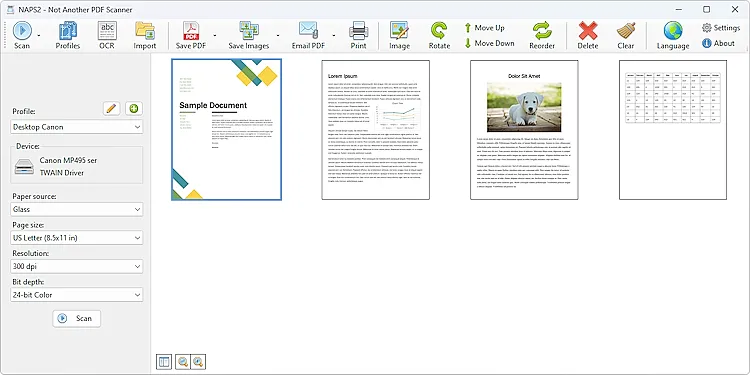
NAPS2官网提供的Windows界面原图:顶部有Import导入、OCR和Save PDF保存入口。本文按官方教程整理,非本机实测;不同版本布局以实际界面为准。
先看一眼:你的PDF是真的没字,还是搜错了?
PDF只是文件格式,不代表里面一定有可以复制的文字。有些是电脑直接导出的文档,有些则是一页页扫描图片装在一起。后者看得清,却未必搜得到。
先打开原文件,试着选中一句话,再搜一个肉眼能看到的词。如果可以正常选字、搜索,就不必为了这篇再处理一遍;如果整页像一张照片,选不出字,才是这次要解决的情况。
NAPS2里的OCR,就是文字识别。你可以把它理解为:让软件辨认页面上写的是什么,保存一份带有识别文字的PDF,供阅读器查找和复制。
它不是把扫描件直接变成排版完整的Word,也不是帮你修改合同内容。页面上的原始内容、识别出来供搜索的文字,需要分开看。
第一步:下载正式版,已有文件直接导入
从文末的GitHub项目地址进入仓库,沿README里的Downloads入口选择对应系统。Windows、macOS和Linux都有下载选项,普通使用不需要下载Source code源代码再自己编译。
Windows页面提供安装包,也有Portable便携压缩包。常见的64位Windows电脑可看x64版本;ARM设备则核对arm64。先确认自己的系统,再选包,不用把每种格式都下载一遍。
打开软件后,点击Import(导入),选择你手头的PDF。左侧即使显示扫描仪配置,也不用先把设备设置研究完:这次处理的是已有文件,先看导入后的页面缩略图即可。
正式处理前,留好原文件。另存时用一个容易区分的名字,比如在原文件名后面加上“可搜索版”,免得下次分不清哪份处理过。
第二步:先选对识别语言
点工具栏的OCR。Mac版可在Tools(工具)菜单里找OCR入口。第一次使用会提示下载识别语言,按文件里真正出现的文字来选。
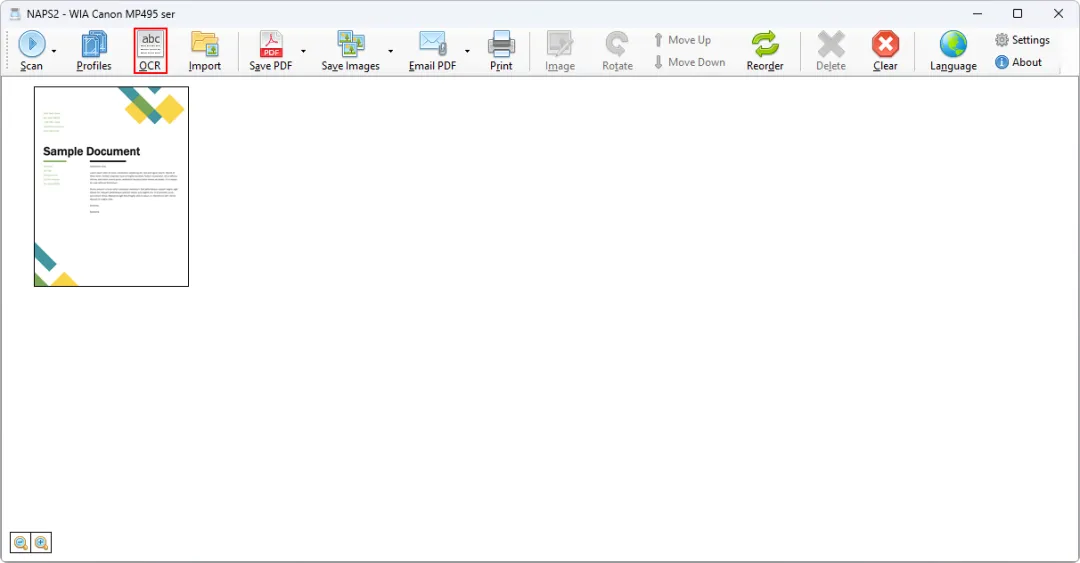
官方OCR教程原图:先打开OCR设置。原图保留软件界面字体,不另行重绘。
简体中文文件,选Chinese (Simplified);英文文件选English。下载语言包需要联网,别看到这个提示就以为必须把整份资料传到某个转换网站。NAPS2使用Tesseract识别引擎在本机处理文档。
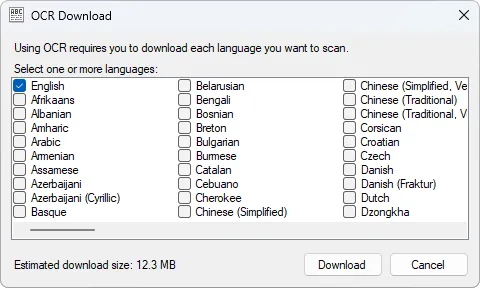
官方语言下载窗口。图中默认勾选English只是示例,处理中文文件要选择相应中文语言。
如果内容中英混排,可以先下载两种语言,再在OCR language下拉菜单里选择Multiple Languages,勾选需要的组合。这个多语言入口在下载多种语言后才会出现。
不用为了“保险”把所有语言都装上。先拿几页有代表性的内容试一遍,比一次塞进几百页后才发现语言选错更省事。
第三步:勾上这一项,再保存PDF
语言下载完成后,进入OCR Setup设置窗口,确认Make PDFs searchable using OCR已经勾选,意思就是“使用OCR让PDF可以搜索”。同时核对OCR language不是选成了与文件无关的语言。
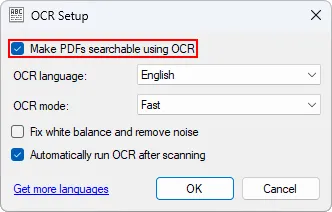
官方设置示例:红框是启用可搜索PDF的选项。图中English及其他勾选为示例,不要求全部照抄。
接着点击Save PDF,另存一份文件,等识别和保存完成。不要只在软件里看见页面缩略图,就当作已经生成了带文字的PDF。
设置里的Automatically run OCR after scanning,是提前在扫描后运行识别的选项;它不等于启用可搜索PDF的总开关。这次处理导入的文件,重点仍是前面的识别勾选、语言和保存。
官方教程对已有PDF还有一条规则:已经带文字的页面会保留,没有文字的页面才做OCR。所以一个文件里既有文字页又有图片页,也能按页处理;但别指望它自动纠正原来就存在、却识别错了的文字层。
第四步:打开新文件,搜三个位置
保存后,用平时的PDF阅读器打开新文件,按Ctrl+F;Mac一般是Command+F。先搜首页一个清楚的词,再搜中间和最后几页的词,确认不是只处理好了开头。
如果能搜到,再试着选中一小段复制。NAPS2本身没有直接把OCR结果保存成TXT的入口,需要文字时,可以从保存后的PDF里复制。
复制出来要核对一遍。尤其是金额、小数点、日期、姓名和编号,字形接近就有认错的可能。搜索结果帮你定位,重要内容还是回到页面原图确认。
识别不准,先别急着换软件
先检查语言,再看原件清不清楚。页面歪斜、字太小、拍摄反光、底色发灰,都可能增加识别难度。能从源头重新扫描或拍清楚,往往比后面反复补救更有效。
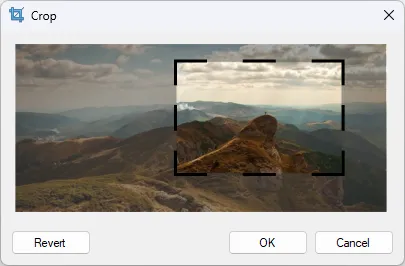
官方裁剪功能示例。处理前可检查页面方向、边缘和清晰度,原始资料另行保留。
OCR mode可以先用Fast;效果不理想时,再拿少量页面试Best,通常会更慢。设置里的白平衡、降噪选项也可针对较差的扫描件尝试,并不是全部勾上就一定更准。
表格、手写字、复杂排版,更不要预设能完整还原。正文能搜到,不代表复制出来的表格一定按行列排好了;签字和印章也不能靠识别文字来验证真伪。
这工具最实用的地方,是把“以后每次都要翻一遍”,变成“先搜关键词,再去那一页核对”。有一堆旧说明书、会议材料或扫描档案,先挑一份不敏感的文件试试,就知道自己用不用得上。
项目地址:github.com/cyanfish/naps2