ARTICLE · 1246064
5万行Excel,一句话搞定清洗汇总出图

大家好,我是军哥。今天这篇,讲每个跟表格打交道的人都躲不掉的活。
期中考完那天下午,我在办公室干了件老套的事:把 18 个班交上来的成绩表一张张打开,统一列名、删空行、调日期格式,再拉个数透视表。
干到第三张的时候,我心里冒出一句话:这活我不该干。
这不是个别现象。只要你跟表格打交道——成绩、班费、签到、经费、报表——就逃不开这几件事:格式五花八门、列名各写各的、总有几行重复、日期一会儿是「2026/1/5」一会儿是「2026-01-05」。
最近我工作台系列写到的 WorkBuddy,被问得扎堆的一条就是:它处理 Excel 到底行不行?我翻了两位博主的完整实测,自己也跑了几轮,今天把全过程拆给你看。
一、为什么不是写 Python,也不是手动拉表
处理一份又脏又乱的 Excel,传统的路就两条:
一是手动:打开表、筛选、排序、画图。几万行的数据能把人卡到怀疑人生,一趟下来一两个小时;
二是写 Python 脚本:pandas 加 matplotlib,代码本身不难,但要装环境、配字体、调样式,隔三个月再打开可能就跑不起来了,对不写代码的老师极不友好。
WorkBuddy 的思路是把这两件事都绕开:你不用关心它内部用什么工具实现,只描述你要什么结果。它本地带着 Python 环境,能直接读你授权的文件夹,跑完把成品文件放回原处。全程就是聊天,零代码、零环境配置。

fig1 · 两篇文章共同的主题:数据清洗、转换、筛选、汇总出图,一句话交给 AI
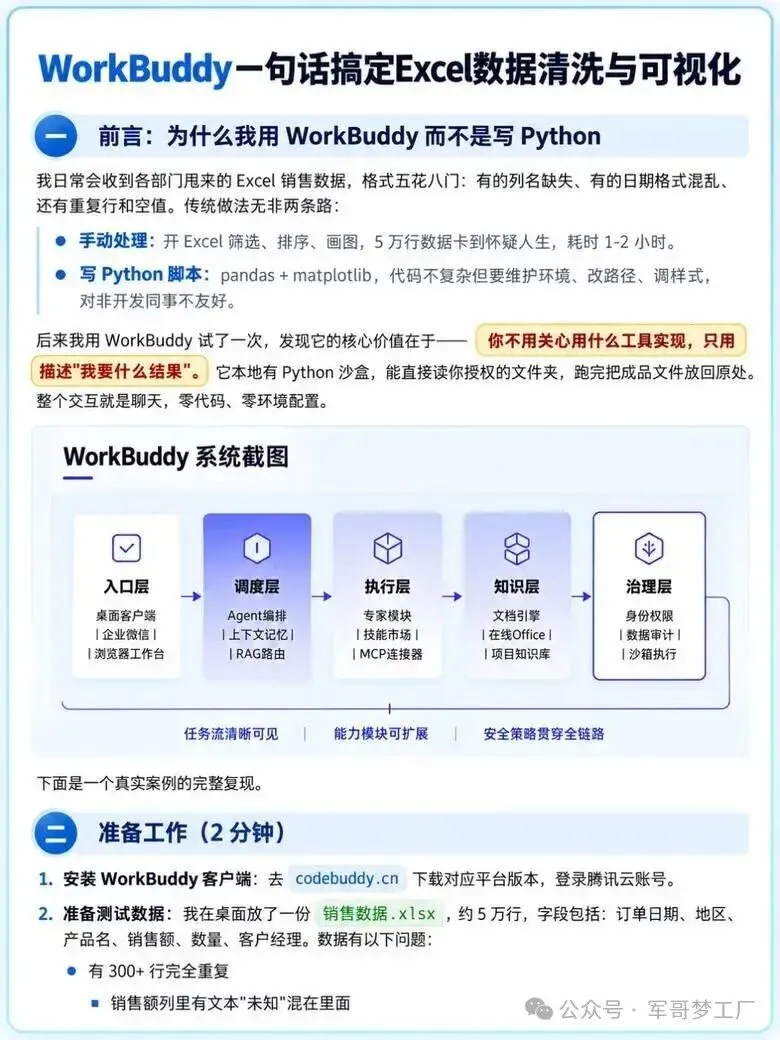
fig2 · 原作者的开场:为什么不用 Python;下面是 WorkBuddy 的五层系统示意图(截图为销售表场景,成绩表同理)
二、第一回合:5 万行销售表,4 步跑完
先看一手实测。原作者放了一份约 5 万行的销售数据在桌面,字段包括订单日期、地区、产品名、销售额、数量、客户经理,并故意留了病:300 多行完全重复、销售额里混着文字「未知」、日期两种格式。
准备安装 WorkBuddy 客户端、登录账号,前后 2 分钟。
第 1 步先发一句诊断指令,摸清楚这份表有多脏。WorkBuddy 读完回复:总行数 50,238、6 列、312 个重复行、47 个异常值,还顺手指出了日期的两种格式——耗时 1.2 秒。
第 2 步接着发清洗指令:
指令
帮我清洗这份表:1)删除完全重复的行;2)把销售额列里的"未知"替换为空值并删除这些行;3)日期列统一成 YYYY-MM-DD 格式。清洗完告诉我剩下多少行。
执行结果一条条报回来:删除重复行 312 条、删除"未知"销售额 47 条、日期格式已统一,清洗后剩余 49,879 行。整个过程没写一行代码,它内部用的是 pandas,但对用的人来说就是一句话的事。
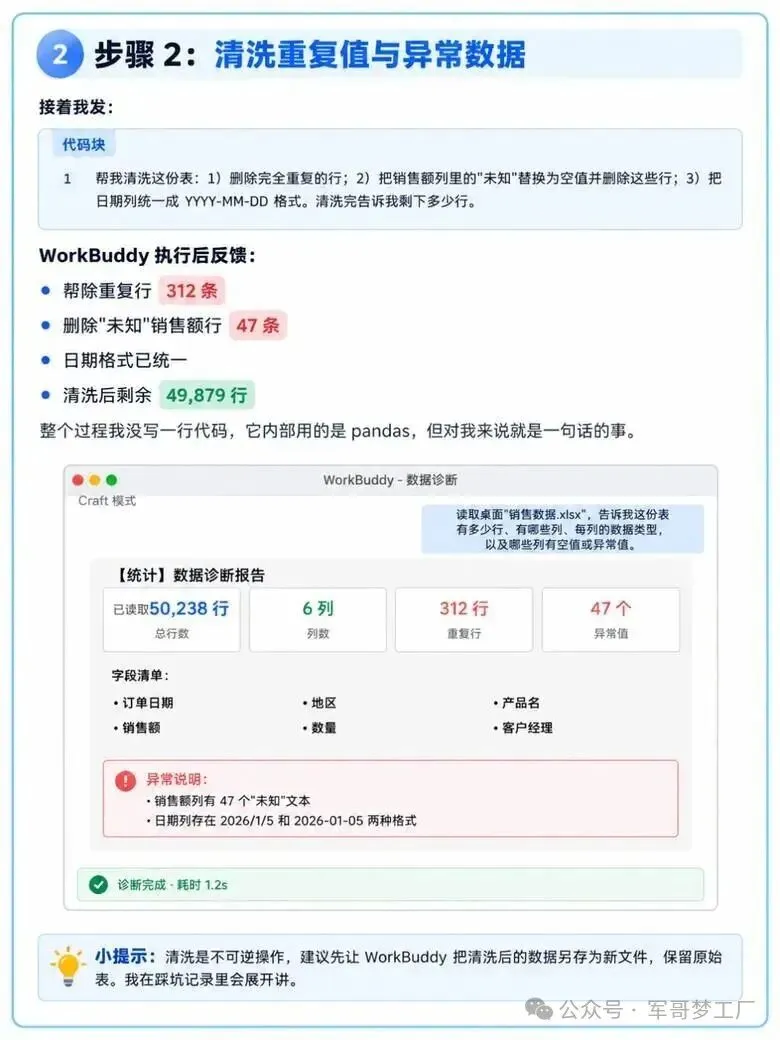
fig3 · 清洗指令与执行反馈;下方截图就是那份「数据诊断报告」:50,238 行、312 个重复、47 个异常值
第 3 步成就感拉满的一步——按月汇总出图:
指令
按月份汇总销售额和数量,生成一张柱状图(销售额)和一张折线图(数量),用中文标题和坐标轴,保存到桌面。
两张 PNG 图表直接产出。我特意核对了一个细节:中文标题和坐标轴渲染全部正常,没有出现乱码。自己写 Python 画中文图表经常要手动指定字体路径,这是老坑,WorkBuddy 默认配置就处理好了。
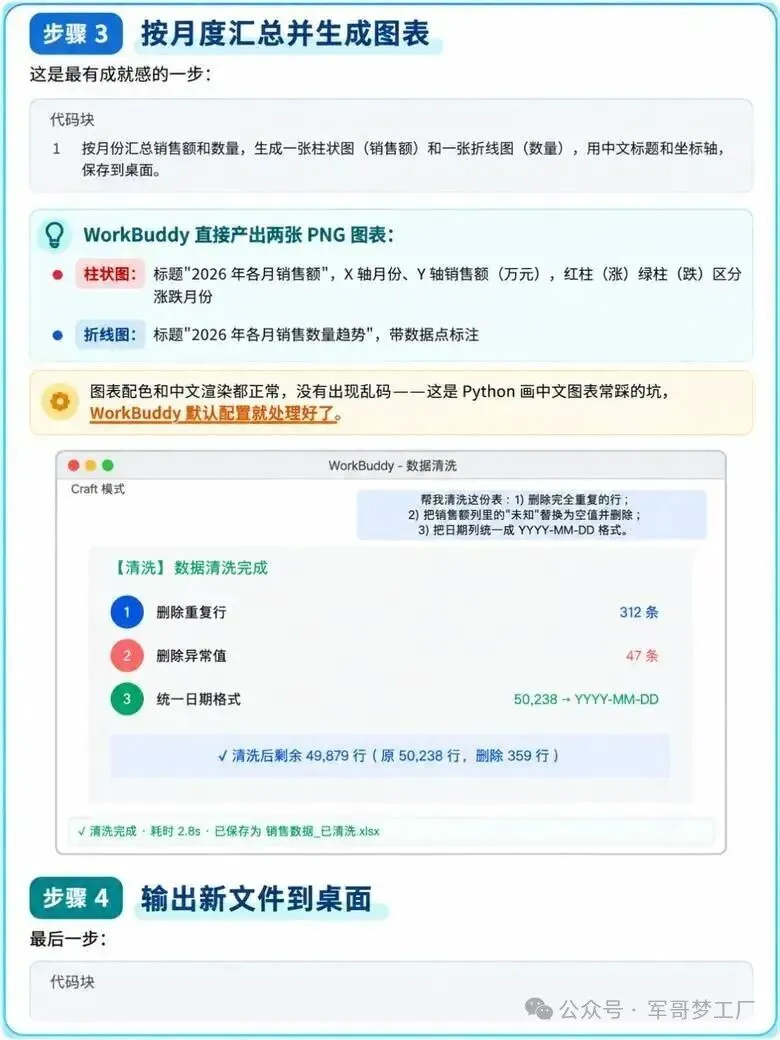
fig4 · 汇总指令与清洗完成的执行记录:50,238 行 → 49,879 行,耗时 2.8 秒
第 4 步输出成品。清洗后的数据和月度汇总表分别另存成 Excel 放到桌面,文件名自动带上「已清洗」「月度汇总」后缀。桌面上多了两个文件:
📄 销售数据_已清洗.xlsx 📄 销售数据_月度汇总.xlsx
从第一句话到拿到成品文件,全程约 3 分钟。同样的表手动处理要一两个小时,效率提升至少 20 倍。
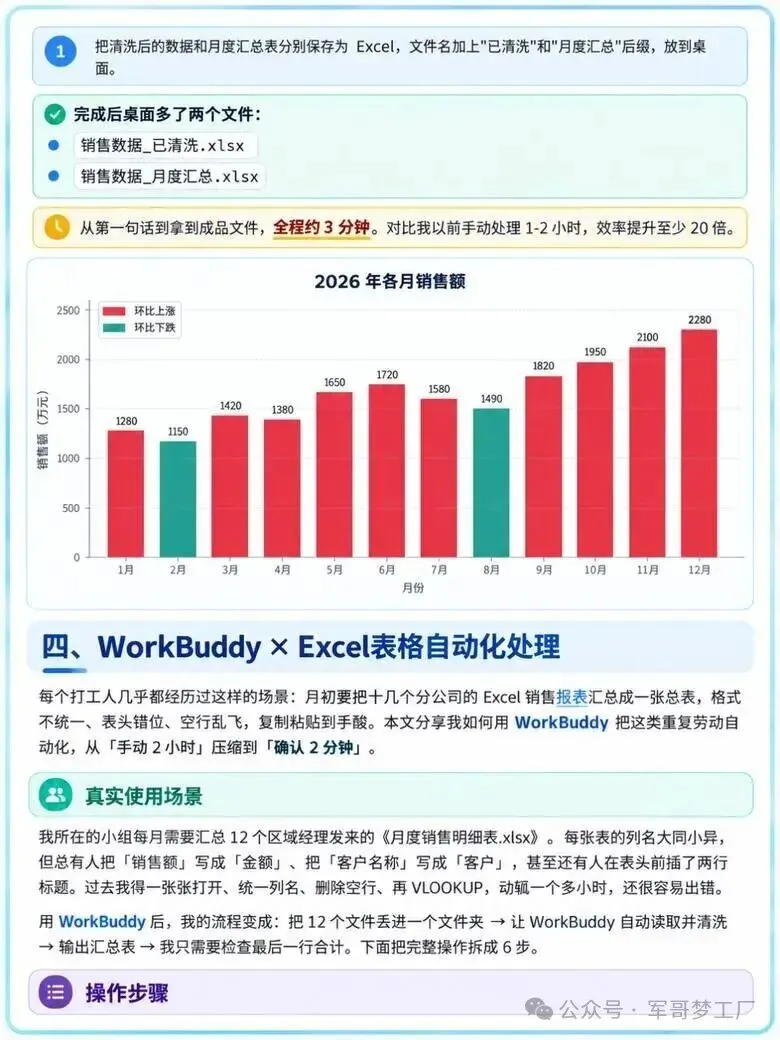
fig5 · 桌面多出的两个文件,以及它画出的「2026 年各月销售额」柱状图,红绿柱区分环比涨跌
三、第二回合:十几份格式不统一的报表,怎么办
单张表干净了,还有更头疼的:每个月要把十几个部门、十几个班交来的表汇总成一张总表。列名大同小异,但总有人把「销售额」写成「金额」、「客户名称」写成「客户」,甚至有人在表头前插两行标题。复制粘贴到手酸,还容易错。
原作者把这类活拆成了 6 步,我按自己的理解给你捋一遍:
步骤 1统一文件入口:本地新建一个文件夹,把所有要汇总的 xlsx 都丢进去。格式略有差异不用怕,后面的步骤就是干这个的。
步骤 2确认表格处理技能:WorkBuddy 内置了处理 Excel 的 SheetAgent 技能;看不到就去技能市场搜「Excel」装上。
步骤 3批量读取并标准化:格式差异大的,让 WorkBuddy 帮你写一段轻量 Python 脚本做「粗清洗」——自动跳过汇总文件本身、识别真正的表头在哪一行、统一列名、把文件名标注进「来源文件」列。
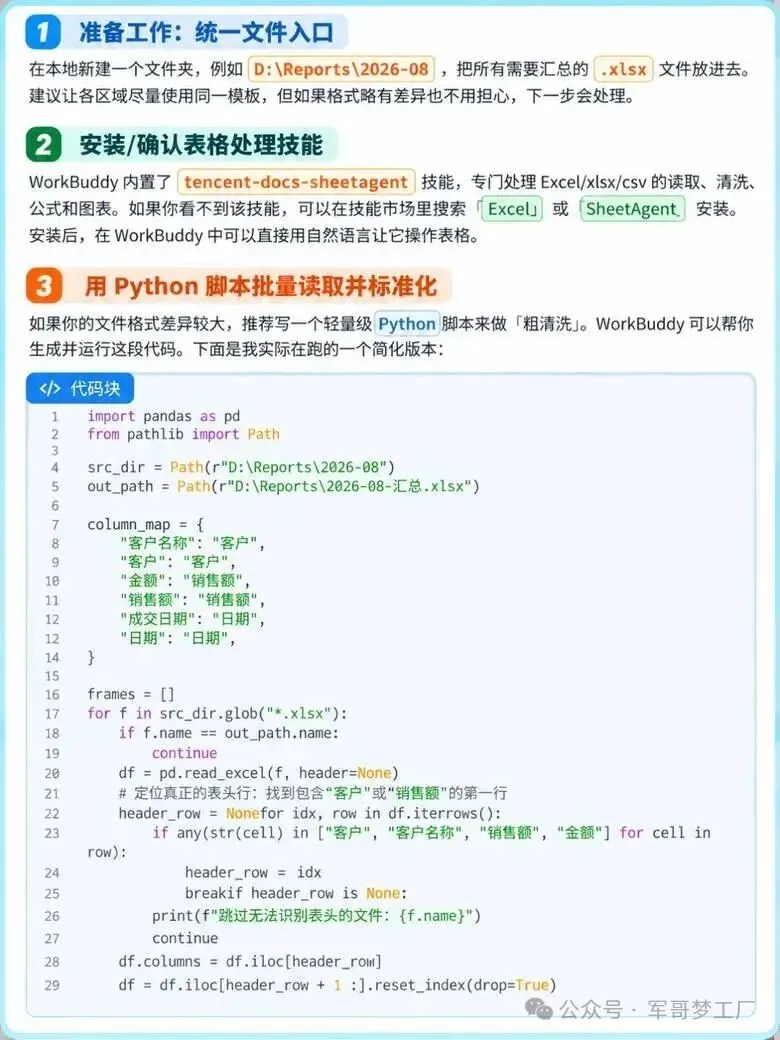
fig6 · 统一入口、确认技能、生成批量标准化脚本,前三步
步骤 4二次处理:脚本跑完后,直接用自然语言下任务——「读取汇总表,按客户汇总销售额,生成一张柱状图」。透视、排序、图表生成,不需要你手写一个 Excel 公式。
步骤 5存成定时任务:这套流程每月都要跑?在 WorkBuddy 里配置成自动化任务,每月 1 日上午 9:30 执行,工作目录指向报表文件夹。每月月初它自动把表处理好——我上上篇写的「定时任务」在这里正好接上。
步骤 6检查与发布:人工抽查两三个来源文件,对一下和汇总表的合计数是否一致。自动化能省时间,关键数字仍需人眼确认,这一步不要省。
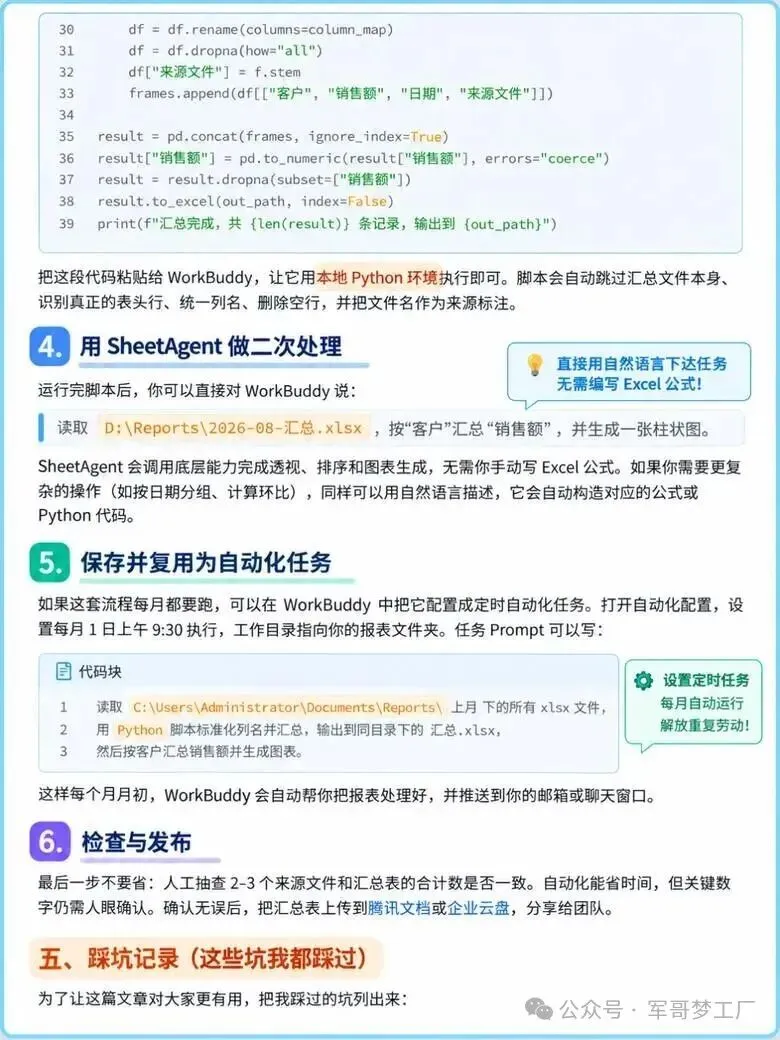
fig7 · SheetAgent 二次处理、配置每月定时任务、人工抽查后分享给团队
四、军哥帮你踩过的坑,一共 4 个
工具好不好用,全看坑踩得深不深。这几条是我和两位博主都撞过或者差点撞上的:
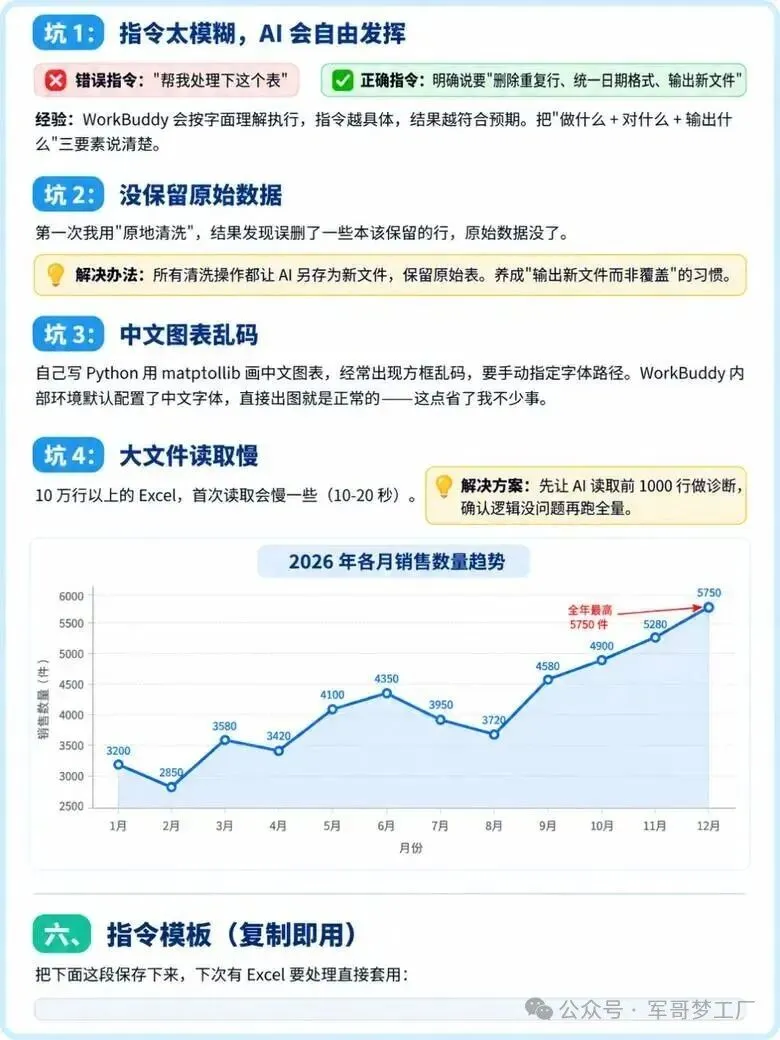
fig8 · 四个坑一张图看全;下方是它画出的月度销量趋势折线图,全年高点自动标注
五、指令模板(复制即用)
把下面这段保存下来,下次有 Excel 要处理,把方括号里的内容换成你自己的实际情况,直接粘给 WorkBuddy:
通用指令模板
获取桌面"[文件名].xlsx",按以下步骤处理:1. 诊断:报告总行数、列名、每列类型、空值和异常值数量2. 清洗:删除完全重复的行;删除「某列」为空的行;把「日期列」统一为 YYYY-MM-DD 格式3. 汇总:按「维度列,如月份/地区」汇总「数值列」,生成柱状图和折线图4. 输出:清洗后数据另存为"[文件名]_已清洗.xlsx";汇总表另存为"[文件名]_月度汇总.xlsx";图表保存为 PNG;所有文件放到桌面
比如换成成绩表就是:获取桌面「期中成绩.xlsx」,按班级汇总总分和平均分,生成各班对比柱状图——照着格式改就行。
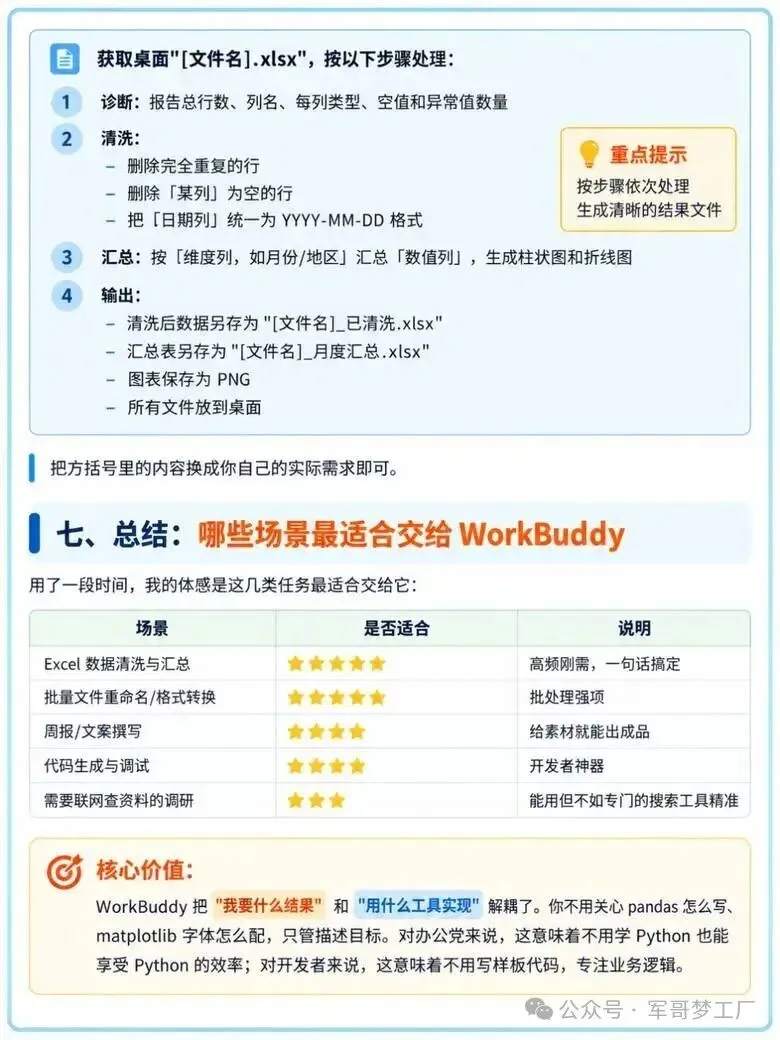
fig9 · 原作者的模板卡与总结表:哪些活适合交给它,一张表打分
六、哪些活适合交给它
用了一段时间,体感排序是这样:
闭眼交出去的:Excel 数据清洗与汇总(高频刚需,一句话搞定)、批量文件重命名和格式转换(批处理强项);
放心交给它的:周报、总结这类文案初稿(给素材就能出成品)、代码生成与调试;
自己干更快的:需要联网查资料的调研,能用,但不如专门的搜索工具精准。
说到底,WorkBuddy 把「我要什么结果」和「用什么工具实现」解耦了。你不用关心 pandas 怎么写、matplotlib 字体怎么配,只管描述目标。对不写代码的老师和行政来说,这意味着不用学 Python 也能享受 Python 的效率。
下一篇预告:把这次的全流程配置成定时任务,让表格活彻底从月历上消失——设置一次,每月 1 日自动跑。