ARTICLE · 1247465
【Blender 2.79】安装包 + 激活教程(超详细小白版)Blender User preferences及安装步骤
Blender 就是个全能的三维工具,建模、调材质、打光、渲染,甚至简单动画都能在里面搞定,不用来回切一堆别的软件。而且不用花钱,这点也是很多人最先盯上它的原因。不像别的软件分得清清楚楚,做模型一个,渲染另一个,它直接打包在一起,学生党想做点三维作品,最先想到的基本就是它。
Blender (全版本)安装包下载链接:
百度网盘
https://pan.baidu.com/s/1E9ggh3fvIdKRw2P3BA51yw?pwd=8888
夸克网盘
https://pan.quark.cn/s/b78e8c40a630
123云盘
https://www.123912.com/s/j5j1jv-Q3dTH
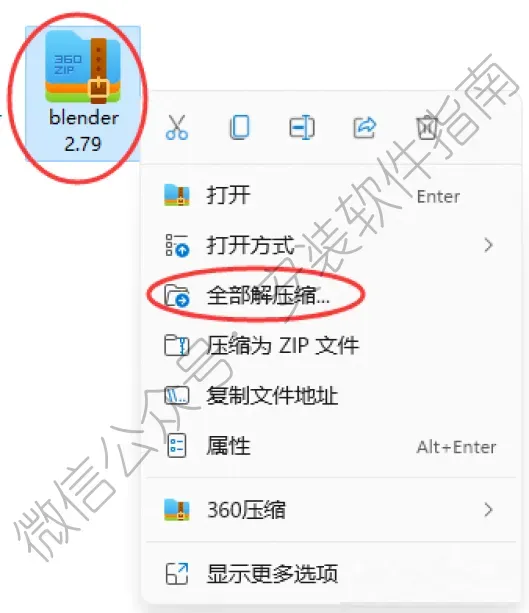
所有软件均为压缩文件,务必使用解压缩软件解压后再进行安装,不解压直接进行安装会导致安装失败。
如遇链接失效,点击公众号菜单栏【最新链接】,即可获取最新的下载链接
安装步骤
1、下载解压安装包
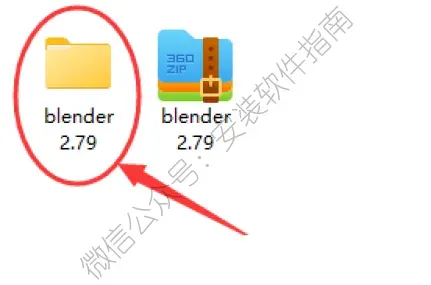
2.打开解压后的文件夹
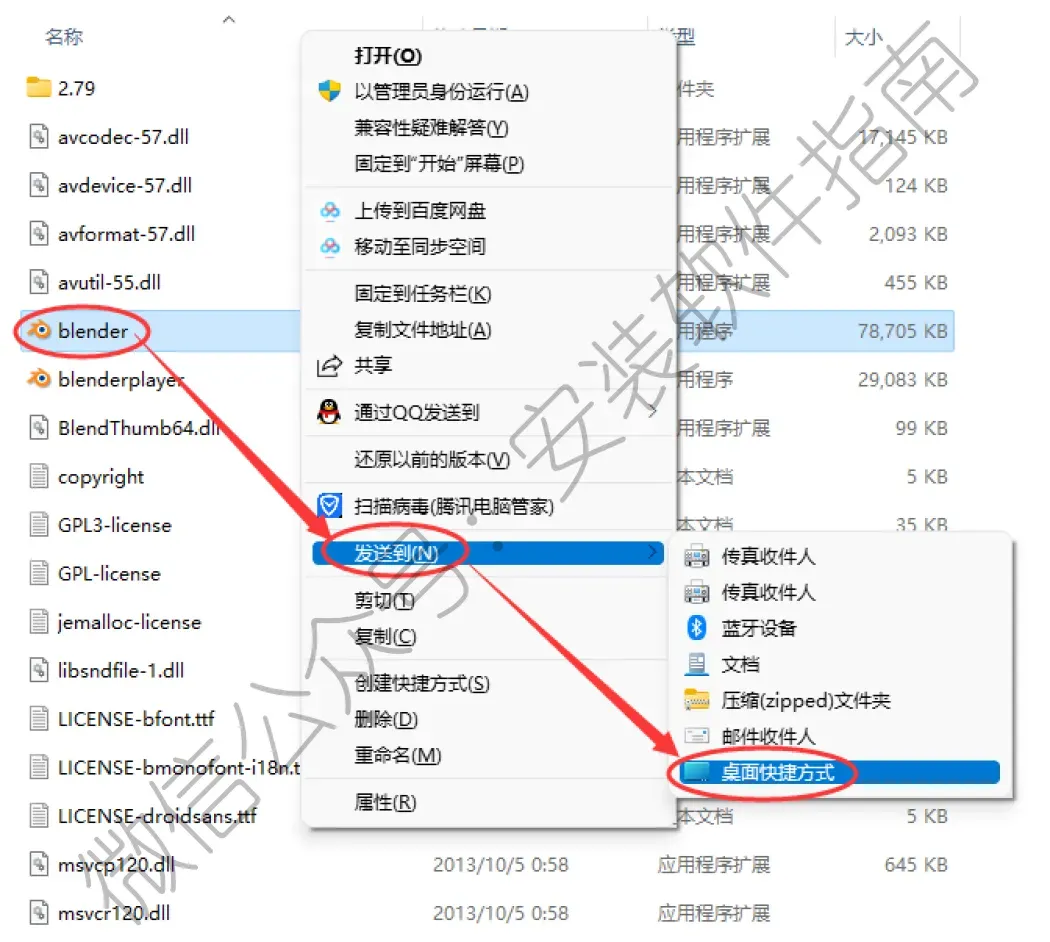
3、找到blender的应用程序图标,右键,发送到,桌面快捷方式
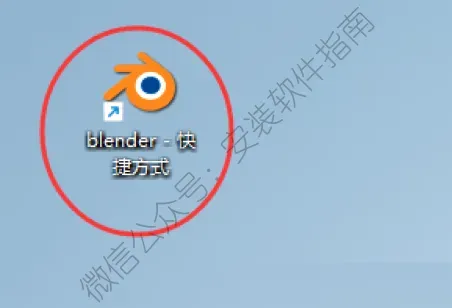
4、在桌面找到此软件,并打开
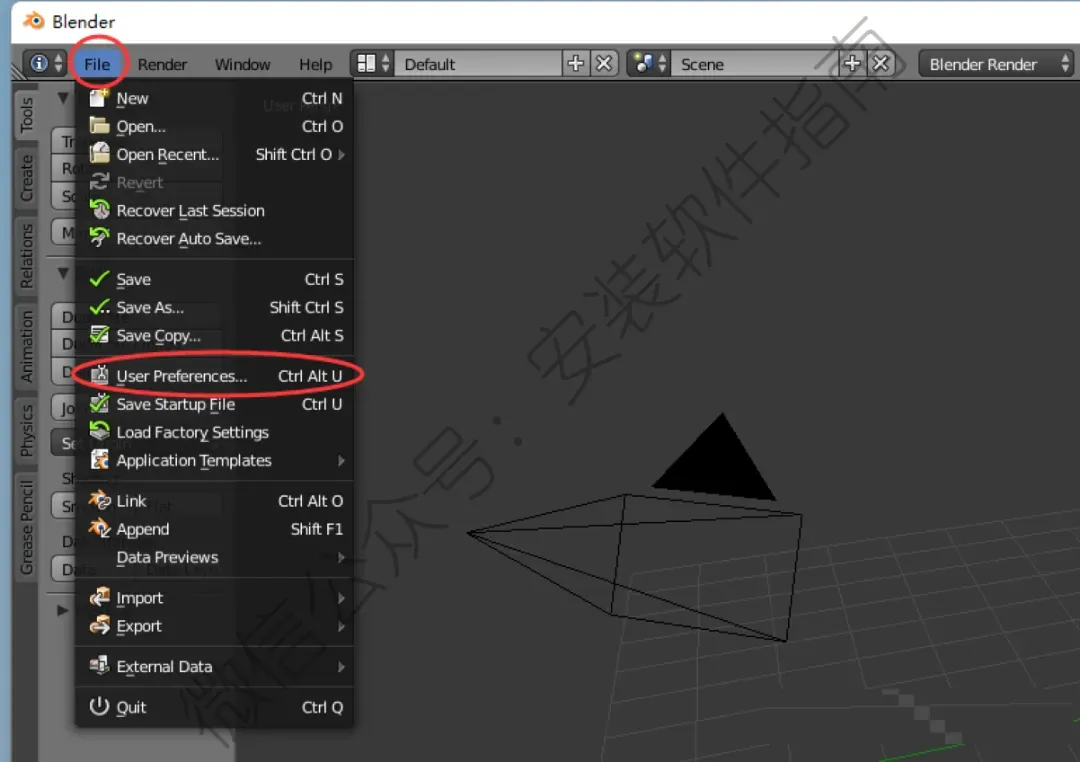
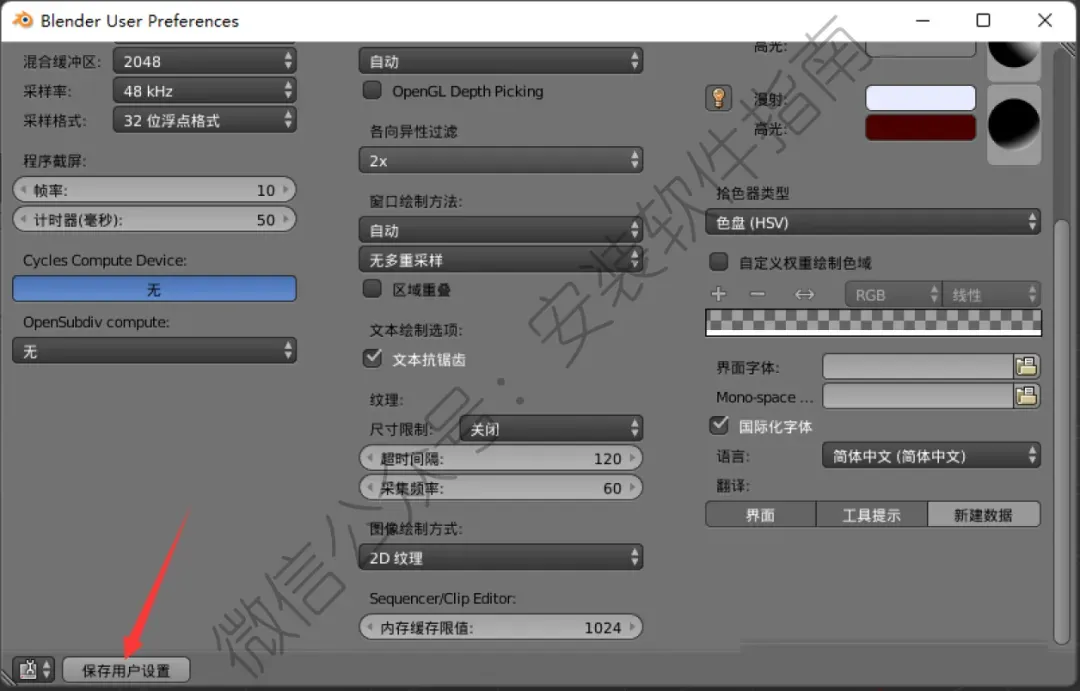
5.默认是英文界面,点击界面上方的File(文件)→User Preferences...(用户设置),里面可以选择需要的语言。
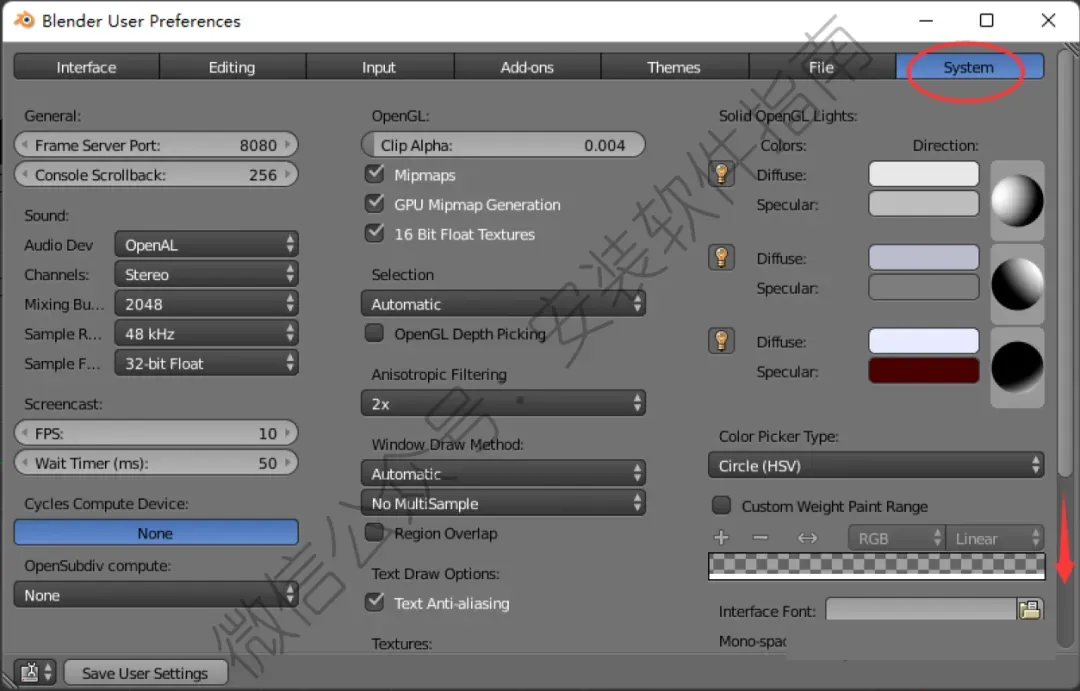
6、点击右上角System,往下拉滑
7、勾选 International Fonts,然后language里选择中文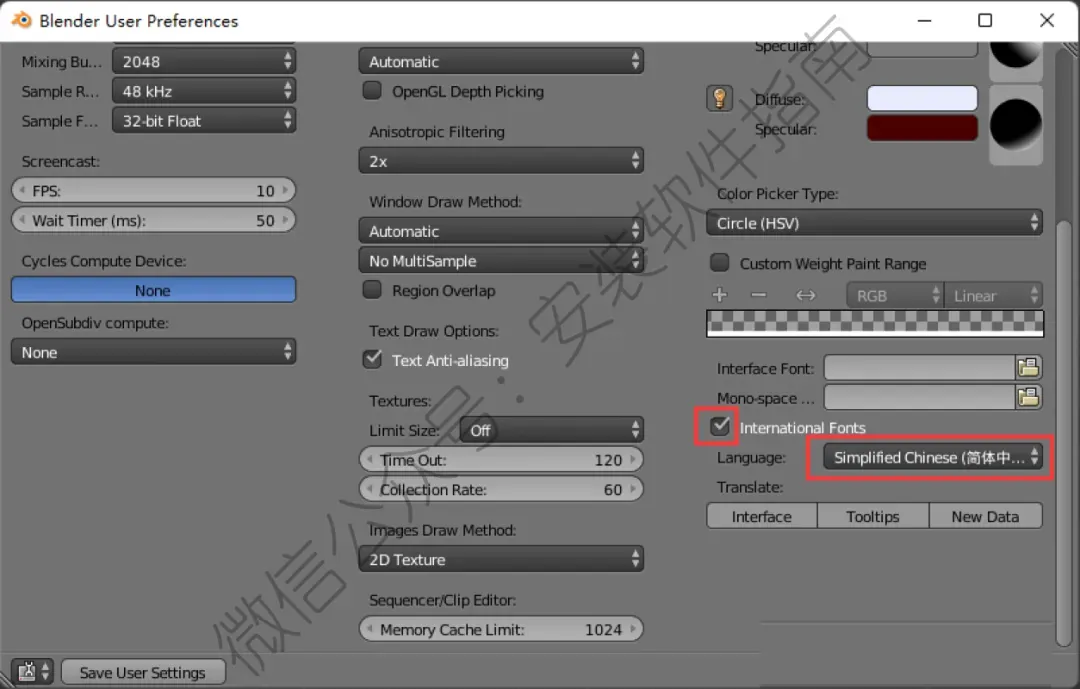
8、接着Translate下面三个选项:Interface(界面) Tooltips(工具提示) New Data(新建数据),点一下会变成中文。 建议点一下 Interface 和 Tooltips,这样界面和工具提示就变成了中文,也可以只点一下Tooltips,鼠标悬停的帮助为中文,按键为英文,方便学习。 不建议点New Data,New Data是新建数据命名成中文名。
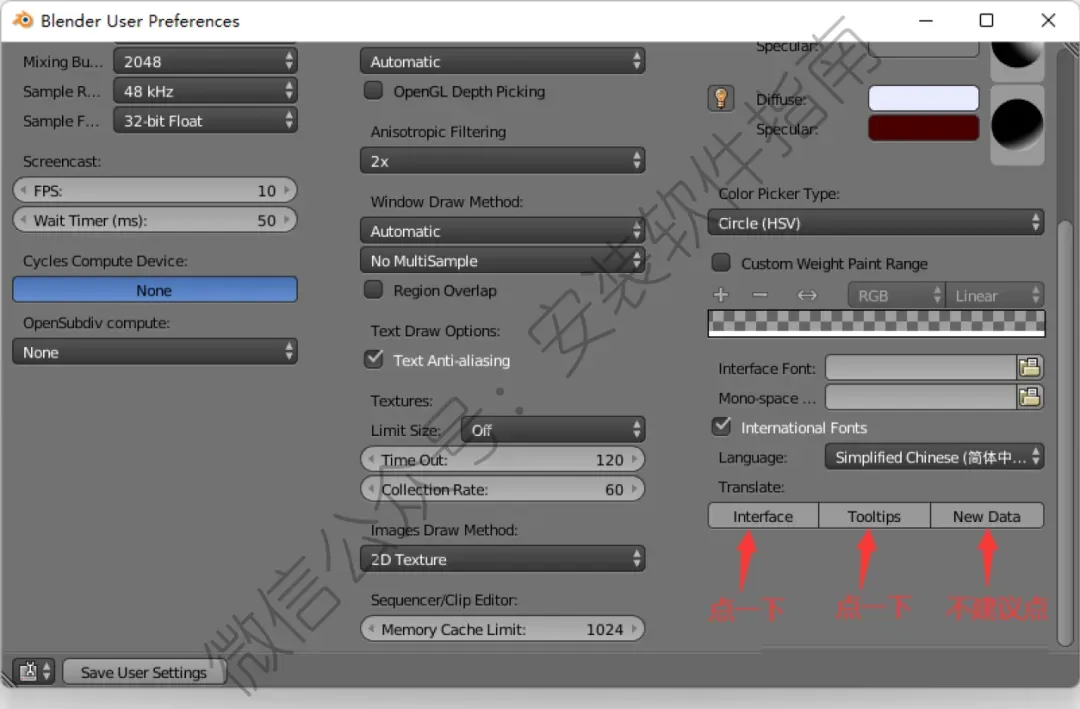
9、设置好以后,点一下左下角 保存用户设置。
10、OK软件打开截图如下图所示
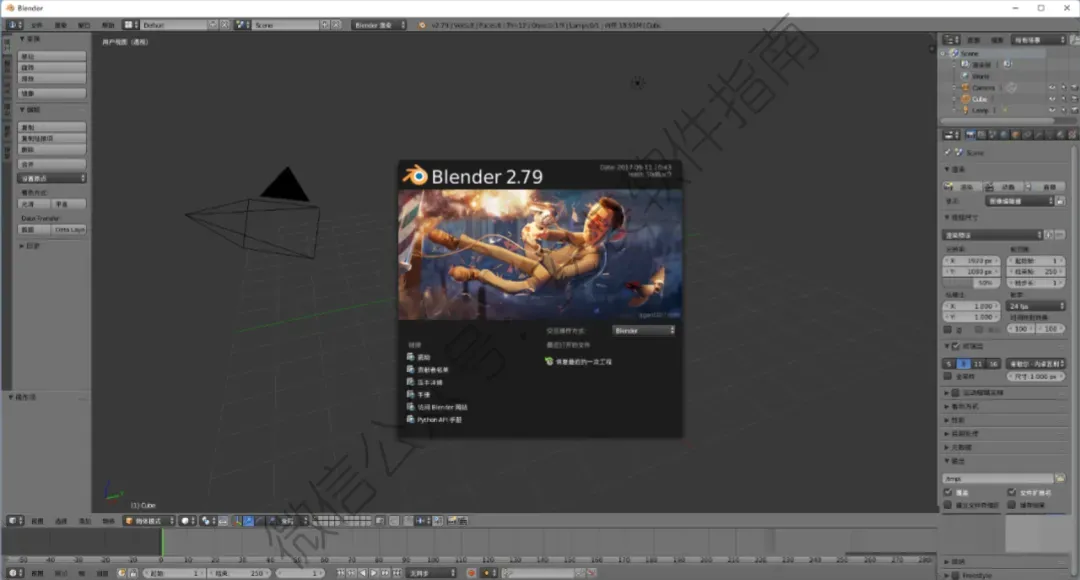
我刚打开的时候整个人都懵了。满屏幕密密麻麻的按钮,到处都是面板,鼠标左右键的逻辑跟我之前用的建模软件完全反过来,点一下选中,再点又取消,半天适应不过来。一开始随便拖个立方体,想拉个简单造型,光搞明白怎么进入编辑模式就耗了好久,当时差点直接关掉,想着换别的软件算了。
后来课设要做产品渲染,没办法硬着头皮接着磨。慢慢摸熟了才发现,它自由度是真高。想怎么改模型、怎么调光影,路子很多,没有死死框住你的固定流程。那段时间经常泡在里面,晚上宿舍熄灯前还在调材质,同样一个模型,换一组灯光氛围直接大变样。
踩的坑也不少。最头疼的就是模型拓扑,新手随手拉出来的面乱糟糟的,看着外形没问题,细分之后直接扭曲变形,鼓包、凹陷全冒出来。我之前做一个小摆件模型,前面折腾好久,渲染出来才发现背面一堆坏面,又一点点去清理。还有材质这块,很多网上下的资源导进来,贴图路径丢了,模型直接变成灰扑扑一片,重新连贴图特别费时间。
电脑配置这块也挺现实。简单模型还好,面数一上去,再加上细分、一堆贴图,视图拖动就开始卡。学校机房那批老机子更明显,同样的文件,在我笔记本还能勉强操作,拷过去旋转视图都一顿一顿,渲染的时候等半天,有时候还会莫名闪退,没及时保存就白忙活。
快捷键是绕不开的一关。它快捷键巨多,记不住的时候,做什么都慢。我到现在也记不全,常用的那几个背熟就够用,别的临时去菜单里找。还有版本的问题,新版时不时会改界面布局,上次更新完,我平时习惯放的面板直接挪位置,找半天找不到,适应了好几天。
我跟你们说,别被网上那些大佬的作品唬住,觉得上手就能做出那种效果。大佬的作品背后,布线、打光、构图每一步都要抠。它上限很高,但门槛也摆在这。要是只是偶尔出几张简单效果图,其实没必要硬啃它,别的渲染插件会轻松很多。
我自己的习惯,做东西会时不时手动存一份副本,不是只靠自动保存。自动保存偶尔会抽风,出问题的时候,至少前面的版本还留着。还有,不要一股脑堆一堆修改器,改到后面逻辑乱掉,想撤回都难,能转成网格的时候,看情况转掉一部分。
很多人冲着免费来下载,玩两天就放弃了。它不是不好用,只是跟大家熟悉的建模软件思路差太多。愿意慢慢磨的话,能玩出很多花样,没耐心的,大概率卡在前期界面这一步就跑路了。