ARTICLE · 1257125
WorkBuddy 一句话生成 Excel 透视表,表格从此不求人
上个月帮朋友看店,月底他把一张销售明细丢过来:三千多行,十一列。他说想要"每个地区卖得怎么样、哪类货走得快"。我打开表,第一反应还是插透视表——拖字段、调布局、改汇总方式,来回折腾。
后来我换了个做法。把表塞给 WorkBuddy,用一句话讲清楚要看什么,它直接吐出一张排好序的汇总表,还顺手标了重点。拖字段那几分钟省下来了,更要紧的是不用反复试错。
下面是完整过程。
一、准备工作
三件事,两分钟能搞定。
把表格整理成"一行一条记录"的规整格式,第一行必须是表头,中间别留空行、别合并单元格。透视表最怕的就是这个。 确认文件是 .xlsx 或 .csv。手机上转过来的、带密码的、多个 sheet 混在一起的,先自己处理干净。 想清楚你要问什么。这是唯一需要动脑的地方,后面给模板。
二、把需求说成人话
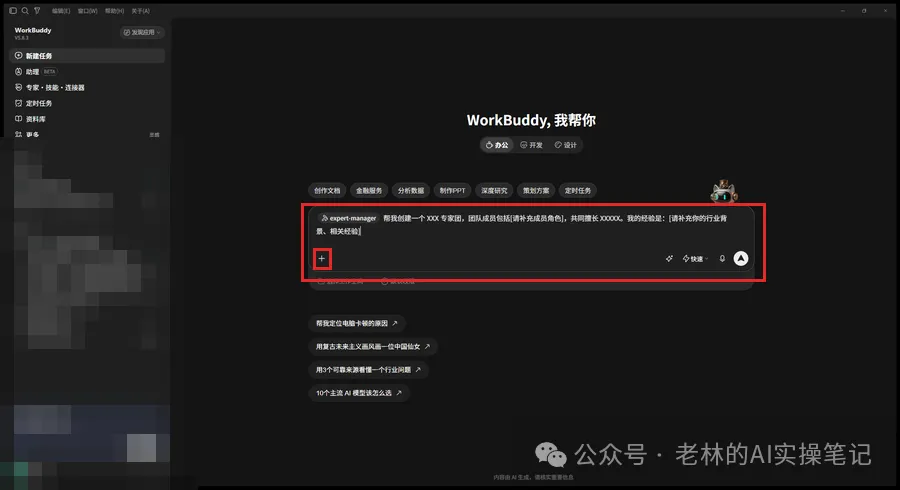
打开对话框,把文件拖进去,然后告诉它你要从哪个角度看数据。
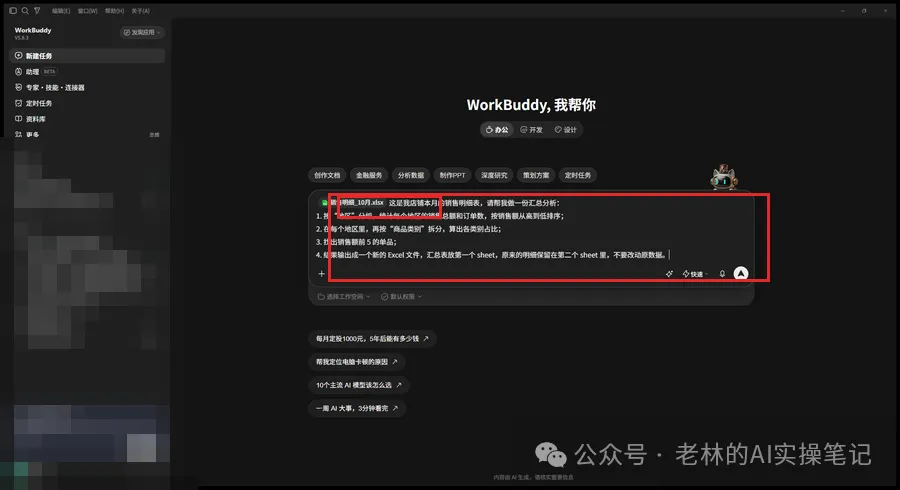
这段话可以直接改改就用:
这是我店铺本月的销售明细表,请帮我做一份汇总分析: 1. 按"地区"分组,统计每个地区的销售总额和订单数,按销售额从高到低排序; 2. 在每个地区里,再按"商品类别"拆分,算出各类别占比; 3. 找出销售额前 5 的单品; 4. 结果输出成一个新的 Excel 文件,汇总表放第一个 sheet, 原来的明细保留在第二个 sheet 里,不要改动原数据。四句话,对应四件事:分组维度、嵌套维度、Top N、输出方式。最容易漏的是最后一句——不说清楚,它可能只在对话里给你一张表,你还得复制粘贴;说清楚了,文件直接存到你指定的目录。
另外那个"不要改动原数据"也别省。这不是它不可靠,是给自己留条退路:万一汇总口径要改,原始明细还在。
三、核对数字,别照着用
结果出来后,别急着发出去。先做一步交叉验证。
拿一行数据自己手算:比如某个地区、某个类别的销售额,用 Excel 自己的 SUMIFS 或者直接筛选求和,对一遍。总数也要对——明细总和和汇总总和应该分毫不差。差了,八成是因为有隐藏行、有空值或者有文本型数字。
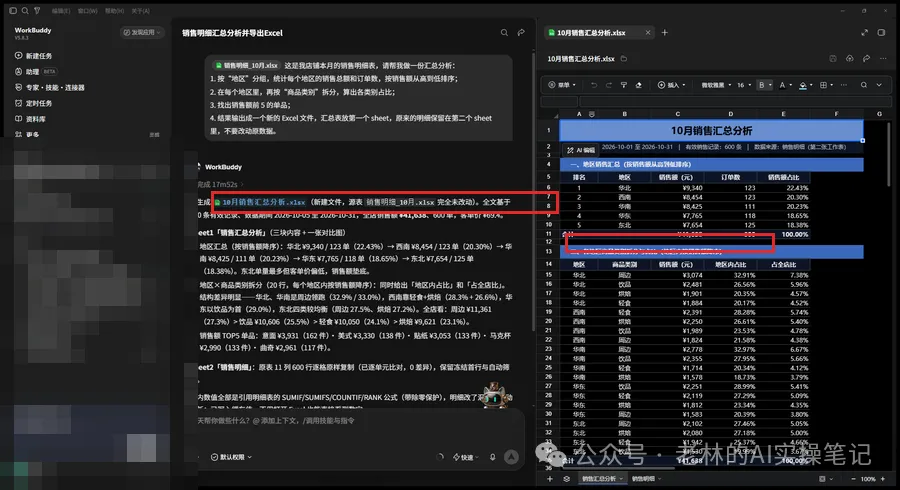
这次我朋友那张表就栽在这儿:金额列里有 27 个格子是文本格式,看着像数字,一求和就少了一大截。修完格式重新跑,数字马上对上了。
四、要一个"能继续用"的版本
一次析完不算完。再补一句:
在这个汇总的基础上,帮我加一张图:横轴是地区,纵轴是销售总额, 用柱状图。另外再列 5 个结论要点,每点一句话,直接写数字。图上不图下,重点是那 5 句话。月底汇报最耗时间的不是算数,是把数字翻译成人话。让它先写一版,你再挑着改,比自己从零凑要快得多。
五、常见报错与处理
"没找到数据范围"或结果全是 0:表头没在第一行,或者中间有空行断了连续性。删掉空行重试。
文件太大跑不动:几万行以上,先在 Excel 里筛掉不需要的列,只给必要的字段。字段越少,它判断越准。
数字带货币符号、逗号、百分号:先清成纯数值。带单位的"1.2万"这种,也换成 12000。
上传后提示格式不支持:.xls 老格式换成 .xlsx,csv 注意用逗号分隔、UTF-8 编码。
六、用完之后
现在我处理陌生表格的顺序变了:先让 AI 出一版汇总,拿着汇总回表中抽查两三个数,确认口径没问题再往下做。手工拖透视表也不是不能用,只是当你要反复换角度看同一批数据时,说一句话比拖五次字段快太多。
下次拿到一张看不懂的表,先别打开 Excel。把文件拖进去,用上面那段模板问一遍。
点关注、设置星标👇让我们一起学习AI